


iPhone用户怎么下载并安装编程狮App?

详细介绍iPhone用户在App Store中下载并安装编程狮App的完整步骤,包括准备条件、辨别官方版本、下载验证、权限配置与常见问题排查。
iPhone用户下载并安装编程狮App,核心路径是通过系统内置的官方 App Store(应用商店) 检索、核验并授权安装。只要准备好处于登录状态的中国大陆区 Apple ID、保障网络连接顺畅,并在初次启动时正确授权网络权限,即可顺利完成全套配置并进入编程学习状态。
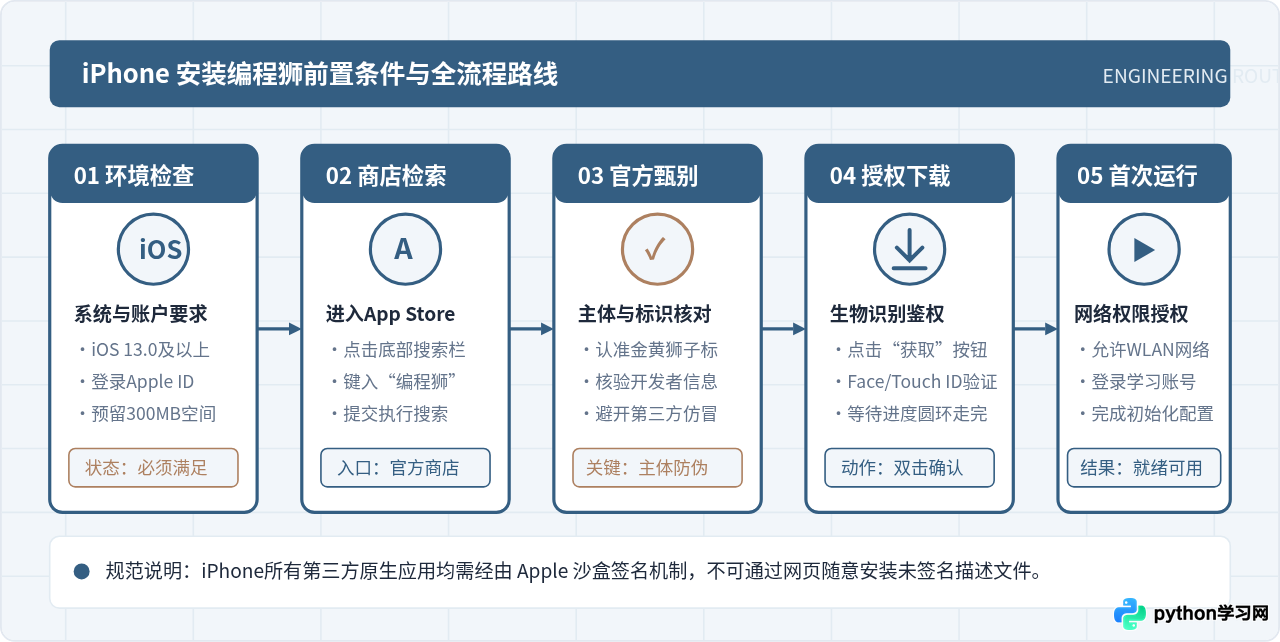
一、准备工作与环境条件确认
在开始下载前,先确认 iPhone 当前的系统环境与账户状态,可以有效避免下载失败或安装中断的情况。具体需要检查以下三项基础条件:
- 系统兼容性:编程狮App持续适配主流 iOS 系统。打开 iPhone 的「设置」-「通用」-「关于本机」,确认当前系统版本满足基础要求(通常建议 iOS 13.0 及以上版本),以保证学习微课与代码运行器正常运作。
- Apple ID 登录状态:打开「设置」,在顶部确认已登录有效的 Apple ID。因为应用商店需要凭账户凭据生成下载凭证,若未登录或账户处于安全锁定状态,将无法发起下载。
- 网络与存储空间:确保设备已连接稳定的 Wi-Fi 或蜂窝数据网络,并在「设置」-「通用」-「iPhone 储存空间」中预留至少 300MB 以上的可用容量,用于存放主程序及后续离线练习资源。
二、App Store 搜索与官方正版应用辨识
由于编程学习类软件众多,在搜索时需要准确核验官方特征,避免误装第三方的答题套壳应用或仅有名字相近的工具软件。具体操作分为三步:
- 打开 App Store:在 iPhone 桌面找到浅蓝色背景、白色“A”字图标的「App Store」并轻点打开。
- 键入关键词检索:轻点屏幕右下角的「搜索」标签页,在顶部搜索框中直接输入“编程狮”或“W3Cschool”,点击右下角蓝色的「搜索」键。
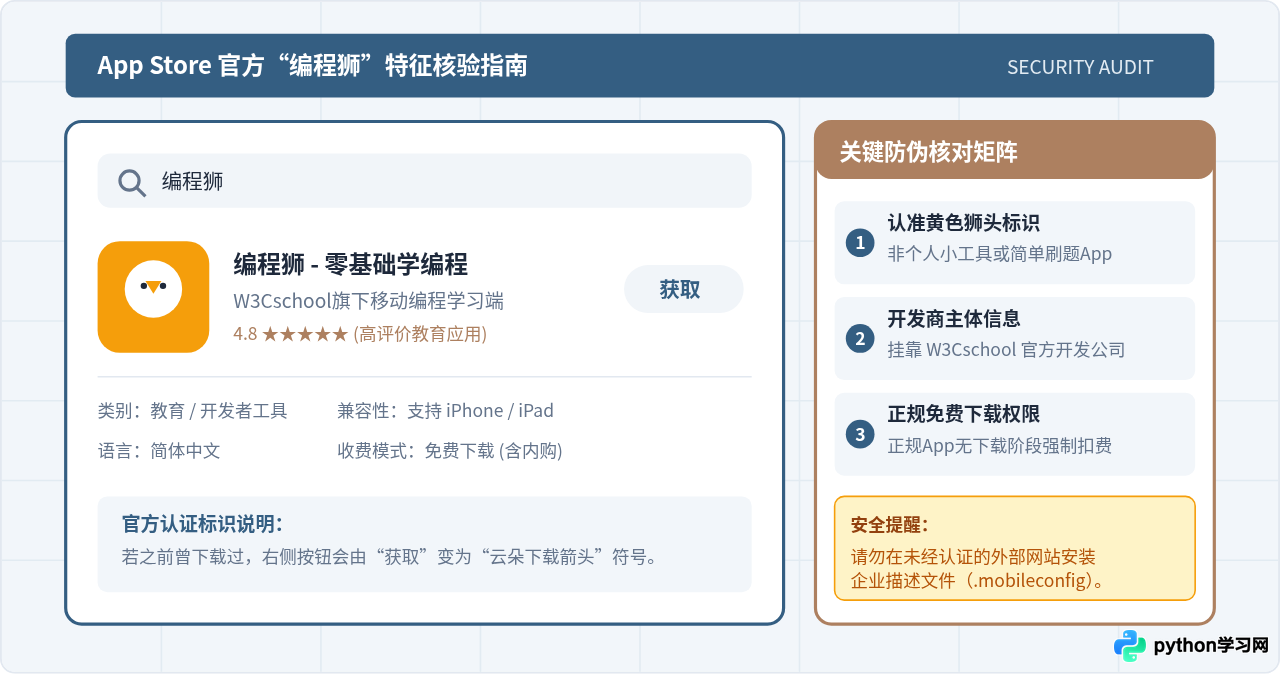
- 核对官方特征要素:在搜索结果列表中,观察首选展示结果的三个核心属性:
- 应用全称:通常展示为「编程狮 - 零基础学编程」或「编程狮(W3Cschool官方版)」。
- 图标特征:采用辨识度极高的几何风格黄色/橙色狮子头部线框造型。
- 开发者资质:副标题或详情页内注明的开发者信息为官方所属科技公司主体,且分类属于「教育」或「开发者工具」。
三、下载验证、安装与首次权限配置
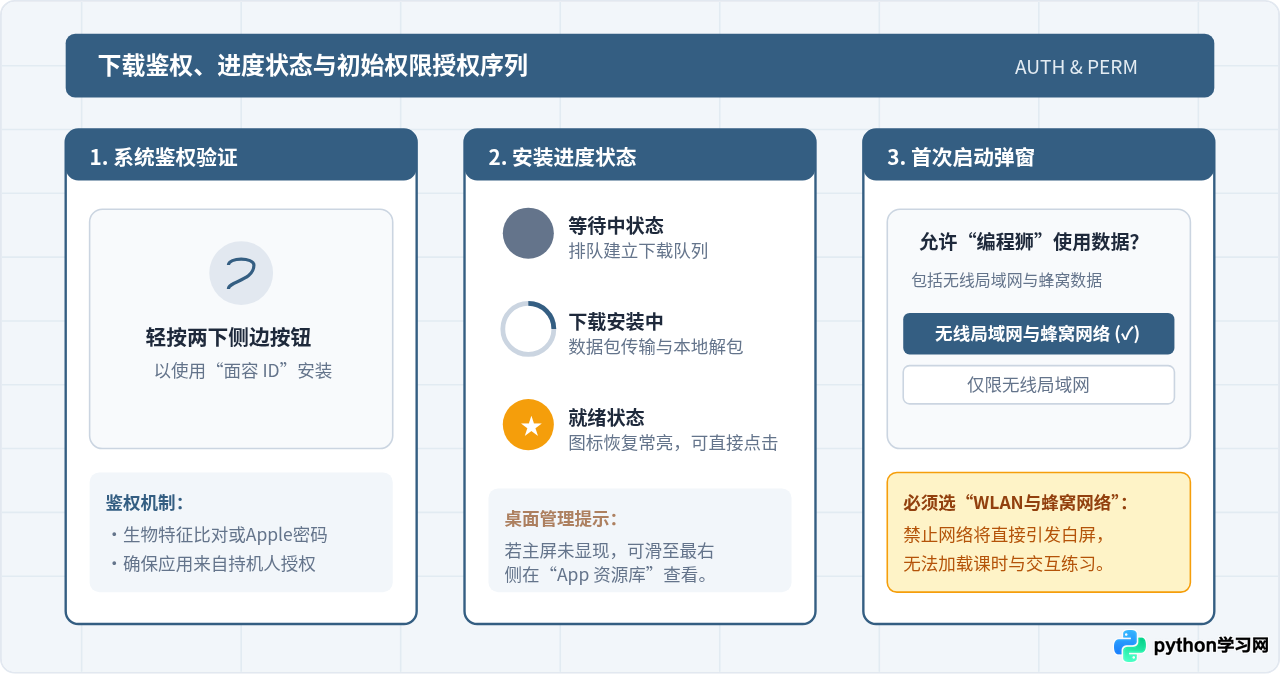
确定官方应用后,点击应用右侧的「获取」按钮(若此前曾在同一 Apple ID 下下载过,此处将呈现带有向下箭头的「云朵图标」)。随后系统将启动安全验证流程:
1. 生物识别与安全验证
iPhone 会根据具体机型弹出底部系统鉴权窗口:
- 配备面容 ID(Face ID)的机型:屏幕右侧或提示区会要求“轻按两下侧边按钮”,双击电源键后正对屏幕注视,完成面容比对。
- 配备触控 ID(Touch ID)的机型:将已录入指纹的手指轻触主屏幕 Home 键。
- 无生物识别或配置密码的机型:在弹出的密码框中输入 Apple ID 登录密码并确认。
2. 桌面安装与进度监控
验证通过后,“获取”按钮会转变为圆形进度环。此时可返回 iPhone 桌面,主屏幕最后一屏或 App 资源库中将出现带有暗色遮罩的图标与“正在载入…”或“正在安装…”文字提示。进度环闭合后,图标转为正常明亮色彩,代表主程序已经写入本地沙盒。
3. 首次启动与关键网络权限设置
首次轻点图标打开编程狮时,iOS 系统会出于隐私与流量保护弹出权限提示,务必妥善选择:
四、常见安装异常与排查解决方案
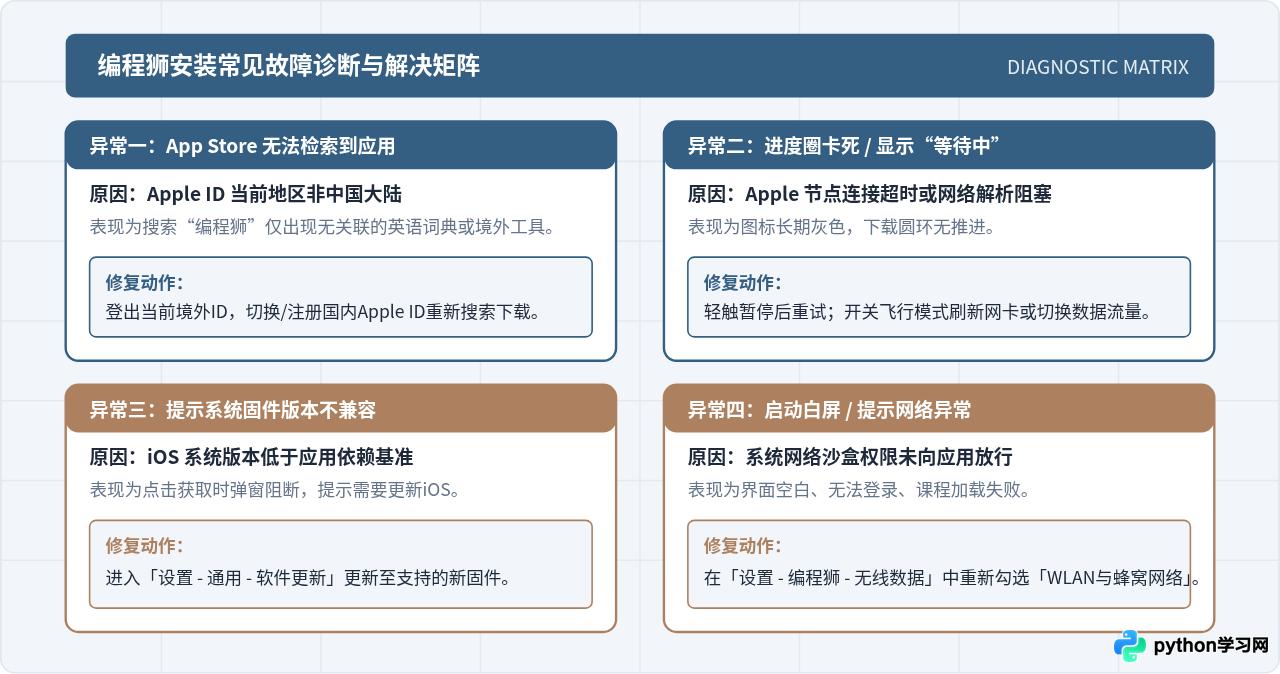
部分用户在下载或首次启动过程中可能会遇到阻碍,以下整理了四种最具代表性的问题现象及可执行的修复方案:
1. App Store 中搜索不到“编程狮”
原因分析:当前登录的 Apple ID 所在地区非中国大陆区。编程狮移动客户端主要上架并服务于中国大陆区商店。如果使用的是美区、港区或日区账号,搜索结果中将不会展示该应用。
解决步骤:打开「App Store」,点击右上角个人头像,检查账户国家与地区;或者临时切换/登录一个中国大陆地区的 Apple ID,重新进入商店即可正常检索并下载。
2. 点击“获取”后图标显示“等待中…”且进度不动
原因分析:通常是由于本地网络连接 Apple 服务器发生偶发性解析拥堵,或者本地存在多个系统级后台更新任务冲突。
解决步骤:轻点一下桌面上暂停的图标使其重新激活;若仍无响应,在控制中心中开启「飞行模式」保持 5 秒后关闭,或尝试从 Wi-Fi 切换至手机蜂窝流量完成剩余安装。
3. 系统提示“此 App 需要 iOS XX.X 或更高版本”
原因分析:当前 iPhone 系统固件长期未升级,低于该 App 所需的最低 Core 框架运行版本。
解决步骤:进入 iPhone「设置」-「通用」-「软件更新」,接入充电器与高速 Wi-Fi,将系统版本升级至当前设备支持的较新版本后再进行下载。
4. 启动后界面提示“网络未连接”或列表空白
原因分析:初次打开 App 时误点了“不允许使用网络”或“仅无线局域网”,导致应用在蜂窝移动网络下被系统防火墙阻断。
解决步骤:退出应用,进入 iPhone 的「设置」,向下滑动找到「编程狮」菜单项,轻点进入「无线数据」,将选项重新勾选为「WLAN 与蜂窝网络」,返回应用下拉刷新即可恢复正常。
五、完成安装后的快速入门建议
安装与网络配置完成后,读者便可开始使用编程狮进行移动端代码练习与知识学习。为保证良好的学习体验,建议在初次使用时做好以下两点:
- 登录或绑定已有账号:如果曾在电脑端访问过 W3Cschool 官方网站,可以使用同一手机号或微信登录编程狮 App,系统将自动同步课程解锁记录、个人代码笔记以及练习进度。
- 善用碎片时间微练习:编程狮针对手机屏幕优化了代码编辑器与虚拟键盘辅助符(如花括号、分号、缩进键)。建议从「入门微课」开始,利用乘车或休息等零碎时间完成 5~10 分钟的代码填空与逻辑选择,建立对编程语言的直观感知。
本站声明
本文内容仅供参考,不代表本站观点。转载或引用请注明出处。如发现内容问题,请通过联系我们页面反馈。















