


macOS怎么安装Python 3.7(Intel与M芯片适配)

详细讲解在macOS系统上安装Python 3.7的完整流程,针对Intel处理器与Apple Silicon(M1/M2/M3/M4)芯片提供适配方案,解决OpenSSL依赖及架构编译难题。
在当前的开发环境中,若需要维护旧版老旧系统、运行特定的历史数据科学项目(例如仅兼容 TensorFlow 1.15 的代码库),在 macOS 上安装 Python 3.7 依然是一项硬性需求。然而,Python 3.7 早于 2023 年 6 月正式停止官方支持(EOL),且发布初期世界上尚未出现苹果自研的 Apple Silicon 芯片。这意味着在现代 macOS 系统上直接通过常规安装包编译 Python 3.7 往往会遭遇编译器兼容性断层、OpenSSL 版本脱节,以及在 M 系列芯片上缺乏原生 arm64 架构支持等多重障碍。本文将提供清晰具体的安装路径,分别针对 Intel 架构与 M 芯片架构拆解核心差异,帮助你在现代 macOS 系统中稳妥完成 Python 3.7 的编译与环境搭建。
一、核心认知:Intel 与 M 芯片的关键差异
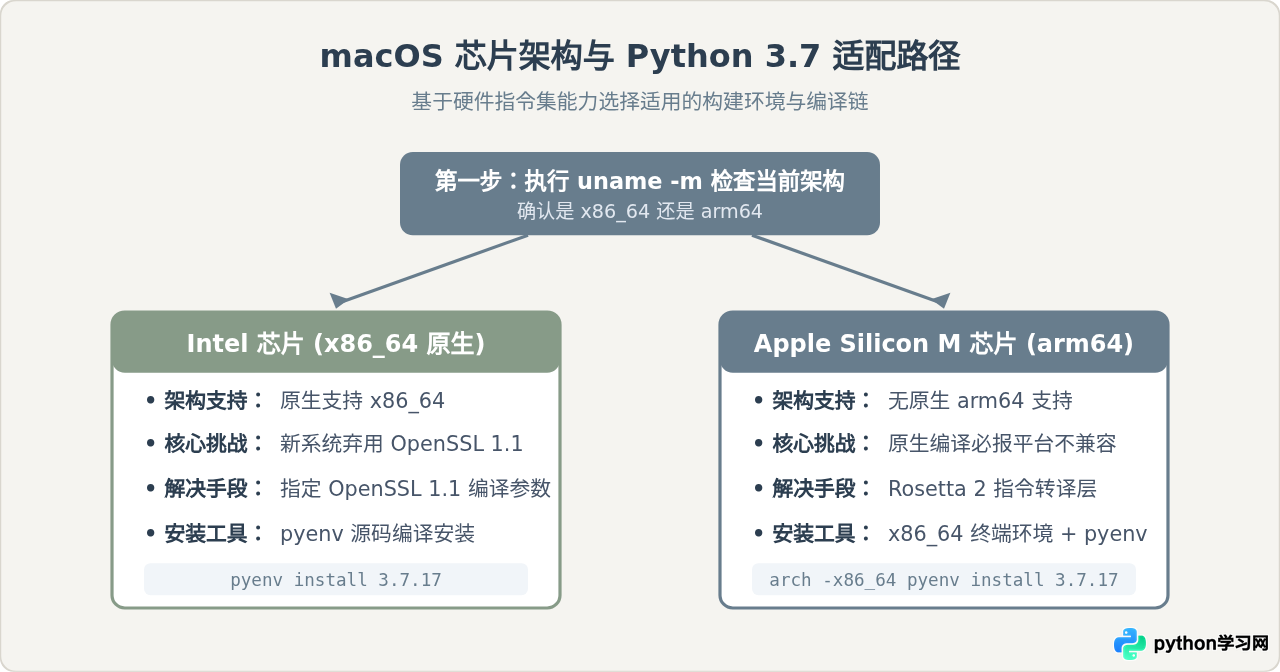
在开始敲入任何命令前,理解不同芯片架构对 Python 3.7 的底层支持逻辑至关重要。Python 3.7 的最后小版本为 3.7.17,官方源码从未引入对 macOS arm64 架构的原生补丁与汇编优化;直到 Python 3.9.1 及 3.8.10 之后,Python 才正式具备适配 Apple Silicon 的 universal2 通用架构支持。
基于此,两种硬件架构在解决路径上存在根本分歧:
- Intel 芯片 (x86_64):具备原生的 x86_64 指令执行能力,核心矛盾在于 macOS 新版系统自带的 Clang 编译器过新以及系统默认淘汰了 OpenSSL 1.1,只需要精准指定兼容的依赖库路径即可实现本地编译。
- Apple Silicon M 芯片 (M1/M2/M3/M4):系统原生运行在 arm64 架构下,若直接尝试用原生编译器构建 Python 3.7,会因为代码中缺少对应的 arm64 汇编与类型定义直接报错中断。因此,M 芯片用户必须借由 macOS 自带的
Rosetta 2转译环境,在仿真出的 x86_64 空间中完成依赖下载与源码编译。
二、通用基础准备:开发者工具与版本管理依赖
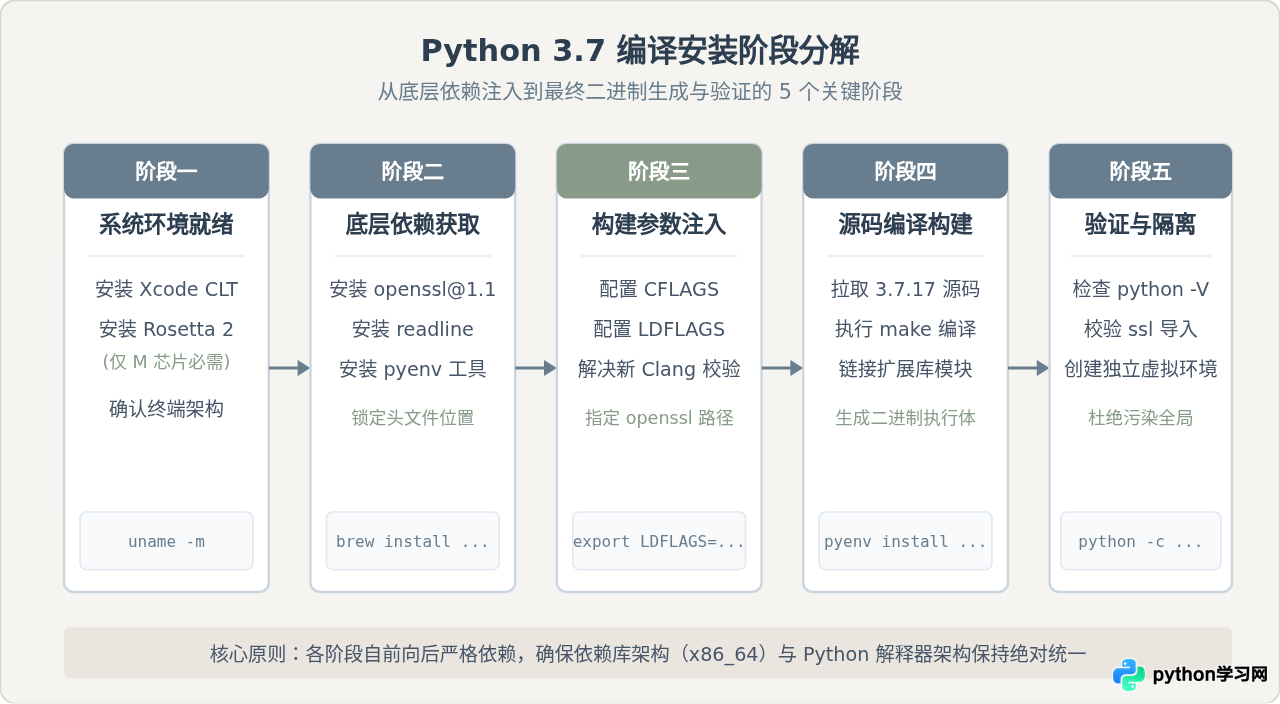
无论属于哪种芯片,Python 源码编译都依赖 C 语言编译器及必要的底层头文件。请依次执行以下准备步骤:
1. 安装 Xcode 命令行开发者工具
macOS 的核心编译组件(如 clang、make 等)通过 Command Line Tools 提供。在终端中执行:
xcode-select --install若系统已安装该工具,终端会提示 command line tools are already installed,可直接跳到下一步。
2. 安装并理解 Homebrew 的路径差异
我们通常使用 Homebrew 获取编译所必需的 openssl@1.1、readline 和 pyenv。注意两者在安装路径上的硬性规范:
| 硬件架构 | Homebrew 默认根目录 | 二进制存放位置 | 编译查找路径 |
|---|---|---|---|
| Intel 架构 (x86_64) | /usr/local |
/usr/local/bin |
/usr/local/opt/... |
| M 芯片 (原生 arm64) | /opt/homebrew |
/opt/homebrew/bin |
/opt/homebrew/opt/... |
| M 芯片 (Rosetta x86_64) | /usr/local |
/usr/local/bin |
/usr/local/opt/... |
关键认知:Python 3.7 不支持 OpenSSL 3.x。目前 Homebrew 默认安装的 openssl 通常为 3.x 版本,如果直接构建,Python 的 _ssl 模块必然编译失败。因此必须显式引入旧版的 openssl@1.1。
三、方案 A:Intel 芯片 Mac 的安装流程
如果执行 uname -m 输出为 x86_64,说明当前设备为 Intel 处理器。此架构不需要经过转译层,直接通过 pyenv 注入环境参数完成编译。
步骤 1:安装依赖包
打开终端,通过 Homebrew 安装 pyenv 以及编译所需依赖:
brew install pyenv openssl@1.1 readline xz zlib步骤 2:设置编译链接参数并执行安装
在较新的 macOS(如 Monterey、Ventura、Sonoma、Sequoia)中,Clang 编译器默认对历史 C 代码规范要求更严格,容易将微小的警告视作致命错误中断构建。我们需要在环境变量中声明容错参数,并指定刚刚安装的 openssl@1.1 路径:
# 设定 OpenSSL 1.1 依赖路径
export LDFLAGS="-L$(brew --prefix openssl@1.1)/lib"
export CPPFLAGS="-I$(brew --prefix openssl@1.1)/include"
export PKG_CONFIG_PATH="$(brew --prefix openssl@1.1)/lib/pkgconfig"

# 注入允许旧语法容错的编译参数,并执行编译
CFLAGS="-I$(brew --prefix openssl@1.1)/include -Wno-error=implicit-function-declaration" \
LDFLAGS="-L$(brew --prefix openssl@1.1)/lib" \
pyenv install 3.7.17
若网络环境下拉取官方源码速度较慢,pyenv 会自动从官方镜像站下载源码包并在本地完成编译。等待提示 Installed Python-3.7.17 即表明安装成功。
四、方案 B:Apple Silicon (M1/M2/M3/M4) 芯片的适配流程
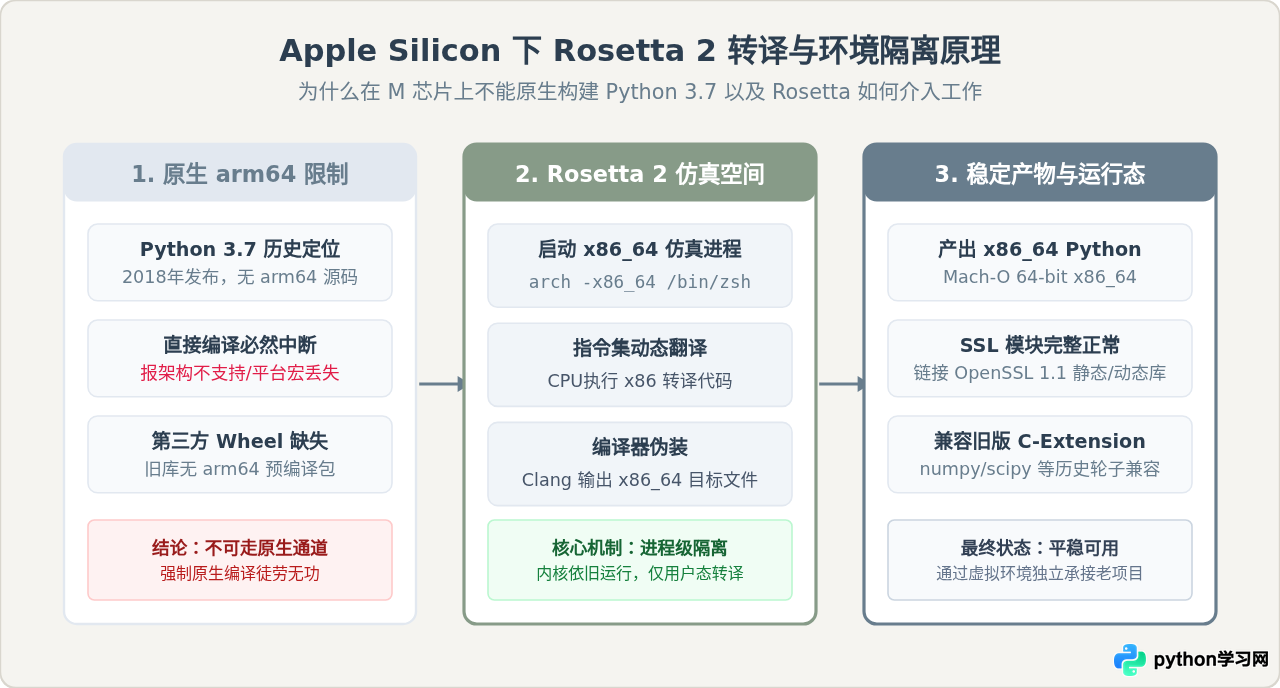
如果执行 uname -m 输出为 arm64,说明当前设备为苹果自研芯片。安装 Python 3.7 的所有核心关键都在于:必须将终端与编译环境切换为 x86_64 仿真模式。
步骤 1:确保 Rosetta 2 已经安装
如果此前未曾安装过 Rosetta 2,首先在终端运行官方安装命令:
softwareupdate --install-rosetta --agree-to-license该命令会自动下载并注册 macOS 的 x86_64 指令动态翻译核心。
步骤 2:启动 x86_64 模式终端会话
为了让后续所有依赖解析和编译工具链都工作在统一的 x86_64 空间,直接通过 arch -x86_64 派生一个子 Shell:
arch -x86_64 /bin/zsh进入子 Shell 后,立即执行检查命令确认当前环境生效:
uname -m
# 预期示例输出:
# x86_64
看到输出变成 x86_64,说明此时终端的指令集已经被成功劫持并交由 Rosetta 转译。
步骤 3:获取 x86_64 依赖与编译参数构建
在 Rosetta 环境下,如果机器已经安装了 pyenv,可以直接使用。但需要注意:M 芯片原生安装在 /opt/homebrew 下的 openssl@1.1 是 arm64 架构的,不能被 x86_64 的 Python 链接。如果尝试强行链接,ld 链接器会报 ld: symbol(s) not found for architecture x86_64 或 ignoring file ... building for macOS-x86_64 but attempting to link with file built for macOS-arm64。
最清晰标准的解决方法是:在 x86_64 空间安装 x86_64 版的依赖,或由 pyenv 自身抓取兼容依赖。以下给出在当前 x86_64 终端下的标准编译命令:
# 确保在 arch -x86_64 /bin/zsh 终端内
# 检查 /usr/local/opt/openssl@1.1 是否存在,若没有可通过 x86_64 brew 或指定已知路径
if [ -d "/usr/local/opt/openssl@1.1" ]; then
    OPENSSL_PATH="/usr/local/opt/openssl@1.1"
else
    # 备用:如果直接通过 pyenv 编译,指定编译标志
    OPENSSL_PATH="$(brew --prefix openssl@1.1 2>/dev/null || echo '/usr/local/opt/openssl@1.1')"
fi

# 传入忽略过时函数声明警告的编译参数(针对新版 Apple Clang)
CFLAGS="-I${OPENSSL_PATH}/include -Wno-error=implicit-function-declaration -Wno-error=incompatible-pointer-types" \
LDFLAGS="-L${OPENSSL_PATH}/lib" \
arch -x86_64 pyenv install 3.7.17避坑提示:如果你当前 M 芯片 Mac 的 Homebrew 仅存在于 /opt/homebrew(原生 arm64),上述编译可能会因架构不匹配报错。此时推荐在 x86_64 子 Shell 中安装独立的 Intel 版 Homebrew 到 /usr/local,或者直接使用 pyenv install --patch 3.7.17 配合官方社群针对 macOS 编译问题的修复补丁。
五、验证安装与创建隔离虚拟环境
编译完成后,绝对不要将系统全局默认 Python 直接强切为 3.7,因为 macOS 的现代脚本生态及其他工具依赖较新的 Python 版本。推荐仅在特定项目目录下或通过独立虚拟环境激活 3.7。
1. 全面验证 Python 架构与 SSL 功能
在终端中切换至 Python 3.7.17 并进行内部自检:
# 临时激活 3.7.17
pyenv shell 3.7.17

# 1. 验证版本号
python --version
# 示例输出:Python 3.7.17

# 2. 验证实际运行架构
python -c "import platform; print(platform.machine())"
# Intel Mac 输出:x86_64
# M 芯片转译输出:x86_64 (在 Rosetta 环境下)

# 3. 验证最容易损坏的 OpenSSL 模块
python -c "import ssl; print(ssl.OPENSSL_VERSION)"
# 预期输出示例:OpenSSL 1.1.1w  11 Sep 2023
只有当 ssl 模块能够正常导入并打印出 OpenSSL 1.1 的版本号时,才证明 pip 工具可以正常从 PyPI 仓库下载安装第三方库;如果此处报错 No module named '_ssl',则必须重新检查 OpenSSL 头文件路径并重新编译。
2. 创建隔离的虚拟环境
通过内置的 venv 模块或 pyenv-virtualenv 为旧项目创建干净的沙箱:
# 进入你的老项目目录
cd /path/to/your/legacy-project

# 创建名为 py37_env 的虚拟环境
$(pyenv which python) -m venv py37_env

# 激活虚拟环境
source py37_env/bin/activate

# 确认当前环境的 pip 运行正常
pip install --upgrade pip setuptools wheel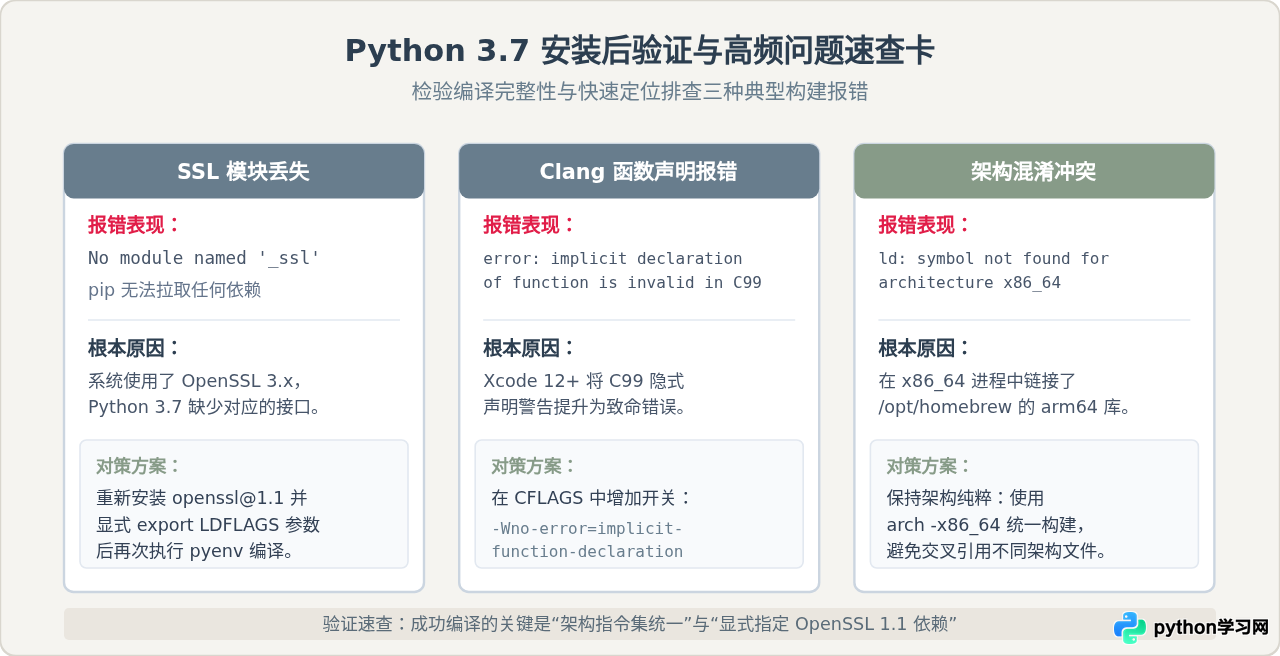
六、常见问题与注意事项总结
- 不要全局覆盖系统 Python:永远不要通过修改
/usr/bin/python或将pyenv global 3.7.17设为系统顶层配置,否则可能导致依赖现代 Python 的系统脚本或 Homebrew 本身产生不可预期的运行时崩溃。 - pip 下载轮子(Wheel)速度慢或失败:由于 Python 3.7 时代很多扩展库尚未提供 universal2 轮子,现在通过 pip 安装如
numpy、pandas时会尝试拉取旧版 x86_64 轮子;只要你在 Rosetta 转译环境下运行,这些 x86_64 轮子均可无缝加载执行。 - 退出转译终端会话:在 M 芯片上完成安装后,若想回到日常的 arm64 终端环境,只需要输入
exit退出当前的子 Shell 即可,系统会自动恢复为原生的arm64环境。
本站声明
本文内容仅供参考,不代表本站观点。转载或引用请注明出处。如发现内容问题,请通过联系我们页面反馈。















