


解决Ubuntu安装Python时报错“Unable to locate package”

针对Ubuntu系统在安装Python或对应版本时提示“E: Unable to locate package”报错的完整排查与解决方案,涵盖索引刷新、包名规范、Universe仓库与deadsnakes PPA配置。
sudo apt install python 或指定某个特定版本时,终端提示 E: Unable to locate package <package-name>,核心原因通常是三类:本地 APT 软件包索引未同步、输入了已经废弃或错误的软件包名称,或者是目标 Python 版本的软件源(如 Universe 仓库或 deadsnakes PPA)未开启。本文按照排查优先级提供明确的解决步骤,帮助你在不同 Ubuntu 版本上顺利完成安装。
一、错误产生的具体原因与排查路径
Ubuntu 的 APT(Advanced Package Tool)在安装软件时,并不是直接在安装命令执行时去网上搜索软件,而是读取存放在本地 /var/lib/apt/lists/ 目录下的软件包元数据清单。如果这个本地清单不存在、长期未更新,或者用户输入的软件包名未收录在该清单中,APT 就会抛出 E: Unable to locate package 错误。
面对该报错,切忌盲目从第三方网站下载未编译源码或脚本覆盖系统文件。根据具体的使用场景,排查路径应当按以下逻辑推进:
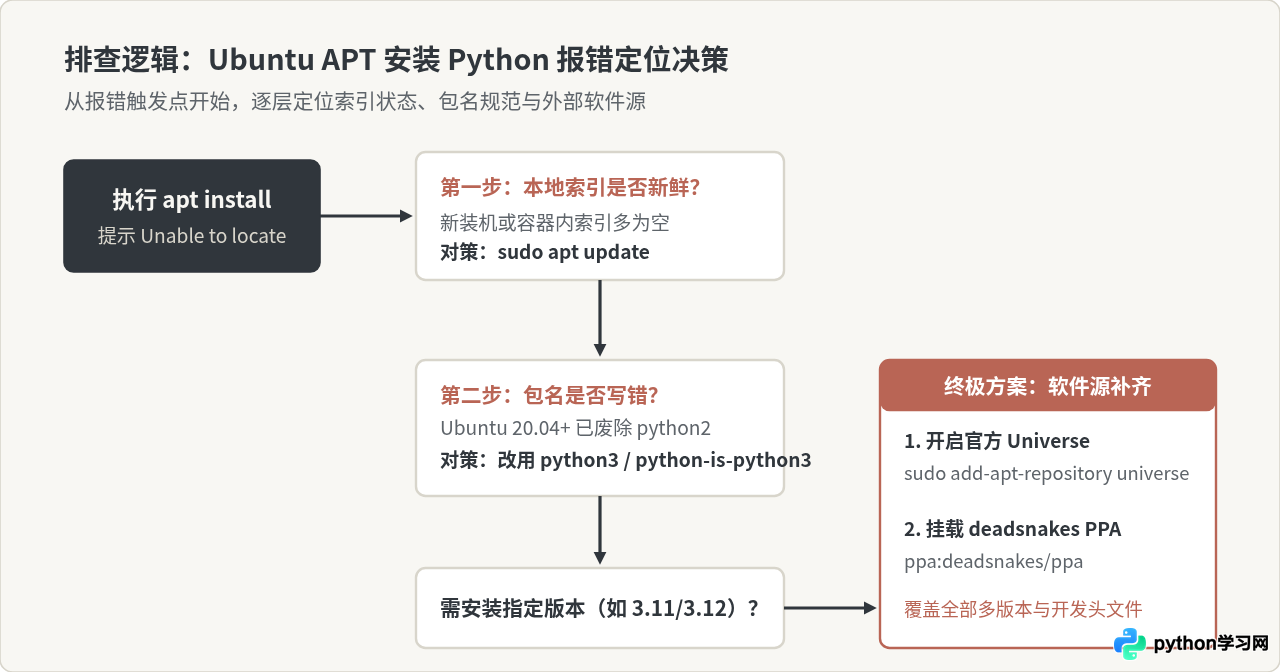
二、场景一:本地软件包索引缺失或未刷新(最常见)
如果你使用的是全新安装的系统、云服务器实例(如阿里云、腾讯云、AWS 刚初始化的 Ubuntu 镜像),或者在 Docker 容器(如 ubuntu:22.04 基础镜像)中操作,本地往往只有极其精简的文件,甚至完全没有缓存软件包清单。
此时即使你输入的包名完全正确,APT 也会因为索引不存在而直接提示 Unable to locate package。
解决步骤
在安装任何软件之前,先运行更新命令同步远端镜像源的最新目录结构:
sudo apt update命令说明:更新本地 package list 索引文件,该操作不会升级已有软件,仅更新目录清单。
更新完成后,再次执行安装:
sudo apt install python3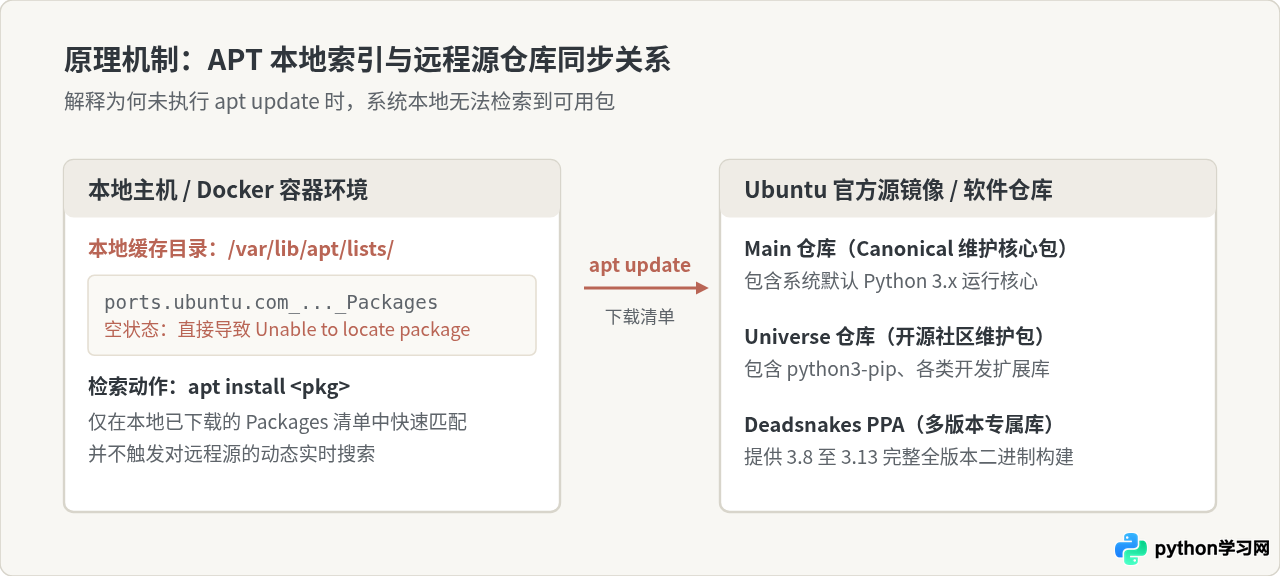
三、场景二:使用了过时的包名称(如直接写 python)
自 Ubuntu 20.04 LTS 起,官方正式移除了对历史遗留版本 Python 2 的默认支持,并将软件仓库中的默认包名更改为 python3。
如果你直接在终端中敲入:
sudo apt install python系统就会直接返回以下报错,因为官方源中已经不存在名为 python 的实体软件包:
Reading package lists... Done
Building dependency tree... Done
Reading state information... Done
E: Unable to locate package python
终端报错示例:直接安装无版本后缀的 python 包失败
解决步骤与正确包名规则
-
方案 A(规范做法):明确指定安装 Python 3
在所有现代 Ubuntu 版本中,均使用
python3:sudo apt install python3 -
方案 B:希望在终端输入
python能直接调用python3由于很多既有脚本或第三方库习惯使用
python命令,Ubuntu 提供了一个官方过渡元包python-is-python3,它会在/usr/bin/python建立指向系统默认python3的软链接:sudo apt install python-is-python3安装完成后,可在终端执行验证:
python --versionPython 3.10.12终端输出示例:安装过渡包后 python 命令成功指向当前系统的 Python 3
四、场景三:缺少 Universe 软件源仓库
Ubuntu 官方将软件包划分在不同的“组件”中,例如 main(官方完全支持)、universe(社区维护的开源软件)等。例如 python3-pip 经常被归类在 universe 分支下。在部分精简版系统或云镜像中,该仓库默认可能处于未开启状态。
解决步骤
检查并确保 universe 仓库被激活:
sudo apt install software-properties-common
sudo add-apt-repository universe
sudo apt update
开启后再次安装开发套件及 pip:
sudo apt install python3-pip python3-dev五、场景四:安装特定版本(如 Python 3.11 或 3.12)找不到包
这是开发和部署中最常见的情况:开发项目需要特定的 Python 解释器(如需要 Python 3.11),而在较老的 Ubuntu 20.04(默认 3.8)或 22.04(默认 3.10)上直接执行 sudo apt install python3.11 时,APT 会提示找不到该软件包。
原因在于:Ubuntu 官方源中仅提供该发行版生命周期锁定的默认 Python 小版本,官方通常不会向旧系统的主仓库反向移植(backport)更新的 Python 小版本。
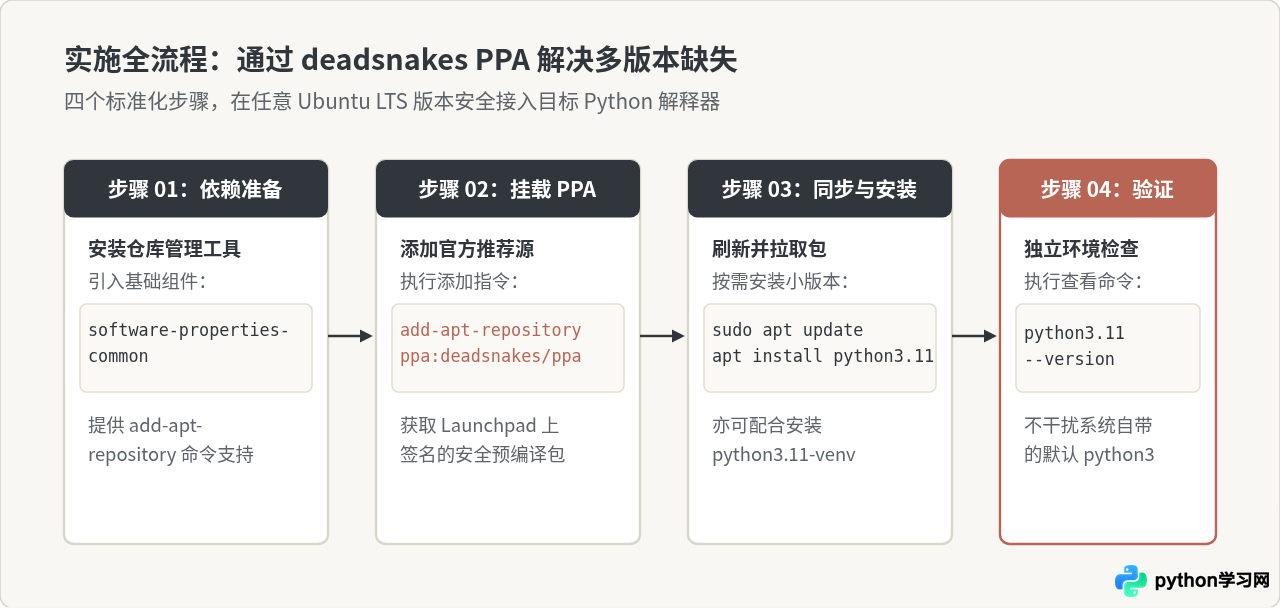
标准实施命令
在 Ubuntu 社区中,安装多版本 Python 的标准做法是引入由社区核心维护者托管的 deadsnakes PPA 源:
1. 安装辅助管理工具:
sudo apt update
sudo apt install software-properties-common -y
2. 添加 deadsnakes PPA 源(系统将自动拉取 GPG 密钥):
sudo add-apt-repository ppa:deadsnakes/ppa -y3. 刷新包列表并安装所需版本(以 Python 3.11 为例):
sudo apt update
sudo apt install python3.11 python3.11-venv python3.11-dev -y
4. 验证安装结果:
python3.11 --versionPython 3.11.9终端输出示例:指定版本安装成功,可作为独立命令调用
Ubuntu 的核心系统工具(例如 apt、gdown、桌面组件等)深度依赖系统自带的 /usr/bin/python3 解释器。安装了例如 python3.11 后,建议通过创建独立的虚拟环境(python3.11 -m venv myenv)在项目内使用,切忌使用软链接强行把 /usr/bin/python3 指向新版本,否则可能导致系统核心包管理器损坏。
六、总结与解决方案速查表
为了方便快速定位与排障,下表总结了 Unable to locate package 报错在不同具体情境下的对照关系:
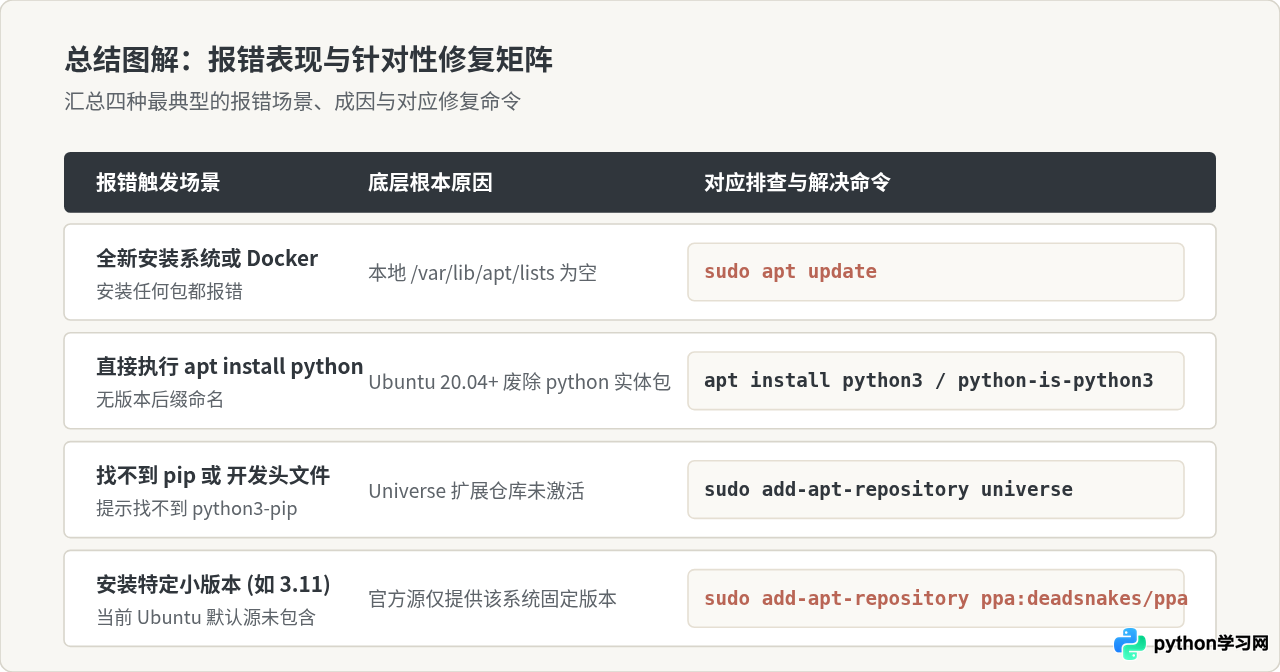
通过上述顺序排查,绝大多数 Unable to locate package 问题都能在执行 sudo apt update 或修正包名后立刻解决;若遇到跨版本部署需求,借助规范维护的 deadsnakes PPA 是最稳妥且不会破坏系统底层稳定性的方案。
本站声明
本文内容仅供参考,不代表本站观点。转载或引用请注明出处。如发现内容问题,请通过联系我们页面反馈。















