


PyQt通过TCP/IP socket连接Wi-Fi单片机模块

本文详细讲解如何使用PyQt中的QTcpSocket通过TCP/IP协议与Wi-Fi单片机模块建立网络连接,包含网络拓扑架构、单片机TCP Server配置、PyQt异步事件驱动客户端实现、数据帧收发及常见通信故障排查。
在物联网与嵌入式测控系统中,使用 PyQt 编写桌面图形界面(上位机)并通过 TCP/IP Socket 与 ESP32、ESP8266 等 Wi-Fi 单片机建立网络通信,核心路径在于:让 Wi-Fi 单片机接入局域网并作为 TCP Server 监听固定端口,PyQt 上位机利用 Qt 原生的 QTcpSocket 类作为 TCP Client 发起异步连接。通过 Qt 的信号与槽(Signal & Slot)机制处理连接、数据收发与断线,既能保证网络 I/O 不会阻塞 GUI 界面主循环,又能实现双向实时数据交互。
一、通信网络拓扑与交互模型
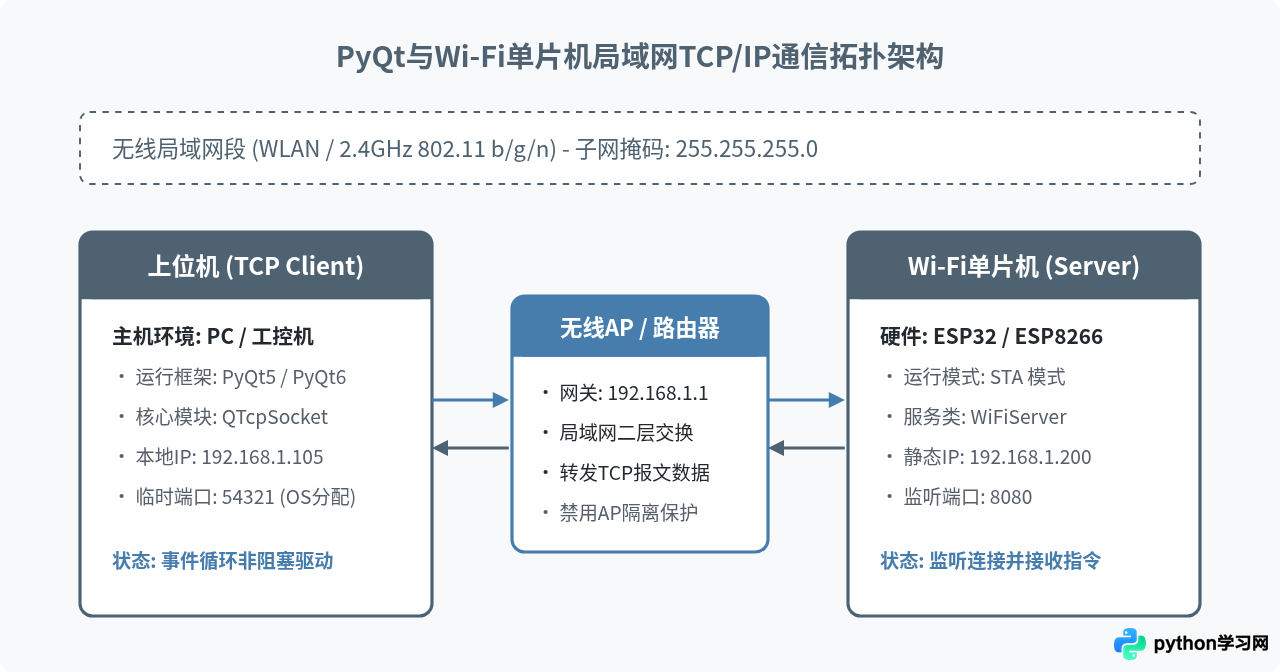
在开始编写代码前,必须明确单片机与上位机之间的网络角色分配。TCP/IP 通信基于“客户端-服务器(Client-Server)”架构。在工业控制和实验设备中,常见的网络拓扑分为两种:
- 基础设施模式(STA 模式,推荐):Wi-Fi 单片机与上位机 PC 同时连接至同一个无线路由器(AP)。单片机通过 DHCP 或静态配置获得一个局域网 IP(例如
192.168.1.200),并在指定端口(如8080)启动 TCP Server;PyQt 上位机作为 Client 按照此 IP 和端口发起连接。 - 热点直连模式(SoftAP 模式):单片机自身开启 Wi-Fi 热点,PC 直接连接单片机的 Wi-Fi 网络。此时单片机 IP 通常固定为网关地址(如
192.168.4.1),通信逻辑与 STA 模式完全一致。
二、单片机端 TCP Server 配置与运行逻辑
在单片机侧(以 Arduino 框架下的 ESP32/ESP8266 为例),程序启动后需先连入无线网络,随后实例化 WiFiServer 并在指定端口开启监听。进入主循环后,通过轮询检查是否有客户端建立连接;一旦连接建立,即可通过 WiFiClient 对象进行双向读写。
为防止因 DHCP 导致单片机重启后 IP 发生漂移,建议配置静态 IP。以下是完整的单片机端参考固件代码:
#include <WiFi.h> // 若使用ESP8266请改为 <ESP8266WiFi.h>

const char* ssid = "Your_WiFi_SSID";
const char* password = "Your_WiFi_Password";

// 固定单片机IP地址,便于上位机直连
IPAddress local_IP(192, 168, 1, 200);
IPAddress gateway(192, 168, 1, 1);
IPAddress subnet(255, 255, 255, 0);

// 创建TCP Server,监听8080端口
WiFiServer server(8080);
WiFiClient client;

void setup() {
  Serial.begin(115200);
  delay(100);

  // 配置静态IP
  if (!WiFi.config(local_IP, gateway, subnet)) {
    Serial.println("[ERR] 静态IP配置失败");
  }

  // 连接路由器
  WiFi.begin(ssid, password);
  Serial.print("[WiFi] 正在连接网络");
  while (WiFi.status() != WL_CONNECTED) {
    delay(500);
    Serial.print(".");
  }
  Serial.println("\n[WiFi] 连接成功");
  Serial.print("[WiFi] 单片机IP: ");
  Serial.println(WiFi.localIP());

  // 启动TCP服务
  server.begin();
  Serial.println("[TCP] 服务已启动,监听端口: 8080");
}

void loop() {
  // 检查是否有新的上位机接入
  if (!client || !client.connected()) {
    client = server.available();
    if (client) {
      Serial.println("[TCP] PyQt 上位机已连接");
    }
  }

  // 处理上位机发来的数据
  if (client && client.connected()) {
    while (client.available()) {
      String line = client.readStringUntil('\n');
      line.trim();
      Serial.print("[RX] 收到上位机指令: ");
      Serial.println(line);

      // 根据指令执行动作并回传响应
      if (line == "CMD_GET_STATUS") {
        client.println("STATUS_OK:TEMP=26.5;HUMI=55.0");
      } else if (line == "CMD_LED_ON") {
        client.println("RESP_LED:ON");
      } else if (line == "CMD_LED_OFF") {
        client.println("RESP_LED:OFF");
      } else {
        client.println("ERR_UNKNOWN_CMD");
      }
    }
  }
  delay(10);
}
三、PyQt 中基于 QTcpSocket 的异步通信实现
在 Python 中编写网络程序时,初学者常直接调用内置的 socket 库。但标准库中的 connect() 和 recv() 默认是阻塞式的。如果在 PyQt 的主线程中直接执行阻塞调用,GUI 事件循环将被直接挂起,界面出现卡死甚至系统弹窗“未响应”。
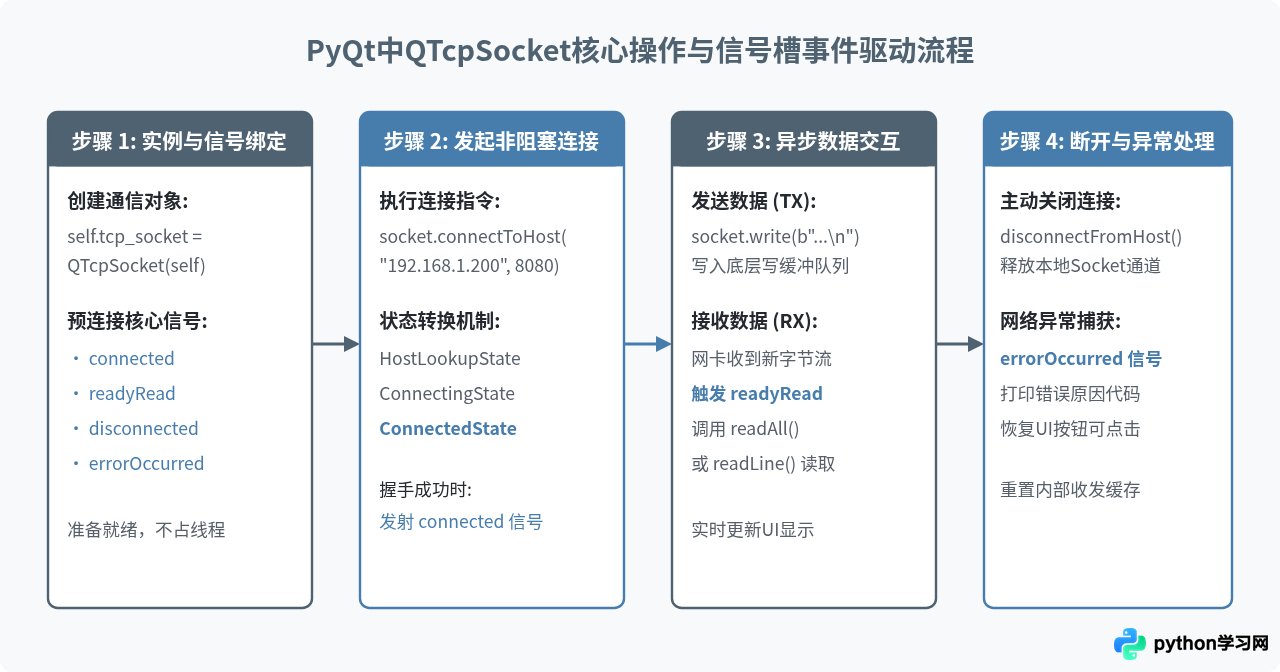
PyQt 提供了完整的网络模块 QtNetwork,其中的 QTcpSocket 类完美集成了 Qt 的事件模型,完全运行在异步非阻塞模式下:
- 调用
connectToHost(ip, port)后方法立即返回,后台在操作系统协议栈完成 TCP 三次握手后触发connected信号。 - 当单片机返回数据到达系统网卡缓冲区时,系统自动发射
readyRead信号,上位机只需在对应的槽函数中调用readAll()读取数据即可。 - 当单片机断开或发生网络断线时,分别发射
disconnected和errorOccurred信号。
完整 PyQt 上位机客户端代码
下面给出一段独立、完整的 PyQt 应用程序代码。该程序包含直观的界面控件(IP 输入、端口输入、连接/断开按钮、发送输入框与日志文本框),并严格采用事件驱动实现:
import sys
from PyQt5.QtWidgets import (
    QApplication, QMainWindow, QWidget, QVBoxLayout,
    QHBoxLayout, QLabel, QLineEdit, QPushButton, QTextEdit
)
from PyQt5.QtNetwork import QTcpSocket, QAbstractSocket

class McuControllerApp(QMainWindow):
    def __init__(self):
        super().__init__()
        self.setWindowTitle("PyQt - Wi-Fi单片机 TCP/IP 通信上位机")
        self.resize(650, 480)

        # 1. 实例化 QTcpSocket 对象
        self.socket = QTcpSocket(self)

        # 2. 绑定 Socket 核心事件信号与槽函数
        self.socket.connected.connect(self.on_connected)
        self.socket.readyRead.connect(self.on_ready_read)
        self.socket.disconnected.connect(self.on_disconnected)
        self.socket.errorOccurred.connect(self.on_socket_error)

        self.init_ui()

    def init_ui(self):
        central_widget = QWidget()
        self.setCentralWidget(central_widget)
        main_layout = QVBoxLayout(central_widget)

        # 连接配置栏
        conn_layout = QHBoxLayout()
        conn_layout.addWidget(QLabel("单片机 IP:"))
        self.ip_input = QLineEdit("192.168.1.200")
        conn_layout.addWidget(self.ip_input)

        conn_layout.addWidget(QLabel("端口:"))
        self.port_input = QLineEdit("8080")
        self.port_input.setFixedWidth(70)
        conn_layout.addWidget(self.port_input)

        self.btn_connect = QPushButton("连接")
        self.btn_connect.clicked.connect(self.toggle_connection)
        conn_layout.addWidget(self.btn_connect)
        main_layout.addLayout(conn_layout)

        # 日志输出区域
        main_layout.addWidget(QLabel("通信日志:"))
        self.log_text = QTextEdit()
        self.log_text.setReadOnly(True)
        main_layout.addWidget(self.log_text)

        # 发送数据栏
        send_layout = QHBoxLayout()
        self.send_input = QLineEdit("CMD_GET_STATUS")
        send_layout.addWidget(self.send_input)

        self.btn_send = QPushButton("发送数据")
        self.btn_send.setEnabled(False)
        self.btn_send.clicked.connect(self.send_data)
        send_layout.addWidget(self.btn_send)
        main_layout.addLayout(send_layout)

    def toggle_connection(self):
        """处理连接与断开的切换"""
        if self.socket.state() == QAbstractSocket.UnconnectedState:
            ip = self.ip_input.text().strip()
            port = int(self.port_input.text().strip())
            self.log(f"[本地] 正在连接至 {ip}:{port} ...")
            # 异步连接,不阻塞UI
            self.socket.connectToHost(ip, port)
            self.btn_connect.setEnabled(False)
        else:
            self.log("[本地] 正在主动断开连接...")
            self.socket.disconnectFromHost()

    def on_connected(self):
        """TCP 三次握手成功"""
        self.log("[网络] TCP 连接已建立!")
        self.btn_connect.setText("断开")
        self.btn_connect.setEnabled(True)
        self.btn_send.setEnabled(True)
        self.ip_input.setEnabled(False)
        self.port_input.setEnabled(False)

    def on_ready_read(self):
        """网卡缓冲区到达数据,异步读取"""
        while self.socket.canReadLine():
            line_bytes = self.socket.readLine()
            # 解码为字符串并去除末尾换行
            text = bytes(line_bytes).decode('utf-8', errors='replace').strip()
            self.log(f"[单片机 -> 上位机] {text}")

    def send_data(self):
        """向上位机发送指令"""
        data = self.send_input.text().strip()
        if not data:
            return
        # 数据以换行符结尾,方便单片机以帧/行为单位解析
        payload = (data + "\n").encode('utf-8')
        self.socket.write(payload)
        self.log(f"[上位机 -> 单片机] {data}")

    def on_disconnected(self):
        """连接断开处理"""
        self.log("[网络] 连接已断开。")
        self.btn_connect.setText("连接")
        self.btn_connect.setEnabled(True)
        self.btn_send.setEnabled(False)
        self.ip_input.setEnabled(True)
        self.port_input.setEnabled(True)

    def on_socket_error(self, socket_error):
        """捕获底层通信异常"""
        err_msg = self.socket.errorString()
        self.log(f"[错误] Socket 异常: {err_msg}")
        self.btn_connect.setText("连接")
        self.btn_connect.setEnabled(True)
        self.btn_send.setEnabled(False)

    def log(self, message):
        self.log_text.append(message)

if __name__ == "__main__":
    app = QApplication(sys.argv)
    window = McuControllerApp()
    window.show()
    sys.exit(app.exec_())
四、通信协议设计与防粘包/半包处理
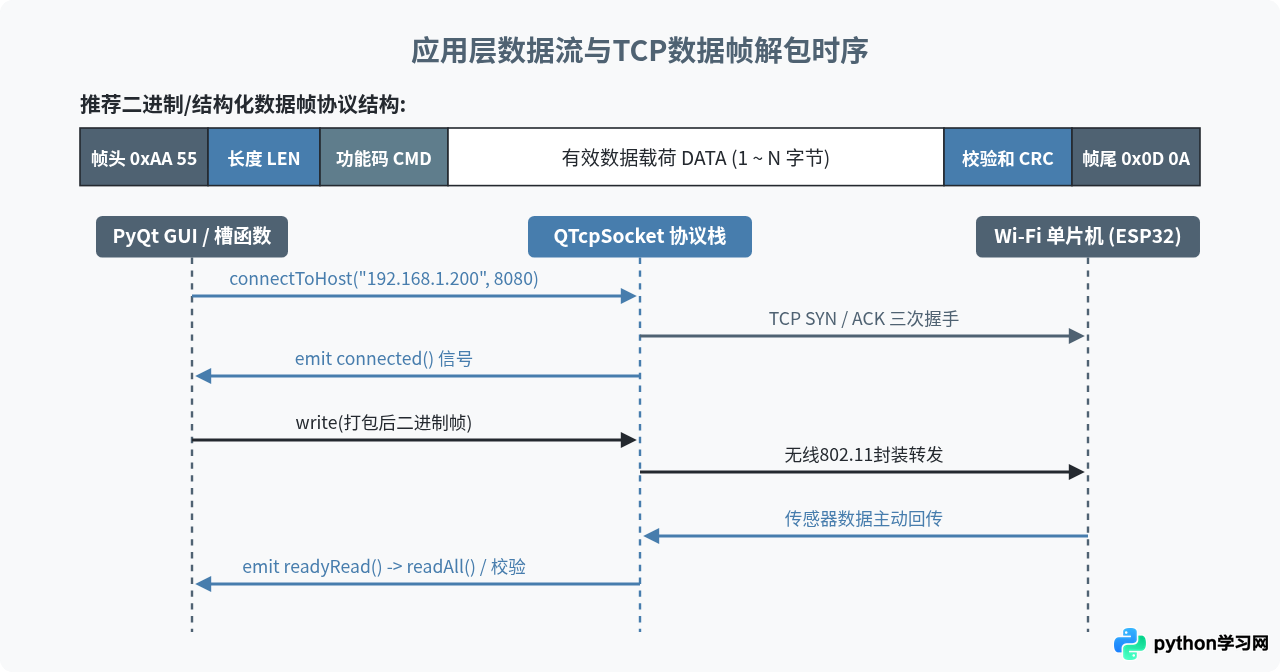
TCP 是一种面向字节流(Byte Stream)的传输协议,它只保证字节按序到达,并不维护应用层消息的物理边界。单片机和上位机连续发送的多个数据包,在操作系统网络协议栈或 Wi-Fi 传输层中可能会被合并(粘包),或者一条完整的长数据被切分到两个报文中(半包)。
为了保证数据收发的绝对可靠,不能依赖“单次 readAll() 等于单条消息”,而必须制定应用层协议:
- 文本协议(推荐初学者):在每条指令或传感器数据结尾强制追加换行符
\n(如 ASCII0x0A)。PyQt 端使用canReadLine()配合readLine()读取;单片机端使用readStringUntil('\n')读取。 - 定长帧 / 头部长度协议(工业测控):定义固定帧格式,例如
[帧头 2字节][长度 1字节][命令码 1字节][有效载荷 N字节][校验和 1字节][帧尾 2字节]。上位机收到字节后压入内部缓冲区,严格按照长度和校验字切分并解析数据。
五、联调测试与常见通信故障排查
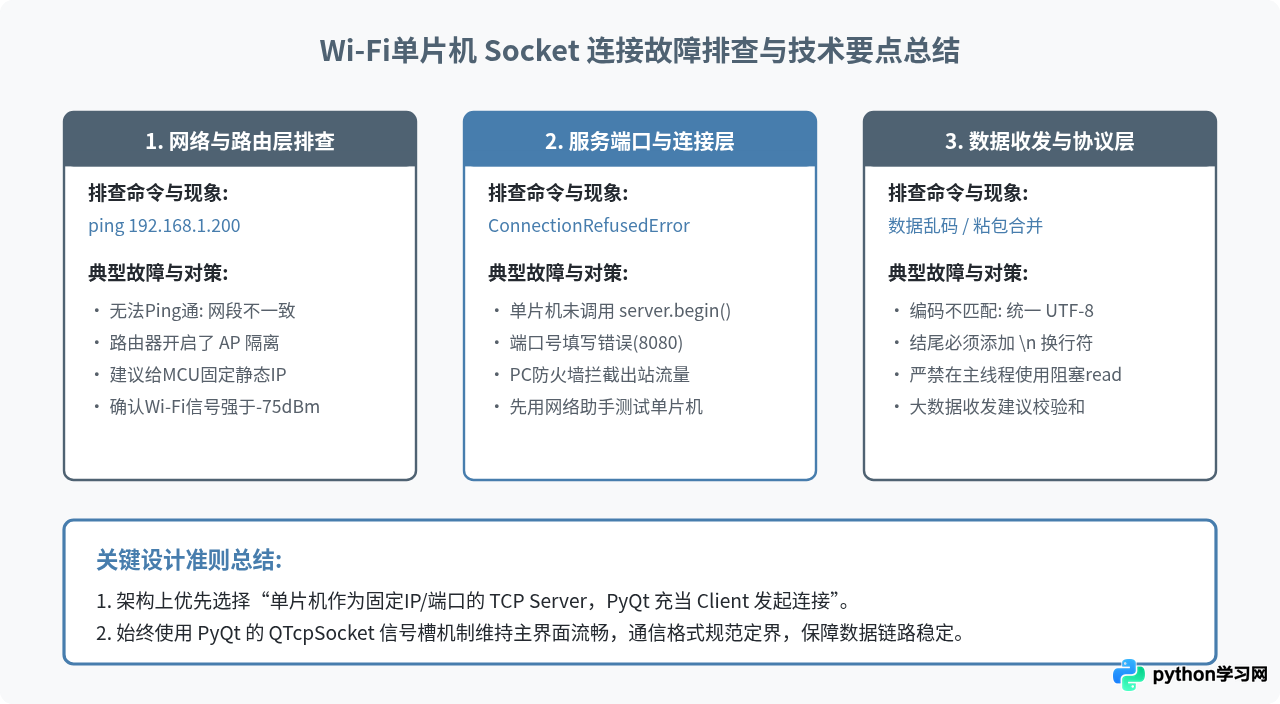
在实际工程中,当上位机点击“连接”后无法连通单片机时,应按照“底层物理连接 -> 局域网路由与IP -> 端口与服务监听 -> 应用层协议”自底向上的顺序进行逐项排查。
第一步排查要点(Ping 测试):在上位机 PC 终端中运行 ping 192.168.1.200。如果无法收到回复,说明链路未通,检查路由器是否开启了“AP 隔离(Client Isolation)”功能。许多公共或家庭路由器开启 AP 隔离后,会禁止无线客户端之间相互通信。
| 异常现象 | 底层可能原因 | 针对性解决方法 |
|---|---|---|
ConnectionRefusedError (连接被拒绝) |
IP 正确且可 Ping 通,但单片机 8080 端口未处于监听状态 | 检查单片机串口输出,确认 server.begin() 是否执行;检查上位机连接端口与固件端口是否一致。 |
SocketTimeoutError / 进度条一直卡在连接中 |
网络路由不可达,或防火墙阻断握手包 | 检查上位机与单片机是否处于同一网段;在 Windows/macOS 防火墙中放行 Python / PyQt 应用程序。 |
| 连接成功后数秒内自动断开 | 单片机供电不足导致 Wi-Fi 芯片瞬时重启;或看门狗触发 | ESP32 在 Wi-Fi 发送时电流可达 300~500mA,避免仅用劣质 USB 供电;检查单片机主循环是否有长时间阻塞导致 WDT 复位。 |
| 接收数据断裂、多行被合并显示 | TCP 流式传输粘包/分包,未做协议定界 | 改用 \n 换行定界或通过数据长度前缀进行二次组包。 |
本站声明
本文内容仅供参考,不代表本站观点。转载或引用请注明出处。如发现内容问题,请通过联系我们页面反馈。















