


Conda环境下怎么查看Python包的版本信息

详细介绍在Conda虚拟环境中查看Python包版本信息的多种方法,包括conda list命令、免激活查询、字段解析、Python运行时验证及常见版本冲突排查。
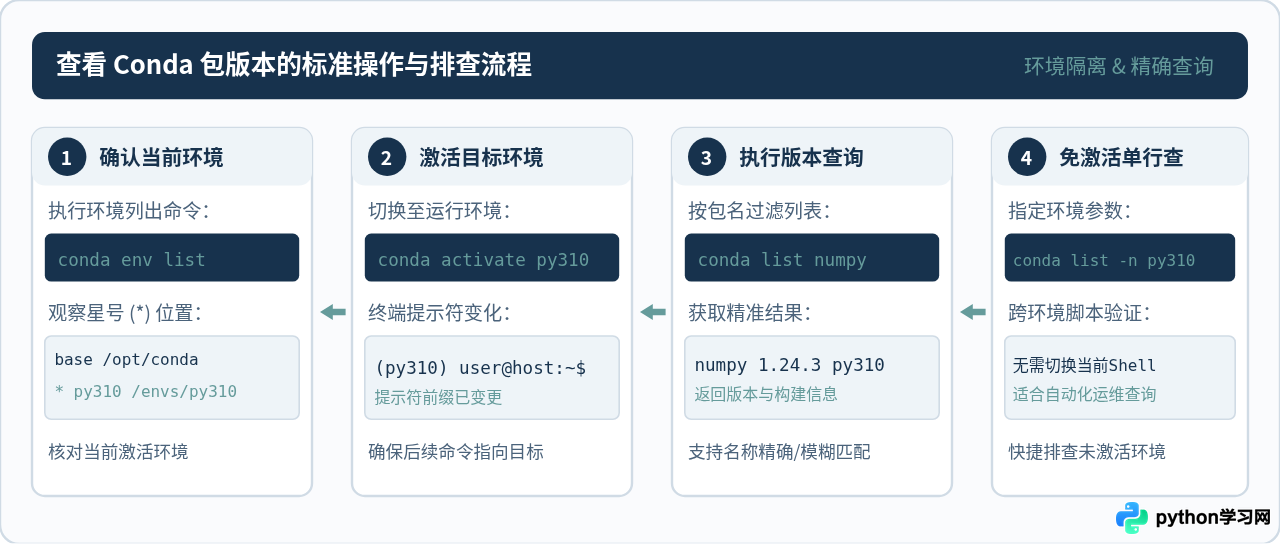
一、操作准备:确认并激活目标 Conda 环境
Conda 通过目录隔离不同的虚拟环境。如果在 base 环境下直接执行查询,得到的往往是全局或者系统默认的软件包信息,而不是具体项目所使用的依赖版本。因此,在查询前必须先确认当前所处环境。
1. 列出当前机器上的所有 Conda 环境
打开终端或 Anaconda Prompt,运行以下命令:
执行命令conda env list或使用等价的别名命令:
conda info --envs# conda environments:
#
base * /opt/anaconda3
py310_data /opt/anaconda3/envs/py310_data
ml_prod /opt/anaconda3/envs/ml_prod在输出列表中,路径前带有星号(*)的那一行,即为当前 Shell 终端正在使用的活动环境。
2. 切换至需要排查的目标环境
如果当前处于 base 或其它不相关的环境,需要使用 conda activate 切换:
conda activate py310_data激活成功后,终端命令行的最左侧括号中会显示目标环境的名称,例如 (py310_data) user@host:~$,表明后续所有命令均在该独立沙箱内生效。
二、核心方法:使用 conda list 及其参数
conda list 是 Conda 最基础、也是信息量最全的包管理查询工具。它不仅展示版本号,还会标明安装渠道与二进制构建信息。
1. 查询当前环境中的所有已安装包
执行命令conda list该命令会按照字母顺序输出当前环境中安装的全部软件包。如果包数量很多,可以使用管道命令分页浏览:
conda list | more2. 针对特定包进行过滤查询
若只需要确认某一个或几个特定包的版本,可以在命令后直接附带包名:
执行命令conda list numpy# packages in environment at /opt/anaconda3/envs/py310_data:
#
# Name Version Build Channel
numpy 1.24.3 py310h055cbcc_0 conda-forge
numpy-base 1.24.3 py310h429790f_0 conda-forge需要说明的是,conda list <关键词> 默认采用包含匹配(子串匹配)。例如输入 numpy 会同时列出 numpy-base。如果只需要精确匹配特定包,可以结合正则表达式:
conda list "^numpy$"3. 免激活环境直接查询(推荐用于运维脚本与自动化)
如果在日常运维或自动化脚本中,不需要切换 Shell 状态,可以通过 -n(或 --name)参数指定环境:
conda list -n py310_data pandas若虚拟环境安装在非标准路径(使用 --prefix 创建的环境),则可以使用 -p 参数指向环境目录:
conda list -p /path/to/custom_env pandas4. 读懂输出结果中的 4 列字段
conda list 的输出结果分为 4 个主要列,每一列都有明确的技术含义:

- Name:软件包的名称。
- Version:实际安装的版本号。
- Build:构建编号。例如
py310h055cbcc_0说明该二进制包是为 Python 3.10 编译构建的,包含针对特定底层 C/C++ 依赖库的哈希值;如果显示类似pypi_0,说明该包是通过 pip 安装到 Conda 环境中的。 - Channel:下载渠道。常见有
defaults(官方默认源,有时显示为空白)、conda-forge(社区源)、或pypi(Python 官方包索引)。
三、辅助核对:在 Python 内部或通过 pip 工具验证
conda list 读取的是 Conda 环境目录下的元数据缓存文件。在实际开发中,偶尔会遇到以下特殊情况:
- 通过
pip install -e .(可编辑模式)安装了本地源码包; - 项目当前工作目录下存在与第三方库同名的脚本(如名为
code.py、test.py或requests.py); - 系统设置了
PYTHONPATH环境变量,导致运行时优先加载了其他目录的包。
面对这些场景,直接使用 Python 解释器或 pip 工具从运行时角度核对,能得到更确切的结果。
1. 在终端中直接运行 Python 单行代码查版本
激活环境后,无需进入交互式解释器,直接在终端执行:
传统 __version__ 属性查看python -c "import numpy; print(numpy.__version__)"同时打印包的文件路径,可以立刻判断它是否加载自当前 Conda 环境:
python -c "import numpy; print(numpy.__file__)"2. 使用 Python 3.8+ 标准库 importlib.metadata(推荐)
部分轻量包或特殊编译包并未在顶级命名空间暴露 __version__ 属性;另外,某些大型框架(如 PyTorch、TensorFlow)直接 import 会耗费数秒时间初始化 GPU 或权重。使用标准库 importlib.metadata 可以直接读取包的元数据,不执行包的内部代码:
python -c "import importlib.metadata; print(importlib.metadata.version('numpy'))"3. 使用 pip show 查看完整安装细节
因为 Conda 环境天然兼容 pip,所以对于通过 pip 安装的包,使用 pip show 能查看到更为详尽的摘要信息(包括依赖项、安装路径与 License):
pip show numpyName: numpy
Version: 1.24.3
Summary: Fundamental package for array computing in Python
Home-page: https://www.numpy.org
Author: Travis E. Oliphant et al.
License: BSD-3-Clause
Location: /opt/anaconda3/envs/py310_data/lib/python3.10/site-packages
Requires:
Required-by: pandas, scipy, scikit-learn
四、常见问题排查与版本清单导出
1. 为什么 conda list 能查到包,但执行 Python 脚本却提示 ModuleNotFoundError?
这是新手非常容易遇到的困惑。出现此问题的原因主要有以下两种:
- 解释器调用错位:当前调用的
python并非当前 Conda 环境下的解释器。可以通过运行which python(Linux/macOS)或where python(Windows)核查路径。如果输出指向全局系统路径(例如/usr/bin/python),说明环境变量 PATH 未优先加载 Conda 环境。 - 在 IDE(如 VS Code、PyCharm)中未选定对应的解释器内核:虽然在外部终端激活了环境,但 IDE 底层可能仍在使用默认 Python 解释器。请在 IDE 状态栏或设置中,将 Python 解释器显式指定为该 Conda 环境目录下的
bin/python(Windows 为python.exe)。
2. 导出当前环境所有包的版本清单
在协作与项目部署时,仅仅查看单个包版本是不够的,往往需要将整个环境的包及对应版本固化为文件:
- 导出跨平台 environment.yml(首选):
若希望去除平台专属的构建标识,只保留纯净的包名与版本,可添加conda env export > environment.yml--no-builds参数:conda env export --no-builds > environment_clean.yml - 导出 Conda 规格格式文件:
conda list --export > requirements.txt

总结:日常首选 conda list <包名> 查看版本、构建与渠道;跨环境自动化任务直接添加 -n <环境名>;而在遇到脚本报错或版本异常时,使用 python -c "importlib.metadata.version('包名')" 或打印 __file__ 能够最准确地反映运行时的真实状况。
本站声明
本文内容仅供参考,不代表本站观点。转载或引用请注明出处。如发现内容问题,请通过联系我们页面反馈。















