


怎么确认当前运行的是 Python 3.13 版本

详细介绍如何在命令行、Python代码、虚拟环境以及IDE中准确核实当前运行的Python解释器是否为Python 3.13版本,并包含自由线程版本的特殊确认方法与多环境冲突排查技巧。
确认当前运行的 Python 版本主要有两种途径:在外部命令行中通过 python3 --version 直接核查指令指向,或者在代码/交互环境中读取 sys.version_info 和 sys.executable。通过验证主次版本号(3 和 13)与执行文件绝对路径,可以排除系统多版本共存、虚拟环境未激活或 IDE 解释器选错所带来的干扰。
1. 快速排查:从终端命令行进行版本验证
在日常开发与运维中,最直观的方式是在终端(macOS/Linux Terminal 或 Windows PowerShell / 命令提示符)中运行版本查询参数。然而,由于很多操作系统预装了较早版本的 Python,或者安装了多个 Python 解释器,直接运行 python 并不一定指向 3.13。
标准命令与预期反馈
在终端中依次执行以下命令测试系统响应:
python3 --version
# 或者简写参数
python3 -VPython 3.13.0
如果当前控制台直接绑定了 Python 3.13,输出信息第一项会明确标出 Python 3.13.x(其中 x 为修订版本号)。若提示版本低于 3.13(例如输出 Python 3.10.12),则说明当前环境变量 PATH 中靠前的解释器并不是最新安装的 3.13 版本。
Windows 系统的专用启动器
在 Windows 环境下,官方安装包通常会注册 py 启动器。你可以显式指定版本标识来启动并验证:
py -3.13 --versionPython 3.13.0
若需要检查 py 启动器当前默认派发的版本,只需执行 py --version 或 py -0 查看所有已登记的 Python 版本列表。
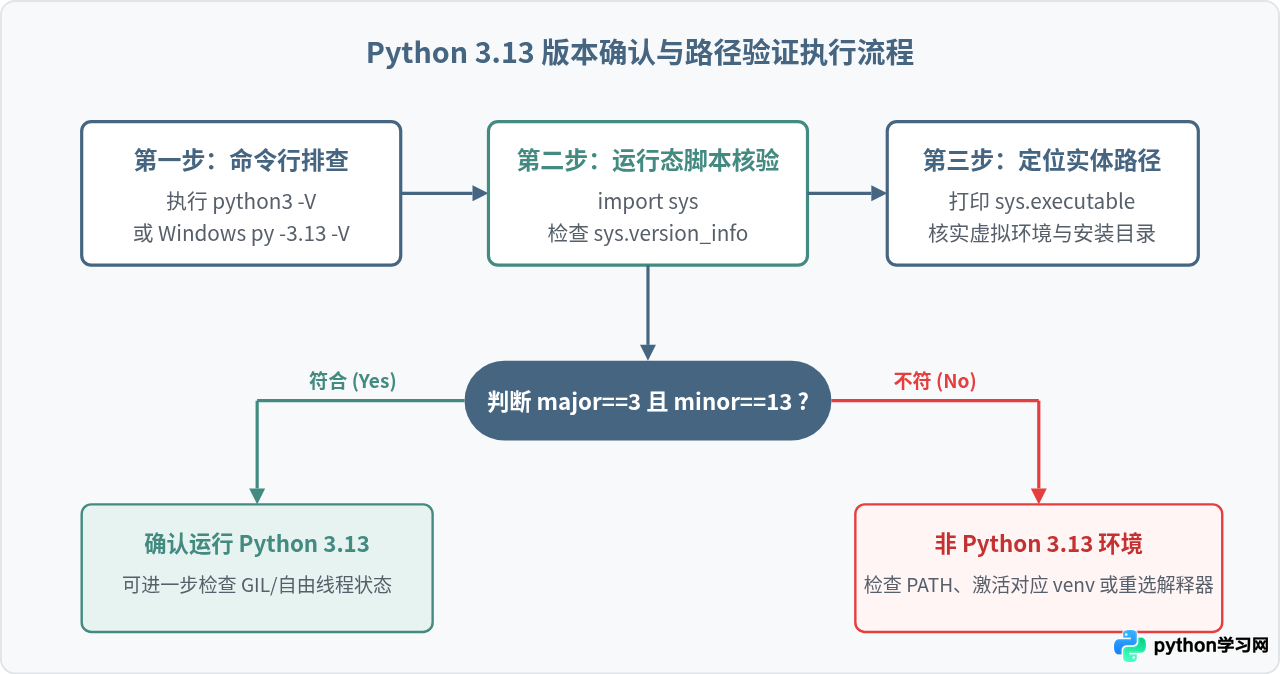
2. 代码内部核验:在脚本与交互环境中确认
很多时候,命令行查到的版本与程序实际运行的版本并不一致(例如 Web 容器后台启动、自动化定时任务或通过特定脚本调用)。为了在程序代码中具备确定性,必须在 Python 运行时内部直接读取系统模块。
使用 sys.version_info 进行结构化核查
标准库 sys 提供了 version_info 元组,这是最可靠、最标准的版本判断机制:
import sys

# 打印完整的版本元组信息
print("版本元组:", sys.version_info)

# 结构化判断主版本与次版本是否精确为 3.13
is_python_313 = (sys.version_info.major == 3 and sys.version_info.minor == 13)

if is_python_313:
    print(f"当前确认运行在 Python 3.13 环境 (具体补丁版本: {sys.version_info.micro})")
else:
print(f"当前不是 Python 3.13,实际版本为: {sys.version_info.major}.{sys.version_info.minor}")版本元组: sys.version_info(major=3, minor=13, micro=0, releaselevel='final', serial=0)
当前确认运行在 Python 3.13 环境 (具体补丁版本: 0)
在脚本入口添加强校验断言
如果你的项目依赖了 Python 3.13 的专有新特性,可以直接在程序主入口加入防护断言,防止被旧版解释器意外加载运行:
import sys

if sys.version_info < (3, 13):
    raise RuntimeError(
        f"该程序要求 Python 3.13 或更高版本,当前运行环境为 "
        f"{sys.version_info.major}.{sys.version_info.minor}.{sys.version_info.micro}"
    )
3. 虚拟环境与 IDE 中的多版本混淆排查
在工程实践中,“明明安装了 3.13,运行却还是 3.11 或 3.12”是最常见的困惑。其根本原因在于操作系统的 PATH 环境变量、激活的虚拟环境以及 IDE(如 VS Code、PyCharm)所绑定的解释器彼此独立。
定位当前生效解释器的物理绝对路径
要终结版本疑虑,最稳妥的方法是查看当前进程到底是由哪个目录下的 python 文件启动的:
import sys
print("当前解释器路径:", sys.executable)
在终端命令行中,也可以通过系统命令查找符号解析路径:
- macOS / Linux:
which python3 - Windows PowerShell:
Get-Command python | Select-Object -ExpandProperty Source - Windows CMD:
where python
注意:如果激活了虚拟环境(venv 或 conda),sys.executable 应当输出该虚拟环境目录下的路径(例如 /Users/name/myproject/.venv/bin/python),且该虚拟环境必须在创建时以 Python 3.13 作为基础环境。

在主流 IDE 中检查解释器设置
- VS Code:按下
Ctrl+Shift+P(macOS 为Cmd+Shift+P),输入并选择Python: Select Interpreter,在列表中查看带有Python 3.13.x标识的项,确保右下角状态栏显示的是目标版本。 - PyCharm:进入
Settings(或Preferences)>Project: <项目名>>Python Interpreter,查看当前分配的解释器版本是否为 3.13。 - Jupyter Notebook:在 Notebook 代码单元中不要仅使用
!python --version(该方式调用的是当前系统 shell 默认程序,而非内核自身),务必在代码格中运行import sys; print(sys.version)以确认运行内核的真实版本。
4. Python 3.13 特有属性:自由线程(Free-threaded)版本核验
Python 3.13 引入了具有划时代意义的实验性自由线程(Free-threaded,即无 GIL 构建版本,PEP 703)。如果你安装并使用的是自由线程版本(通常可执行文件命名为 python3.13t),在确认版本时会有特殊的标识:
检查自由线程标识与 GIL 状态
import sys

# 打印基本版本信息,自由线程版本通常在字符串末尾带有 "experimental free-threading build"
print("版本字符串:", sys.version)

# Python 3.13 引入的专属检查函数
if hasattr(sys, "_is_gil_enabled"):
    gil_status = sys._is_gil_enabled()
    print(f"当前构建支持自由线程,GIL 处于: {'启用状态' if gil_status else '关闭(无GIL)状态'}")
else:
print("当前为传统带 GIL 的标准 Python 3.13 构建")3.13.0 experimental free-threading build (tags/v3.13.0:...)
当前构建支持自由线程,GIL 处于: 关闭(无GIL)状态
5. 验证方法对比与场景总结
下表汇总了不同环境与场景下确认 Python 3.13 版本的常用方法及其关键校验要点:
| 场景环境 | 执行命令 / 代码 | 符合 Python 3.13 的期望结果 | 排查重点 |
|---|---|---|---|
| 终端(Linux/macOS) | python3 -V |
Python 3.13.x |
若显示旧版本,用 which python3 检查 PATH 顺序 |
| 终端(Windows) | py -3.13 -V |
Python 3.13.x |
使用 py 启动器显式指定版本标签 |
| Python 脚本/程序内 | sys.version_info[:2] == (3, 13) |
返回 True |
元组前两项为精确整数 3 与 13,不受补丁号影响 |
| 虚拟环境 | python -c "import sys; print(sys.executable)" |
路径包含虚拟环境目录且指向 3.13 实体 | 确保创建环境时指定的是 3.13 作为解释器源 |
| 自由线程构建 (3.13t) | sys._is_gil_enabled() |
函数存在且返回 False(关闭 GIL) |
确认可执行文件为 python3.13t |

本站声明
本文内容仅供参考,不代表本站观点。转载或引用请注明出处。如发现内容问题,请通过联系我们页面反馈。















