


Linux系统手动删除Python 3.14安装文件的方法

本文详细介绍在Linux操作系统中手动彻底删除自定义安装或源码编译的Python 3.14安装文件的方法,涵盖文件定位、多路径清理、环境配置复原与系统安全验证。
在 Linux 实验环境或开发服务器上,为体验新语法与新特性而通过源码编译安装了 Python 3.14,在完成测试或需要更换安装方式时,包管理器(如 apt 或 dnf)通常无法直接卸载它。本文介绍手动彻底删除 Python 3.14 及其附带组件的步骤,帮助读者在不影响系统默认 Python 环境的前提下,安全清理可执行程序、库文件、头文件及衍生缓存。
一、操作前提与安全红线
在执行任何物理删除操作之前,必须明确一条根本原则:绝对不能误删 Linux 发行版自带的基础 Python 环境。大部分主流 Linux 发行版(如 Ubuntu、Debian、Rocky Linux 和 Fedora)的底层运维工具、系统配置脚本及包管理器都高度依赖系统预装的 Python 版本。如果强行修改或删除了 /usr/bin/python3 软链接指向的系统解释器,会导致整个系统的核心工具崩溃。
手动安装的 Python 3.14 通常位于 /usr/local 目录层级(通过 make altinstall 安装)或用户自定义的专属前缀目录(例如 /opt/python3.14)。只要将删除操作限定在对应的具体路径下,整个清理过程是完全安全可控的。

二、定位 Python 3.14 相关文件
不同管理员在构建安装时的配置参数有所差异。在动手删除之前,先运行以下命令确认 Python 3.14 二进制可执行文件的具体位置:
# 检查可执行程序路径
which python3.14
type -a python3.14

# 输出示例:
# /usr/local/bin/python3.14
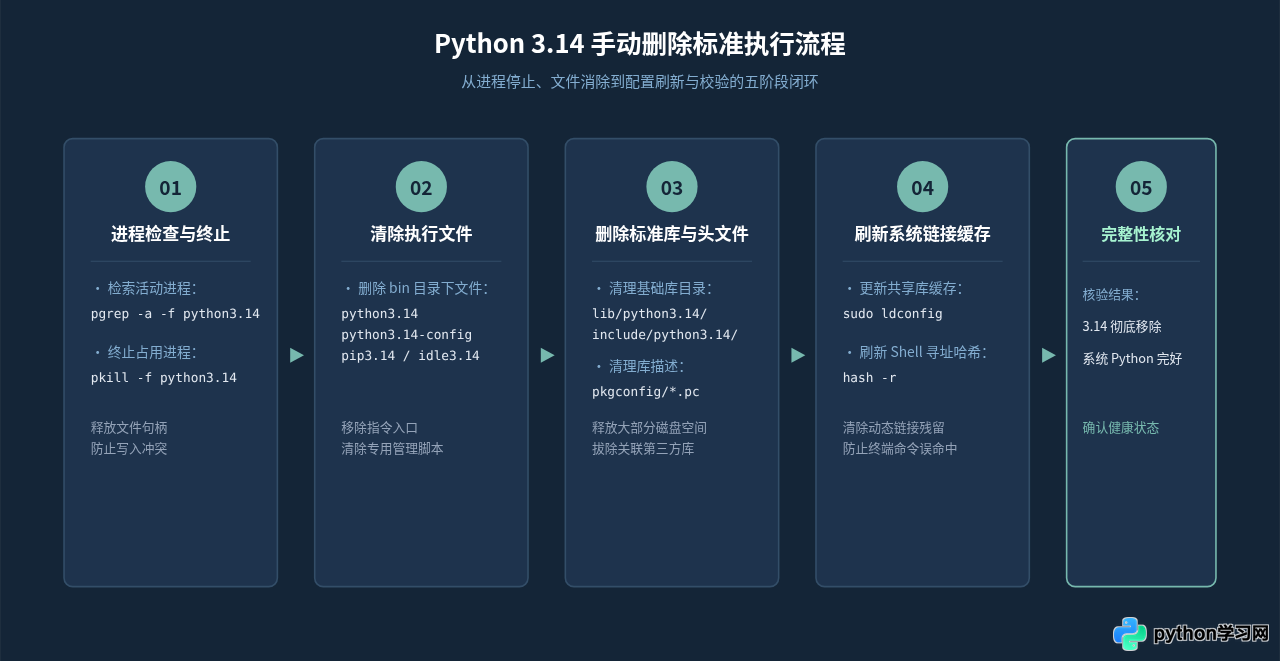
接下来排查系统中是否存在正在运行的 Python 3.14 进程。如果有常驻后台的服务或脚本正在运行,删除中的文件句柄仍会被占用,甚至引发未预期的异常:
# 查看是否有使用 python3.14 的进程
pgrep -a -f python3.14

# 若有运行中的测试进程,先正常终止
pkill -f python3.14
三、默认路径(/usr/local)下的逐项清理流程
如果在执行 ./configure 时未指定 --prefix 参数,直接执行了 sudo make altinstall,那么 Python 3.14 的散布文件会被放置在 /usr/local 目录树下的对应子目录中。手动清理需要按类型清除以下五类目标。
1. 删除可执行程序与辅助命令
进入 /usr/local/bin,删除所有与 3.14 相关的二进制文件及符号链接:
# 进入可执行文件目录
cd /usr/local/bin

# 检查当前匹配的文件列表
ls -l python3.14* pip3.14* idle3.14* 2>/dev/null

# 确认无误后以管理员权限移除
sudo rm -f python3.14 python3.14-config pip3.14 idle3.14 pydoc3.14
2. 删除标准库与第三方模块目录
Python 的模块、标准库以及安装在此版本下的 site-packages 存放在 /usr/local/lib/python3.14:
# 删除标准库与三方包总目录(通常体积最大)
sudo rm -rf /usr/local/lib/python3.14

# 若编译时开启了 --enable-shared,可能存在动态库文件
sudo rm -f /usr/local/lib/libpython3.14*
sudo rm -f /usr/local/lib64/libpython3.14* 2>/dev/null
3. 删除 C 扩展头文件与开发资源
如果编译时安装了头文件供外部 C/C++ 扩展编译调用,需清理 /usr/local/include 下的目录:
# 删除开发头文件目录
sudo rm -rf /usr/local/include/python3.14
4. 删除构建配置索引与帮助手册
编译工具链通常会产生 pkgconfig 描述文件和 man 帮助手册,这些文件体积较小,但清理干净可防止其他软件构建时误检:
# 删除 pkgconfig 索引
sudo rm -f /usr/local/lib/pkgconfig/python-3.14*.pc
sudo rm -f /usr/local/share/pkgconfig/python-3.14*.pc 2>/dev/null

# 删除 manual 手册文件
sudo rm -f /usr/local/share/man/man1/python3.14.1*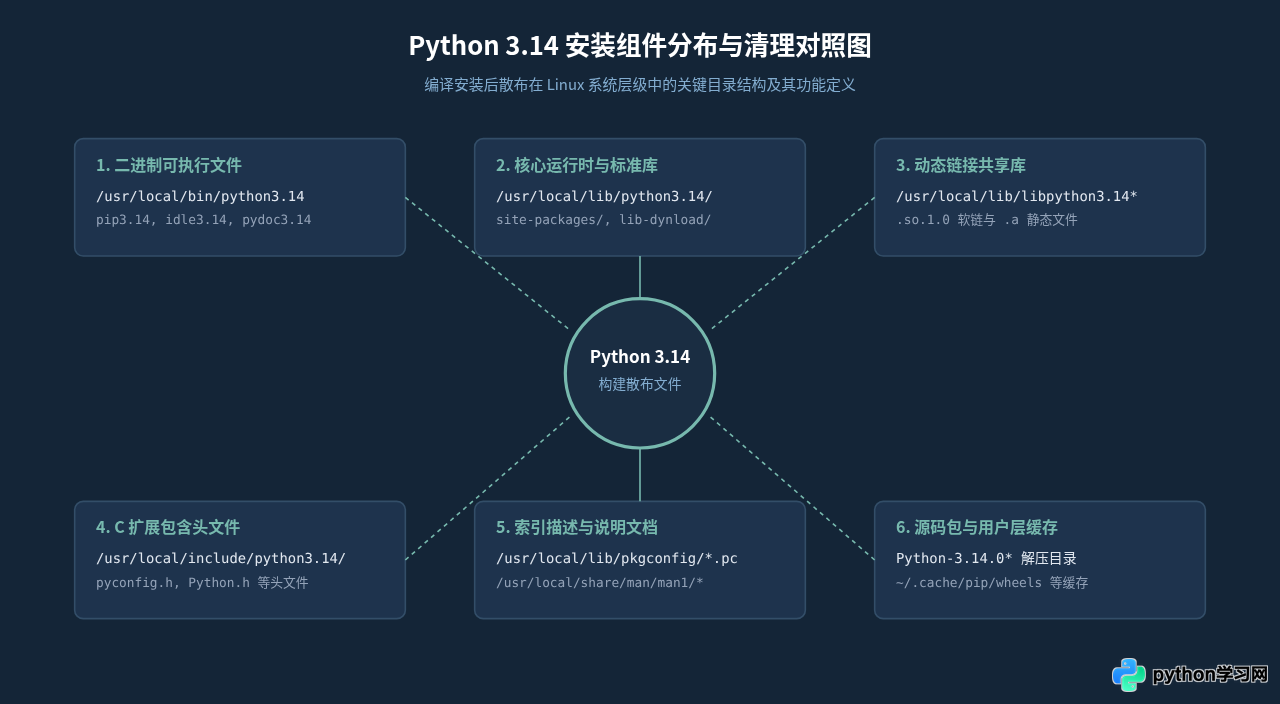
四、独立前缀路径(如 /opt/python3.14)的快速清除
如果在编译配置时采用了隔离规范,例如使用了 ./configure --prefix=/opt/python3.14,那么 Python 3.14 的全部安装产物都会被内聚在 /opt/python3.14 目录下。这种安装方式的卸载最为简便干净:
# 1. 彻底删除专属安装目录
sudo rm -rf /opt/python3.14

# 2. 检查此前是否在 /usr/local/bin 建立了软链接,如有则一并清理
sudo rm -f /usr/local/bin/python3.14
sudo rm -f /usr/local/bin/pip3.14
这种前缀隔离方式不会污染 /usr/local 的全局目录,一次性删除单个文件夹即可完全清除运行时与库依赖。
五、清理环境变量与动态链接库缓存
物理文件删除之后,还需要同步清理系统和用户级别的运行配置,避免终端提示“找不到文件”或构建工具引用失效的共享库。
1. 刷新动态链接器缓存
如果之前为了让系统识别 libpython3.14.so 而在 /etc/ld.so.conf.d/ 中添加过配置文件,需要先删除该配置文件并刷新缓存:
# 检查是否存在相关配置文件
ls /etc/ld.so.conf.d/*python3.14*.conf 2>/dev/null

# 若存在则删除
sudo rm -f /etc/ld.so.conf.d/*python3.14*.conf

# 重新生成系统共享库缓存
sudo ldconfig
2. 检查 PATH 环境变量与 Shell 哈希表
打开当前用户的配置文件(如 ~/.bashrc、~/.bash_profile 或 ~/.zshrc),检查是否曾手动添加过针对 Python 3.14 的 PATH 导出项或 alias 别名。如果有,使用文本编辑器将其删除并重新载入:
# 重新载入当前环境配置(以 bash 为例)
source ~/.bashrc

# 关键步骤:重置 Bash 的路径哈希表缓存
# Bash 会缓存已执行命令的物理路径,重置后可避免执行时报已被删除的旧路径
hash -r
3. 清理构建残留与解压目录
最后,检查最初下载源码并解压执行 make 的工作目录(例如 ~/build/Python-3.14.0/ 或 /tmp/Python-3.14*)。源码目录在编译后体积可达数百兆,确认已无调试需求后可直接清理:
# 删除构建工作区
rm -rf ~/Python-3.14.* Python-3.14.*.tar.xz
六、卸载后验证与系统健康核对
完成上述操作后,必须通过一系列核验命令确认两点:一是 Python 3.14 已经被彻底卸载;二是 Linux 系统默认的 Python 环境及核心包管理器依旧正常稳定。

在终端中逐一运行以下检查指令:
# 1. 验证 python3.14 及其 pip 是否已被系统完全注销
which python3.14
which pip3.14
# 期望:均返回非零状态码且无任何输出

# 2. 验证系统原生 Python 状态
python3 --version
# 示例期望输出:Python 3.10.12(或当前发行版自带版本)

# 3. 扫描 /usr/local 是否仍有 3.14 残留文件
find /usr/local -name "*python3.14*" 2>/dev/null
# 期望:无任何文件路径返回

# 4. 测试系统核心包管理器(根据发行版选择)
# Debian/Ubuntu 系列:
sudo apt update
# RHEL/Fedora/CentOS 系列:
sudo dnf checkpyenv 或容器(如 Docker)进行隔离运行;若必须使用源码构建,在配置时务必加上 --prefix=/opt/python3.14,这能让后续的清理操作简化为单条 rm -rf /opt/python3.14 命令,最大程度降低维护成本与误操作风险。
本站声明
本文内容仅供参考,不代表本站观点。转载或引用请注明出处。如发现内容问题,请通过联系我们页面反馈。















