


Python自动化编程入门:学习路线与核心库推荐

面向初学者的Python自动化编程入门指南,提供清晰的四阶段进阶路线,并系统推荐本地文件、Office办公、网络数据采集与浏览器自动化领域的核心库与代码实践。
掌握 Python 自动化编程的核心在于用脚本替代人工处理确定性规则的高频重复任务,而不是一开始就去钻研复杂的通用全栈开发架构。本文面向零基础或刚刚接触 Python 的读者,系统梳理自动化编程的四阶段进阶路线,并对文件系统、Office 办公套件、网络请求与浏览器控制四个核心领域的主流工具库给出选型依据与实践示例,帮助读者建立从脚本编写到工程化稳定运行的完整能力。
一、Python 自动化学习的四阶段演进路线
自动化任务的复杂度通常与“外部环境的不确定性”成正比。学习时如果直接切入反爬复杂的网页爬虫或大型自动化测试框架,容易被异步调度、动态反爬或复杂的 DOM 结构阻碍。合理的学习路径应当从“完全确定”的本地文件与办公数据开始,逐步过渡到“半确定”的结构化网络接口,最后进阶到“高度动态”的浏览器模拟与跨系统协同。

具体落实时,各个阶段的侧重点明确如下:
- 阶段一:语法基础与系统级控制。不需要学习复杂的面向对象高级特性,但必须掌握字典、列表的操作,能够准确使用
pathlib遍历目录并对文件进行重命名、筛选和分类。 - 阶段二:Office 办公文档批处理。以表格处理为主线,掌握 Excel 文件的结构、行与列索引转换、公式读写,以及 Word 模板文本段落的替换。此阶段产出最直观,能快速解决实际办公痛点。
- 阶段三:网络数据获取与接口对接。理解网络请求的本质,学会抓取内部系统或公开服务的标准化 JSON 接口,省去浏览器渲染的开销。
- 阶段四:浏览器自动化与工程化调度。应对缺少开放 API、需要扫码登录或高度依赖动态前端交互的场景,利用现代化无头浏览器完成端到端打通,并通过定时器实现全自动值守。
二、本地文件系统与 Office 办公核心库
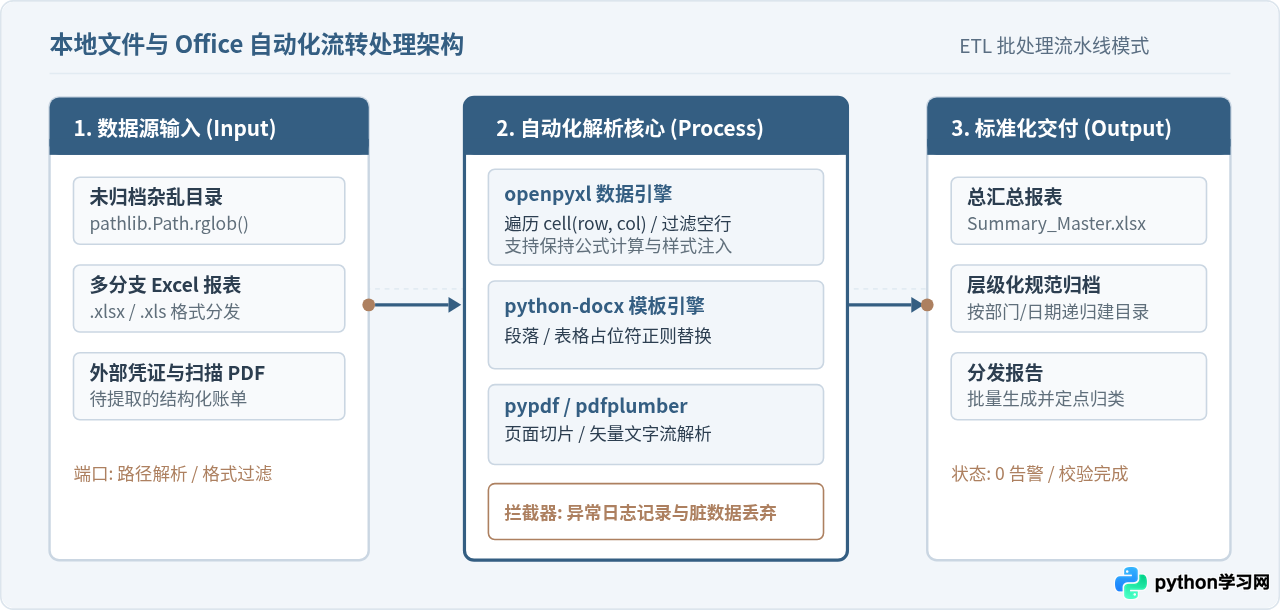
在企业日常场景中,大量机械劳动表现为文件的批量整理与表格内容的汇总拆分。处理这类任务时,不要直接使用过时的 os.path 字符串拼接,而应采用更健壮、面向对象的现代化核心库。
1. 现代化路径操作:pathlib
Python 3.4 引入的内置模块 pathlib 提供了面向对象的文件系统路径管理方案。在跨操作系统(如 Windows 的反斜杠与 macOS/Linux 的正斜杠)编写脚本时,pathlib.Path 能够自动规避路径拼接失误与转义字符问题。
from pathlib import Path

# 定义源目录与归档目标目录
source_dir = Path("./data/raw_reports")
archive_dir = Path("./data/archive")

# 确保目标目录存在,不存在则递归创建
archive_dir.mkdir(parents=True, exist_ok=True)

# 递归检索所有 xlsx 文件,排除临时以 ~$ 开头的文件
for file_path in source_dir.rglob("*.xlsx"):
    if file_path.name.startswith("~$"):
        continue
    # 构造新的目标路径并重命名归档
    target_path = archive_dir / f"processed_{file_path.name}"
    file_path.rename(target_path)
    print(f"已归档: {file_path.name} -> {target_path.name}")
2. Excel 精准读写:openpyxl
在没有安装微软 Office 软件的服务器或个人电脑上,openpyxl 是处理 .xlsx 格式的事实标准。它支持直接操作单元格、公式注入、多工作表创建及样式修饰。
pandas;但如果需要保留已有的 Excel 单元格颜色、边框、字体、宏以及多级表头排版,必须使用 openpyxl。
from openpyxl import load_workbook, Workbook
from pathlib import Path

def merge_daily_sales(input_dir: Path, output_file: Path):
    # 创建汇总工作簿
    master_wb = Workbook()
    master_ws = master_wb.active
    master_ws.title = "汇总数据"

    # 写入表头
    headers = ["文件名", "订单编号", "客户名称", "销售金额"]
    master_ws.append(headers)

    # 遍历各个子表追加数据
    for excel_path in input_dir.glob("daily_*.xlsx"):
        wb = load_workbook(filename=excel_path, data_only=True)
        sheet = wb.active
        # 从第二行开始读取,跳过各子表自身的表头
        for row in sheet.iter_rows(min_row=2, values_only=True):
            if any(row):  # 过滤全空行
                master_ws.append([excel_path.stem, row[0], row[1], row[2]])

    master_wb.save(output_file)
    print(f"数据汇总完成,输出至: {output_file}")
3. 文档模板替换:python-docx
需要批量生成劳动合同、邀请函或催款通知单时,利用 python-docx 读取预先排版好的 .docx 模板,通过标记匹配(例如 {employee_name})快速完成内容替换,能够保持公司模板的原本格式与图文样式不失真。
三、网络请求与浏览器自动化核心库
随着业务流转线上化,许多数据需要从公司内部 ERP、项目协作管理平台或外部网站拉取。这要求开发者理解 API 级调用与浏览器级调用的本质差异。

1. 高效接口交互:requests
只要目标系统提供了 JSON 接口,或者可以在浏览器“网络(Network)”面板中截获到带结构化数据的 XHR/Fetch 请求,就应当优先使用 requests。它启动瞬间完成,无需拉起任何浏览器窗口,执行效率比无头浏览器快几十倍。
import requests
from requests.adapters import HTTPAdapter
from urllib3.util import Retry

def fetch_order_data(api_url: str, token: str) -> dict:
    session = requests.Session()
    session.headers.update({
        "Authorization": f"Bearer {token}",
        "User-Agent": "AutomationScript/1.0"
    })

    # 增加退避重试策略,防止突发网络抖动导致任务中断
    retries = Retry(total=3, backoff_factor=1, status_forcelist=[500, 502, 503, 504])
    session.mount("https://", HTTPAdapter(max_retries=retries))

    response = session.get(api_url, timeout=10)
    response.raise_for_status()  # 若返回 4xx/5xx 直接抛出明确异常
    return response.json()
2. 现代化端到端驱动:Playwright
在面对需要滑动验证、动态 Token 计算或基于单页面应用(SPA)重度渲染的前端网页时,推荐使用由微软维护的 Playwright 替代老牌的 Selenium。其核心优势在于:
- 内置智能等待:在调用
click()或fill()时,Playwright 会自动等待元素变为可见、稳定且可交互,彻底消除由于网速波动引发的ElementNotInteractableException。 - 浏览器无需繁琐配驱动:无需手动下载与 Chrome 版本严格绑定的
chromedriver,通过playwright install即可一键静默配置标准运行环境。 - 保存登录态:支持通过
storage_state将 Cookie 与 LocalStorage 导出为 JSON 文件,后续执行可直接免扫码登录。
from playwright.sync_api import sync_playwright

def export_web_report():
    with sync_playwright() as p:
        # 启动 Chromium 无头模式;若需调试观察可设 headless=False
        browser = p.chromium.launch(headless=True)
        # 复用保存的鉴权凭据,规避二次验证码
        context = browser.new_context(storage_state="auth.json")
        page = context.new_page()

        page.goto("https://internal.company.com/dashboard")

        # 智能等待输入框加载并填入筛选条件
        page.fill("#report-date", "2026-10-01")
        page.click("button:has-text('查询数据')")

        # 监听下载事件并保存报表文件
        with page.expect_download() as download_info:
            page.click("#export-csv-btn")
        download = download_info.value
        download.save_as("./data/output_report.csv")

        browser.close()
        print("报表已通过浏览器端自动下载完成")
四、核心库选型对比与工程化保障
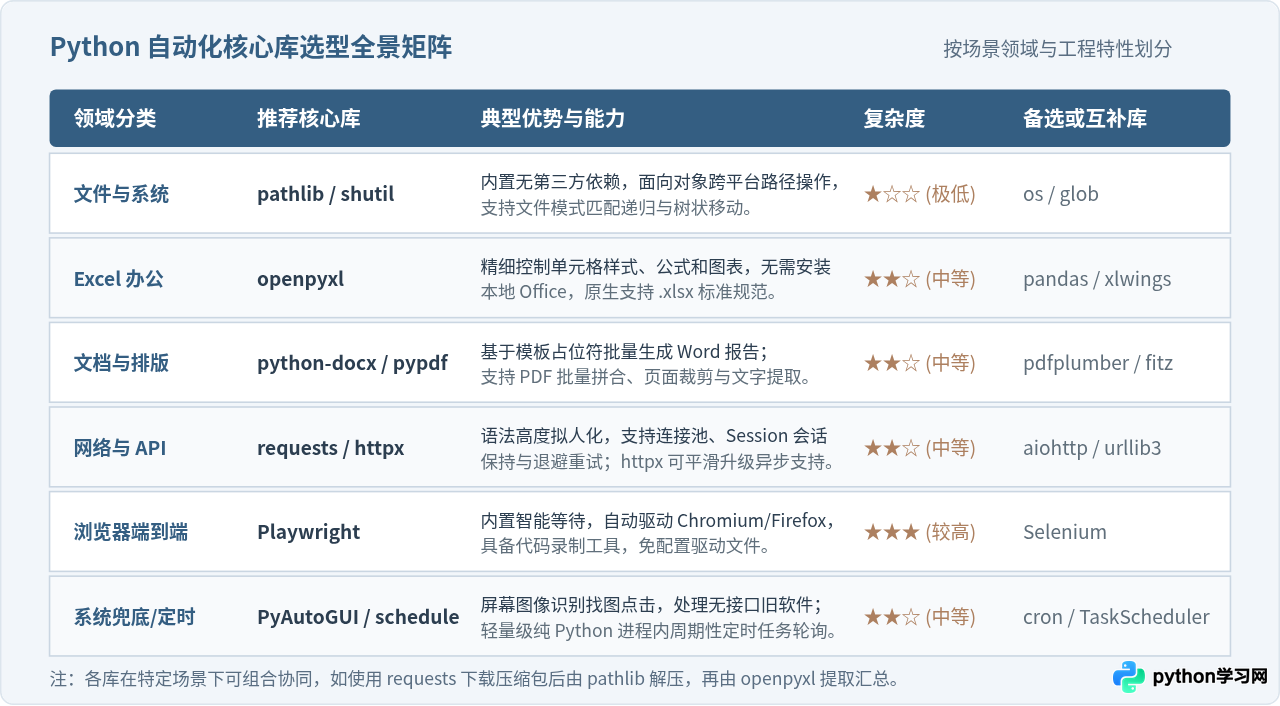
为了在面临具体任务时能够迅速做出最合理的技术选型,下表对 Python 自动化领域的核心依赖库进行了能力与场景的横向比对:
五、从零入门的避坑指南与工程规范
许多初学者在本地写完了能运行的自动化脚本,但一旦交由他人运行或放入服务器定时执行,就会遭遇各种异常中断。要让自动化脚本稳定工作,需要遵守以下工程规范:
1. 坚决使用虚拟环境管理依赖
切忌将所有库直接安装到全局 Python 解释器中。不同的办公库(如某些特定旧版 Excel 插件)对底层包存在版本约束。项目根目录下创建独立虚拟环境是标准做法:
# 创建虚拟环境
python3 -m venv .venv

# 激活环境 (Linux/macOS)
source .venv/bin/activate

# 激活环境 (Windows PowerShell)
.\.venv\Scripts\Activate.ps1

# 导出项目依赖清单
pip freeze > requirements.txt
2. 建立健全的容错与日志体系
严禁使用不带类型的盲目异常拦截(如 except: pass),这会掩盖网络断开、磁盘写满或凭据过期等致命错误。所有批量循环应保证单个文件的失败不破坏整体流水线,并将异常详细追踪记录至本地日志文件:
import logging

logging.basicConfig(
    level=logging.INFO,
    format="%(asctime)s [%(levelname)s] %(message)s",
    handlers=[
        logging.FileHandler("automation_run.log", encoding="utf-8"),
        logging.StreamHandler()
    ]
)

for file in pending_files:
    try:
        process_single_file(file)
        logging.info(f"成功处理文件: {file.name}")
    except PermissionError:
        logging.error(f"无法访问文件(请检查是否被 Office 软件占用): {file.name}")
    except Exception as e:
        logging.exception(f"处理文件 {file.name} 时发生非预期错误: {str(e)}")
3. 自动化任务的定时触发策略
轻量级脚本如果在开发机上执行,可以使用 Python 内置的 schedule 库保持进程运行;但对于生产环境或无人值守服务器,最健壮的方式是将 Python 脚本配置进操作系统原生的计划任务中:
- Windows 环境:使用“任务计划程序(Task Scheduler)”,操作选择启动程序
.venv\Scripts\python.exe,参数传入脚本完整绝对路径。 - Linux / macOS 环境:使用
crontab -e配置定时语法,指定虚拟环境下的绝对 Python 二进制路径。这能保证即便服务器重启,自动化服务也能由系统自动唤醒。
六、总结
Python 自动化编程不是抽象的技术理论,而是紧紧围绕业务效率展开的工程实践。入门的关键不在于死记硬背所有语法规则,而在于建立清晰的自动化分层认知:面对文件用 pathlib 建立规范,面对表格用 openpyxl 消除机械录入,面对网络数据优先用 requests 直连接口,面对复杂交互用 Playwright 兜底仿真。遵循循序渐进的学习路线,在实践中逐步积累对异常边界与系统权限的处理经验,即可快速打造出稳定可靠的自动化生产力工具。
本站声明
本文内容仅供参考,不代表本站观点。转载或引用请注明出处。如发现内容问题,请通过联系我们页面反馈。















