


macOS和Linux系统怎么下载Python?各平台安装包获取方式

详细介绍macOS和Linux系统下载Python安装包的具体途径,包括官方网站pkg安装包、Homebrew、主流Linux发行版包管理器以及官方源码包的获取与配置方法。
在 macOS 和 Linux 系统中获取 Python 安装包有两条主要途径:一种是通过 Python 官方网站直接下载官方打包的安装器(macOS 的 .pkg 文件)或源码压缩包(Linux 的 .tgz 源码文件),另一种是直接使用操作系统内置或第三方命令行包管理器(如 Homebrew、APT、DNF)在线下载与部署。本文将分别介绍两大系统的安装包获取渠道、适用场景与具体操作步骤。
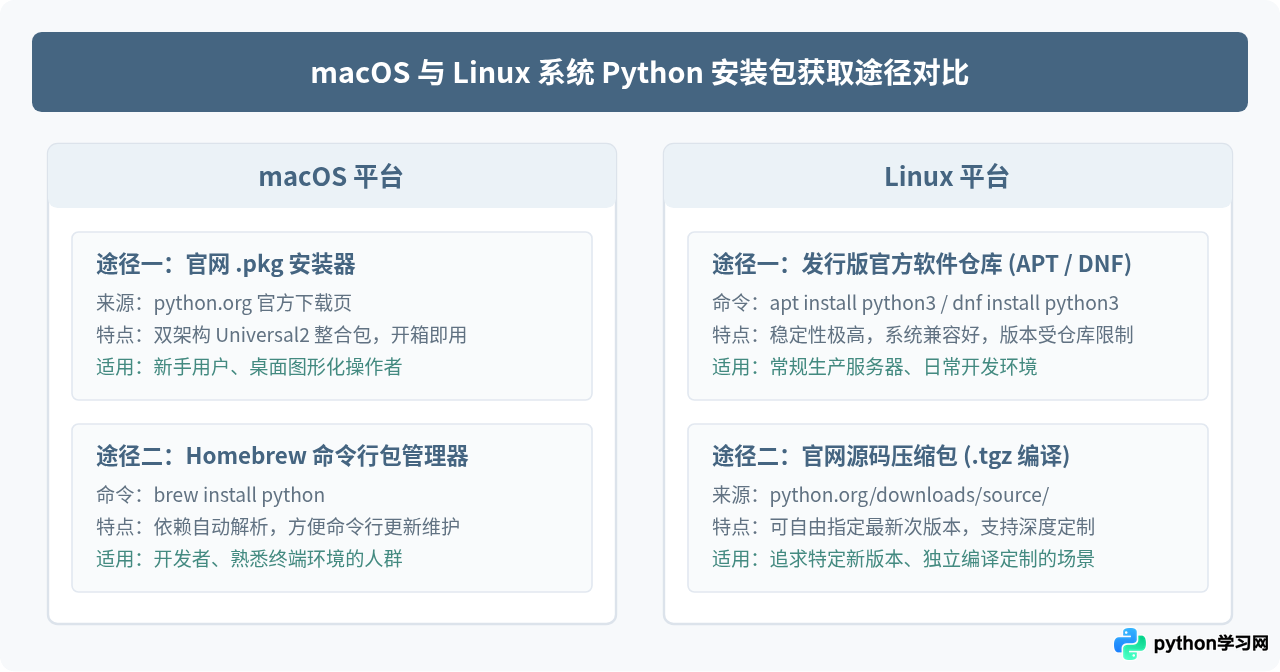
一、各平台 Python 安装包获取方式对比
不同操作系统在设计哲学与软件分发机制上存在明显差异。在下载 Python 之前,需要先根据当前系统环境与使用需求确定最适宜的获取途径:
二、macOS 系统获取 Python 安装包
macOS 系统虽然自带预置的基础开发组件,但通常不包含完整的开发用 Python 环境。获取官方独立 Python 主要有以下两种方式:
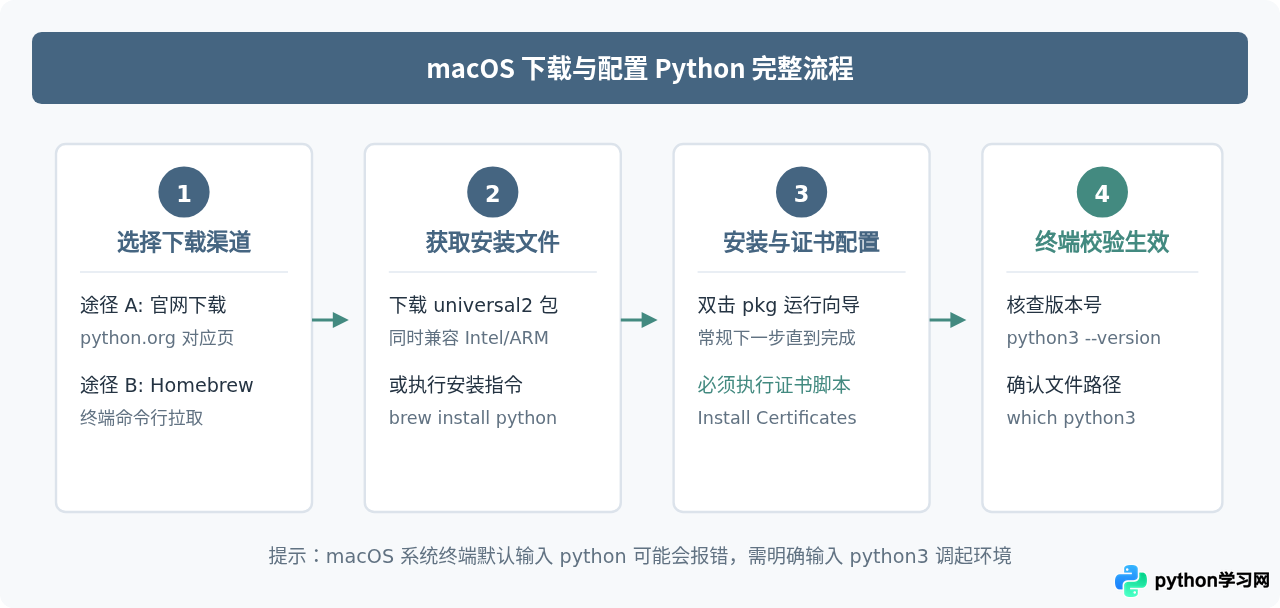
1. 官方网站下载图形化安装包(.pkg)
这是 Python 官方针对 macOS 平台推荐的标准获取方式:
- 访问官方下载站点:在浏览器中打开 Python 官方网站 macOS 专区
https://www.python.org/downloads/macos/。 - 选择兼容架构的安装包:页面顶部会显示稳定发行版,安装包名称通常为
macOS 64-bit universal2 installer。该安装包内置通用二进制文件,原生支持 Intel 芯片以及 Apple Silicon(M1/M2/M3/M4 系列)芯片。 - 下载并运行安装器:下载完成后,得到一个
.pkg格式的文件。双击打开安装器,按照向导提示依次点击“继续”、“同意许可协议”,选择安装目标磁盘后完成写入。 - 运行 SSL 证书安装脚本:安装完成后,在访达(Finder)的“应用程序”中找到新生成的 Python 文件夹,双击运行其中的
Install Certificates.command文件。该脚本会自动为 Python 关联系统 CA 证书,避免后续在使用urllib或requests访问网络资源时触发 SSL 验证错误。
2. 使用 Homebrew 包管理器下载
如果日常习惯使用终端进行开发,推荐通过 macOS 流行包管理器 Homebrew 获取 Python:
# 1. 更新本地 Homebrew 配方
brew update

# 2. 下载并安装最新稳定版 Python 3
brew install python
Homebrew 会自动解析依赖关系并将可执行文件链接到 /opt/homebrew/bin/python3(Apple Silicon 机型)或 /usr/local/bin/python3(Intel 机型)。
三、Linux 系统获取 Python 安装包
Linux 系统的底层许多关键管理工具(例如 Ubuntu 的 software-properties-common、Red Hat 的 dnf)高度依赖系统内置的 Python。因此,在 Linux 上获取与安装 Python 时,需要根据需求选择是通过发行版软件仓库下载,还是从官网下载源码独立编译。
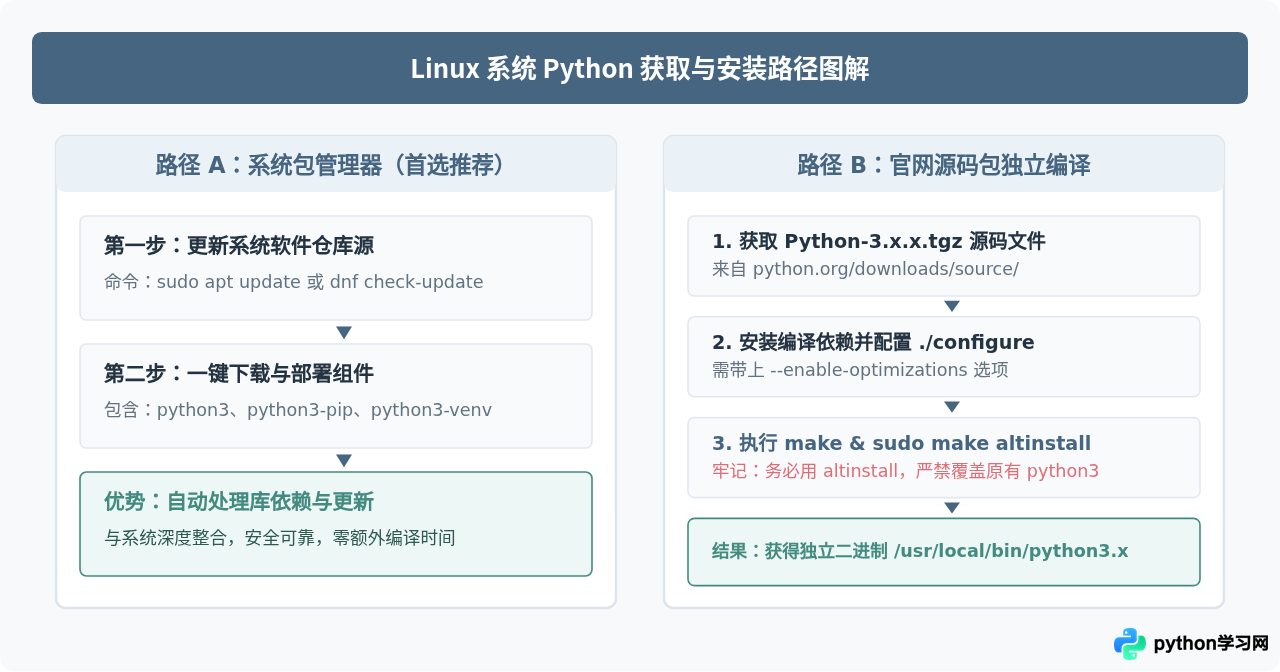
1. 主流发行版包管理器直接获取(推荐日常使用)
绝大多数 Linux 发行版官方仓库中均收录了经过测试的 Python 发行包。通过包管理器安装速度快、依赖处理完善:
Ubuntu / Debian 系统:
# 更新包索引
sudo apt update

# 下载并安装 Python 3 及其基础工具(pip 和虚拟环境模块)
sudo apt install python3 python3-pip python3-venv
Fedora / RHEL / CentOS Stream 系统:
# 通过 DNF 包管理器安装
sudo dnf install python3 python3-pip
Arch Linux 系统:
# 通过 Pacman 安装最新官方打包版本
sudo pacman -S python python-pipsudo apt remove python3 卸载系统原有的 Python,这会导致依赖它的系统核心管理组件一并被删除,从而引发系统崩溃。
2. 从官方网站获取源码压缩包进行编译安装
当 Linux 发行版仓库中的 Python 版本较低,而项目需要使用官方最新发布的次版本时,应当从官网下载源码压缩包进行独立编译:
- 下载官方源码包:访问 Python 官方源码下载页
https://www.python.org/downloads/source/,在“Stable Releases”列表中下载目标版本的 Gzipped source tarball,例如Python-3.12.4.tgz。或者在终端直接使用wget下载:wget https://www.python.org/ftp/python/3.12.4/Python-3.12.4.tgz - 安装基础构建依赖:在编译前需安装 C 编译器及核心开发库:
# Ubuntu / Debian 环境 sudo apt update sudo apt install build-essential zlib1g-dev libncurses5-dev libgdbm-dev \ libnss3-dev libssl-dev libreadline-dev libffi-dev libsqlite3-dev wget - 解压与配置构建参数:
tar -xf Python-3.12.4.tgz cd Python-3.12.4 ./configure --enable-optimizations--enable-optimizations参数会启用 PGO(基于性能分析的优化),可提升最终 Python 执行性能约 10% 到 20%。 - 执行安全安装命令:
# 使用 altinstall 避免覆盖系统默认 python3 链接
sudo make altinstall
执行
altinstall后,系统会生成如/usr/local/bin/python3.12的独立可执行程序,而不会覆盖系统原生的/usr/bin/python3,有效保护系统自带工具的稳定运行。
四、结果验证与环境规范
完成安装包获取与部署后,需要通过终端核验程序是否已正确接入系统执行路径:
1. 检查版本与路径
# 检查当前 python3 的版本号
python3 --version

# 示例输出:
# Python 3.12.4

# 查看当前 python3 指向的物理路径
which python3

# 示例输出(macOS 官方包路径示例):
# /Library/Frameworks/Python.framework/Versions/3.12/bin/python3
2. 使用虚拟环境避免全局污染
现代 Python 开发规范强烈建议不要将第三方库直接安装到系统全局环境。无论在 macOS 还是 Linux 下,都应优先使用标准库内置的 venv 创建项目隔离空间:
# 在项目目录中创建隔离虚拟环境
python3 -m venv .venv

# 激活虚拟环境
source .venv/bin/activate

# 激活后终端提示符前会显示 (.venv),此时安装包均处于沙箱中
pip install requests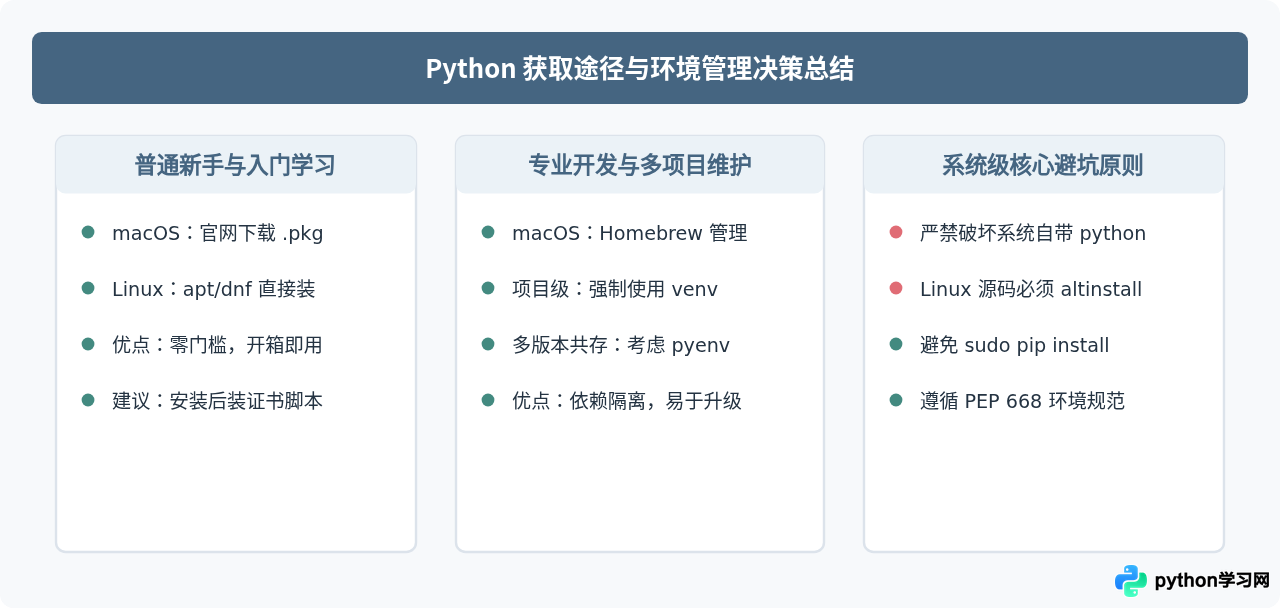
本站声明
本文内容仅供参考,不代表本站观点。转载或引用请注明出处。如发现内容问题,请通过联系我们页面反馈。















