


macOS安装Python:pkg安装包使用与Homebrew对比

深入对比macOS安装Python的两种主流方式:官方pkg安装包与Homebrew包管理器。详解pkg的规范安装流程、证书配置细节及底层框架路径,剖析Homebrew的依赖与升级机制,并提供多维度选型决策与常见避坑指南。
在 macOS 上搭建 Python 环境,最常见的两条正规路径是使用 Python 官方网站提供的 .pkg 安装包,或者借助 macOS 社区包管理器 Homebrew。这两者并非孰优孰劣的单选题,而是体现了两种完全不同的软件分发与系统管理哲学:官方 pkg 提供独立封装、版本明确且与系统框架深度绑定的完整环境;Homebrew 则将 Python 纳入其庞大的 Unix 命令行生态,强调自动依赖管理与统一升级。理解它们的底层差异、路径结构和工作机制,是避免后续环境污染与工具链冲突的关键。
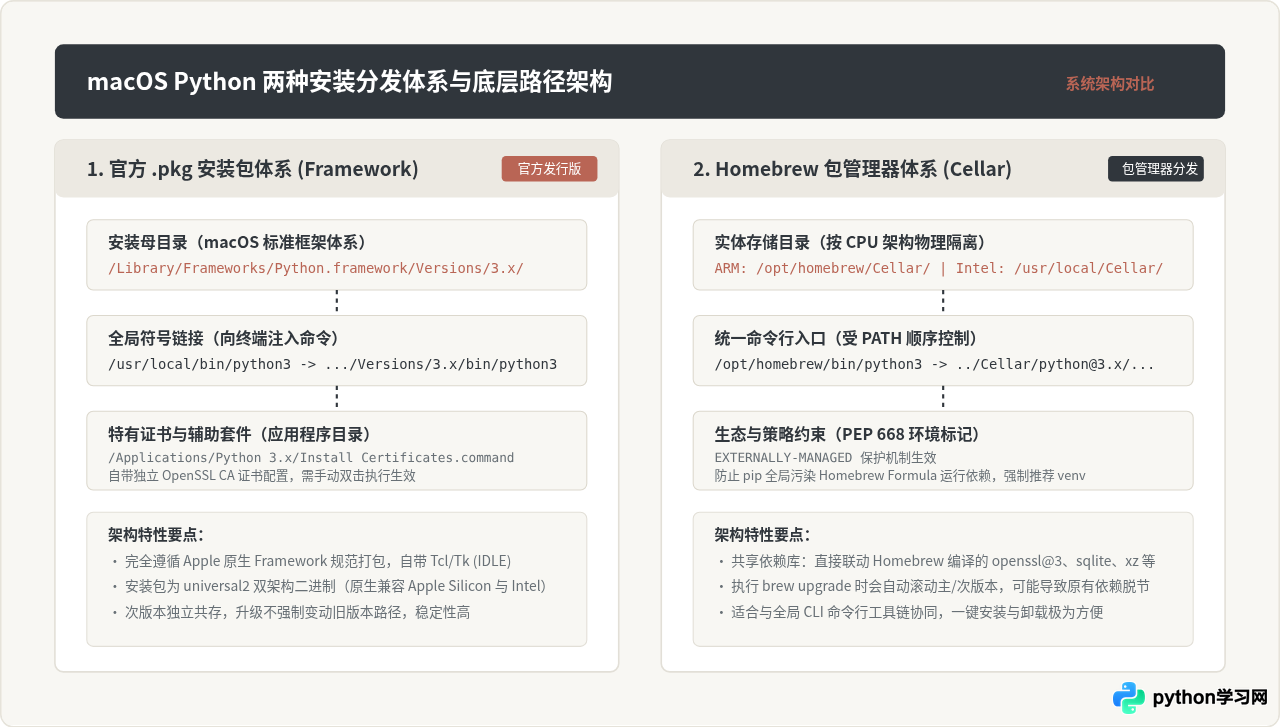
一、官方 pkg 安装包的使用与完整配置细节
Python 官方为 macOS 提供的安装介质通常是带有 universal2 标识的 .pkg 文件。所谓 universal2,表示该安装包内包含针对 Apple Silicon(arm64)和 Intel(x86_64)两种 CPU 架构编译的通用二进制文件,无需通过 Rosetta 2 转译即可在任何现代 Mac 设备上原生运行。
1. 安装向导的操作与底层写入
双击运行下载好的 .pkg 文件后,macOS 会启动标准的 Installer 安装向导。在这个过程中,读者只需依次阅读介绍、接受许可协议,并点击“安装”按钮输入系统管理密码即可。
与部分跨平台应用允许自定义安装路径不同,macOS 上的 Python 官方 pkg 安装路径是完全固定的。它会严格遵循苹果的 Framework 规范,将核心文件写入到以下根路径中:
/Library/Frameworks/Python.framework/Versions/3.x/
在此之后,安装程序会在 /usr/local/bin 目录下建立一系列符号链接(Symlinks),例如 python3、pip3、idle3 等,使终端在默认环境变量下能够直接检索到这些可执行文件。
2. 最易被遗漏的关键步骤:运行 Install Certificates.command
很多初学者在通过 pkg 安装完 Python 后,在终端中编写爬虫或使用 urllib.request 请求 HTTPS 网页时,常会遇到如下报错:
urllib.error.URLError: <urlopen error [SSL: CERTIFICATE_VERIFY_FAILED] certificate verify failed: self-signed certificate in certificate chain (_ssl.c:1006)>
原因解释:macOS 自身有一套维护在 Keychain(钥匙串)中的系统级根证书,而 Python 官方 pkg 自带了一份专用的 OpenSSL 编译版本,它默认并不直接读取 macOS 系统的钥匙串证书库。为了保证 HTTPS 连接安全,官方安装包在 /Applications/Python 3.x/ 文件夹中内置了一个名为 Install Certificates.command 的脚本。
该脚本的任务是自动下载并安装 certifi 证书包,并在 Python 框架的内部目录中建立正确的 cert.pem 软链接。
# 替换为你实际安装的 Python 次版本号,例如 Python 3.12
/Applications/Python\ 3.12/Install\ Certificates.command
也可以直接在 Finder(访达)中打开“应用程序”目录,找到 Python 3.x 文件夹,双击运行其中的 Install Certificates.command 文件。终端窗口会自动打开并输出 Updating certificates in ... successfully installed certifi 提示,完成后方可正常发起 SSL 网络请求。
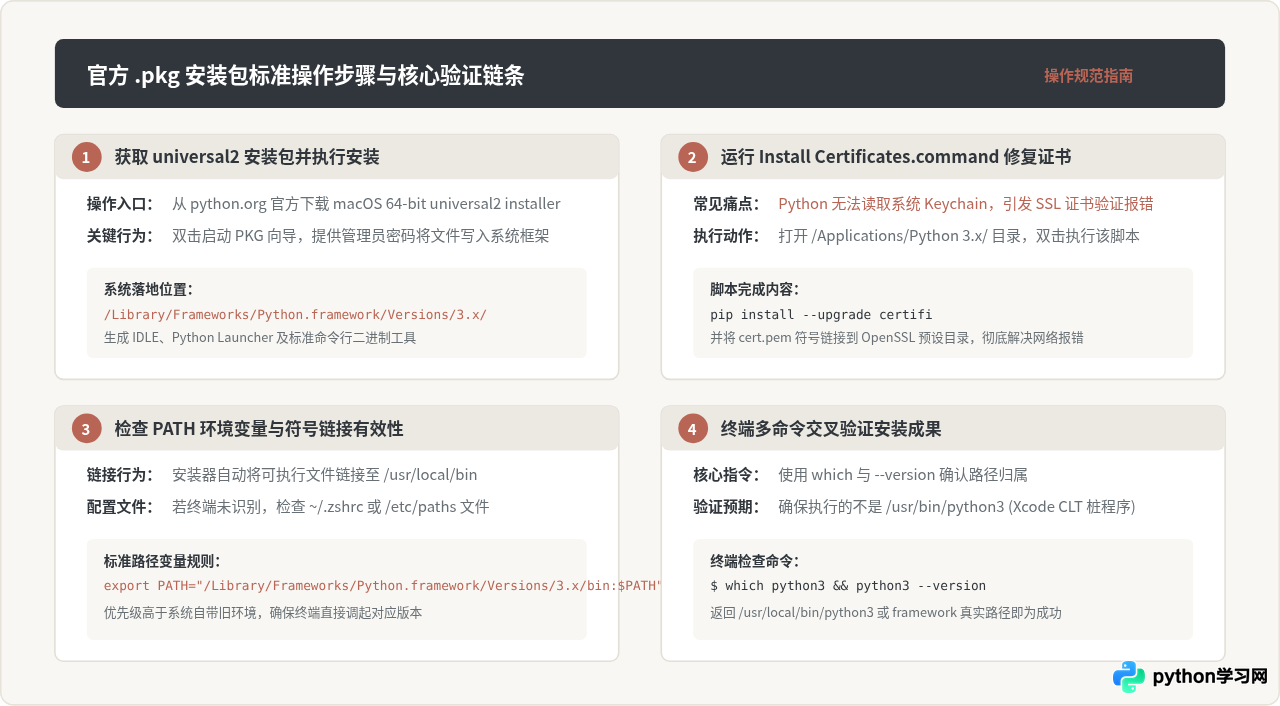
3. 验证安装成果
打开 macOS 自带的“终端”(Terminal)应用,输入以下命令核实当前调用的 Python 命令是否指向刚刚安装的官方版本:
# 检查 python3 命令的真实文件路径
which python3

# 输出示例(通常是指向 Framework 的软链接):
# /Library/Frameworks/Python.framework/Versions/3.12/bin/python3
# 或 /usr/local/bin/python3

# 检查当前版本号
python3 --version

# 输出示例:
# Python 3.12.3
二、Homebrew 安装 Python 的运行机制与约束
Homebrew 是 macOS 上使用最广泛的第三方包管理器。通过执行简单的 brew install python,用户可以在不需要打开浏览器下载文件的情况下,由命令行直接完成 Python 的拉取、编译依赖解析与安装配置。
1. 实体存储目录与架构差异
Homebrew 在管理软件包时,会将所有软件安装到称为“Cellar”(酒窖)的独立目录中,然后再向系统 bin 目录创建软链接。需要特别注意的是,Homebrew 在不同 CPU 架构下的默认根目录完全不同:
- Apple Silicon Mac(M 系列芯片):默认安装在
/opt/homebrew/Cellar/python@3.x/,软链接生成于/opt/homebrew/bin/。 - Intel Mac:默认安装在
/usr/local/Cellar/python@3.x/,软链接生成于/usr/local/bin/。
这意味着在 Apple Silicon 机器上,Homebrew 的软件完全与 macOS 传统的 /usr/local 目录隔离开,保证了系统升级时不会互相覆盖。
2. PEP 668 与外部管理环境策略(externally-managed-environment)
近年来许多读者在 Homebrew 安装的 Python 环境下直接执行 pip3 install requests 时,会触发一个严重的错误中断:
error: externally-managed-environment

× This environment is externally managed
╰─> To install Python packages system-wide, try brew install
    xyz, where xyz is the package you are trying to
    install.

    If you wish to install a non-Homebrew Python package,
    create a virtual environment using python3 -m venv path/to/venv.
原因解释:这是 Python 社区制定的 PEP 668 规范。Homebrew 内部有很多命令行工具(例如 glib、ansible 等)本身就是用 Python 编写或依赖特定 Python 库的。如果允许用户随意使用 pip install 往 Homebrew 管理的 Python site-packages 目录全局注入或升级第三方包,极易破坏 Homebrew 本身已有工具的依赖版本。
因此,Homebrew 严格落地了该规范,禁止用户在全局环境中运行 pip。要安装第三方库,读者必须显式创建虚拟环境:
# 1. 创建独立的项目虚拟环境
python3 -m venv myenv

# 2. 激活虚拟环境
source myenv/bin/activate

# 3. 在隔离环境中安全使用 pip
pip install requests
三、官方 pkg 与 Homebrew 的深度对比分析
为了让读者更透彻地理解两者的差异,我们从安装路径、升级行为、多版本管理、卸载清理以及生态依赖五个核心维度进行深入对照。
| 对比维度 | Python 官方 .pkg 安装包 | Homebrew (brew install python) |
|---|---|---|
| 安装根路径 | /Library/Frameworks/Python.framework/标准 macOS Framework 结构 |
/opt/homebrew/Cellar/ (Apple Silicon)/usr/local/Cellar/ (Intel) |
| 升级行为 | 被动固定:次版本(如 3.11 与 3.12)并存,下载新 pkg 不会破坏旧次版本 | 主动滚动:执行 brew upgrade 时,默认跟随最新的稳定大版本自动滚动覆盖 |
| 系统依赖绑定 | 高度独立,自带打包好的 OpenSSL、Tcl/Tk 等动态库,与外部工具无关 | 与 Homebrew 生态共享依赖(如 openssl@3、sqlite 等动态库),联动紧密 |
| 图形界面工具 | 随包自带 IDLE(轻量开发环境)与 Python Launcher,开箱即用 | 纯命令行二进制发行,不默认包含 IDLE 或需单独配置依赖 |
| 卸载便利度 | 相对繁琐:需手动删除 Framework 目录、Applications 目录及 /usr/local/bin 软链接 |
极高:只需一条命令 brew uninstall python 即可彻底清除 |
| PEP 668 限制 | 较宽松,官方安装包通常允许全局 pip 安装(虽然仍推荐虚拟环境) | 严格强制拦截全局 pip,必须配合 venv 或 pipx 使用 |
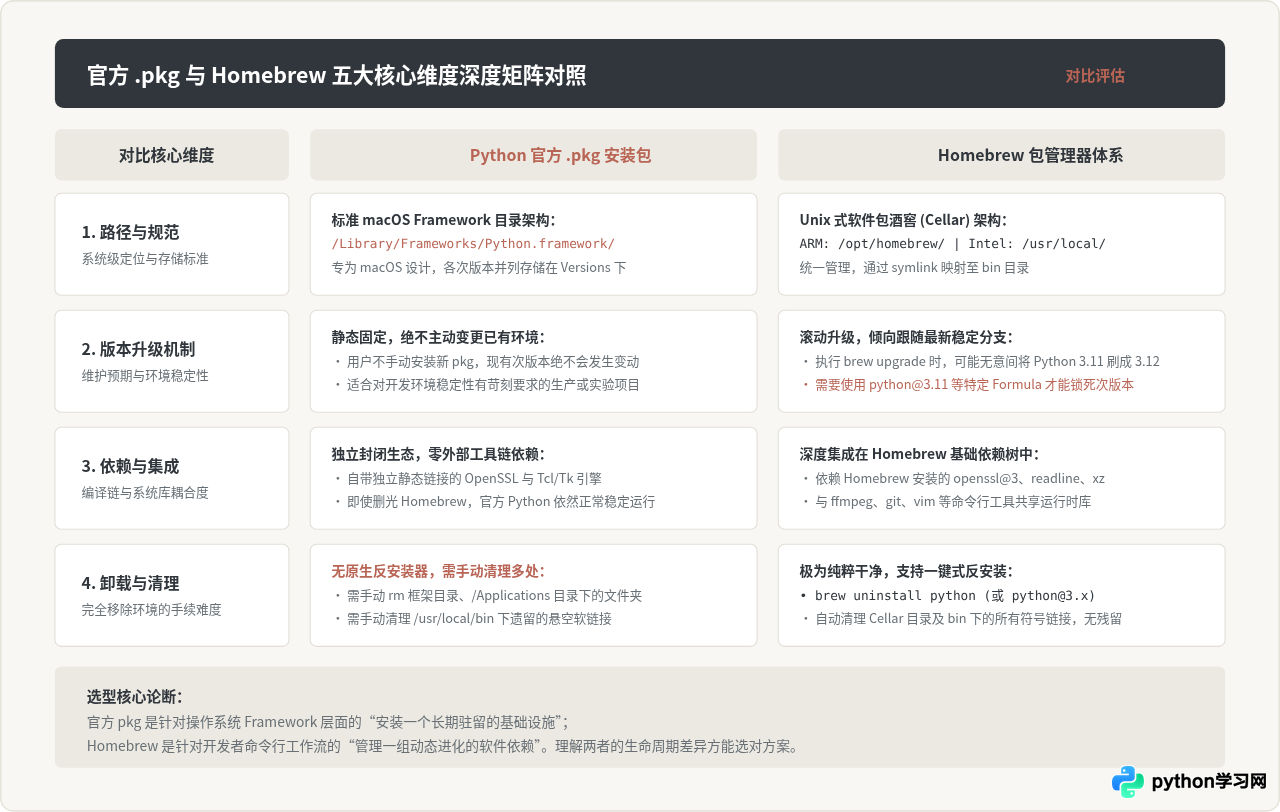
四、条件明确的选型与使用建议
基于两者的运行特征,我们给出以下明确的选型建议,读者可以根据自身的实际技术背景和日常工作流做出选择:
1. 适合选择官方 .pkg 安装包的场景
- 初学编程或轻量学习者:不需要也不希望在 Mac 上额外配置复杂的 Homebrew 系统,希望通过图形化向导一次性搞定。
- 需要自带 IDLE 等 GUI 基础环境:官方安装包自带基于 Tk 的 IDLE 开发环境,开箱即用,无需配置复杂的终端环境。
- 对次版本稳定性要求极高的生产/科研机器:不希望日常执行全局系统维护命令(如
brew update && brew upgrade)时,导致 Python 次版本发生突变或破坏现有的计算任务脚本。
2. 适合选择 Homebrew 的场景
- 日常依赖终端的软件开发者:Mac 上已经安装并重度使用 Homebrew 管理 Git、Node.js、PostgreSQL、FFmpeg 等工具链。
- 多版本微调与快速切换需求:Homebrew 提供了良好的版本化配方(Formula),如
brew install python@3.10、brew install python@3.11,可以非常清晰地安装指定的历史维护版本。 - 讲究系统整洁与极简卸载:希望所有第三方工具都统一收拢在
/opt/homebrew下,不需要时能够直接一行命令彻底抹除,不污染系统全局/Library/Frameworks。
python3 -m venv .venv 建立虚拟环境,不仅可以避免 PEP 668 的报错拦截,更是防止不同项目依赖版本冲突的最佳实践。
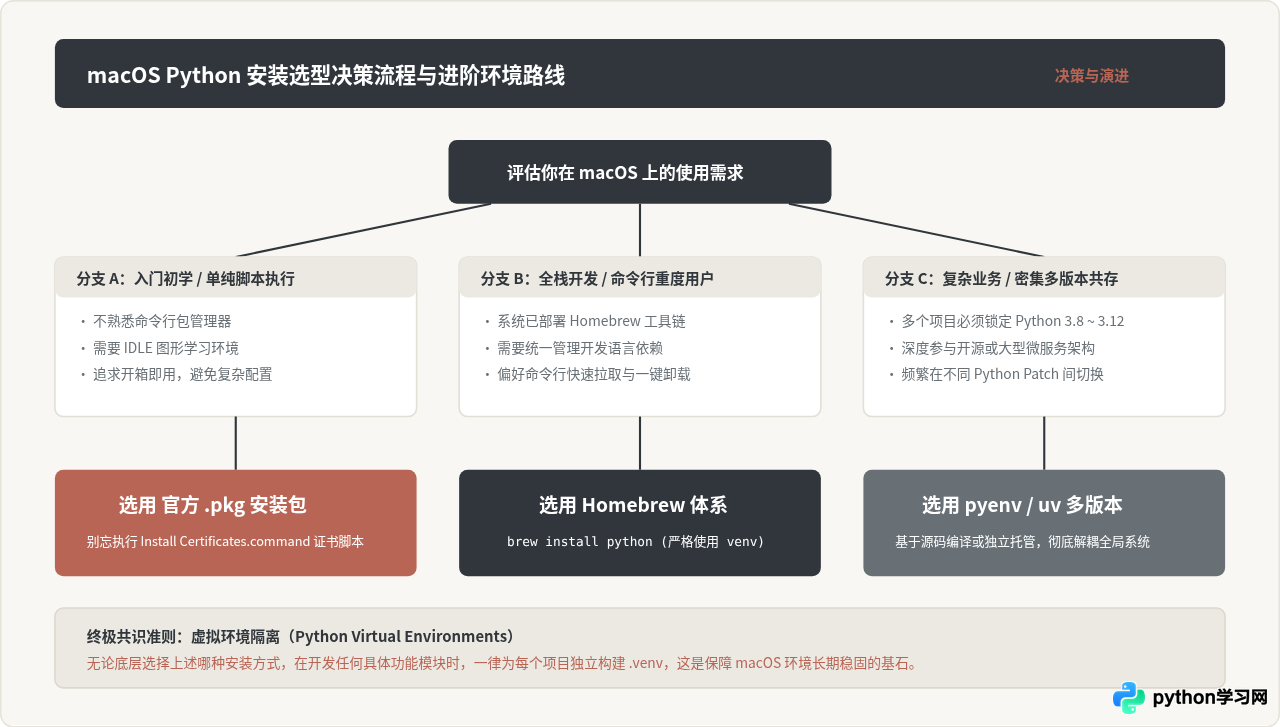
五、常见问题排查与避坑指南
1. macOS 自带的 /usr/bin/python3 是什么?
macOS 现代系统(如 macOS Monterey 及之后版本)中预装了一个位于 /usr/bin/python3 的程序。这个文件实际上是苹果 Xcode Command Line Tools(命令行开发者工具)提供的“存根程序”(Stub)。
如果在终端中直接调用该程序而未安装开发者工具,系统会弹窗提示下载数个 GB 大小的 Xcode CLT。此外,该环境属于 macOS 系统保护范围,不能随意安装库,其版本更新完全绑定在 macOS 系统大版本推送中。因此,严禁将其作为日常开发的主力 Python 环境。
2. 为什么在终端输入 python 提示 command not found?
在 Python 2 彻底退出历史舞台后,无论官方 pkg 还是 Homebrew,默认都只提供 python3 和 pip3 的命令符号链接,而不再默认链接 python 这个泛指名称,以防止旧脚本与新版本发生混淆。
如果希望在终端中输入 python 直接调用已安装的 Python 3,可以在自己的终端配置文件(如 ~/.zshrc)中显式添加一条别名别名配置:
# 绑定 python 到 python3
alias python="python3"
alias pip="pip3"
修改保存后,运行 source ~/.zshrc 使其立刻生效。
3. 如何彻底卸载官方 .pkg 安装的 Python?
若由于版本重装或路径异常需要彻底清理官方 pkg 安装的 Python,需手动执行以下三步清理操作(以 Python 3.12 为例):
# 1. 彻底删除框架目录(需要管理员权限)
sudo rm -rf /Library/Frameworks/Python.framework/Versions/3.12

# 2. 删除应用程序快捷入口
sudo rm -rf "/Applications/Python 3.12"

# 3. 清理 /usr/local/bin 下失效的软链接
cd /usr/local/bin
ls -l | grep '../Library/Frameworks/Python.framework/Versions/3.12' | awk '{print $9}' | tr -d '@' | xargs sudo rm
完成上述清理后,重新打开终端即可确认旧版本已被完全清除。而在 Homebrew 体系中,同样的清理过程仅需执行 brew uninstall python@3.12 即可由包管理器全自动完成。
本站声明
本文内容仅供参考,不代表本站观点。转载或引用请注明出处。如发现内容问题,请通过联系我们页面反馈。















