


Python怎么安装第三方库:pip install基础命令与验证

详细讲解Python第三方库的安装全流程,包括pip install基础命令、与python -m pip的机制对比、指定版本安装、双重验证步骤以及常见安装报错排查。
在 Python 中安装第三方库最核心、最通用的方式是借助官方包管理工具 pip。只需在系统的终端或命令提示符中执行标准命令 pip install 库名称(或更推荐的 python -m pip install 库名称),即可从官方包仓库自动下载并完成依赖配置。安装完成后,通过命令行包信息查询与 Python 解释器内 import 导入测试,即可完成对第三方库可用性的闭环验证。
一、安装前的环境准备与终端打开方式
在安装第三方库之前,首先需要明确一个基本概念:第三方库的安装命令是在操作系统的命令行终端中执行的,而不是在写代码的 Python 编辑器界面或带有 >>> 提示符的 Python 交互环境中输入的。
不同操作系统打开命令终端的常用方式如下:
- Windows 用户:按下键盘上的 Win + R 键,输入
cmd或powershell并回车,打开“命令提示符”或“PowerShell”窗口。 - macOS 用户:使用快捷键 Command + 空格 唤出聚焦搜索,输入
Terminal或“终端”并回车。 - Linux 用户:通常可以使用快捷键 Ctrl + Alt + T 快速调出终端窗口。
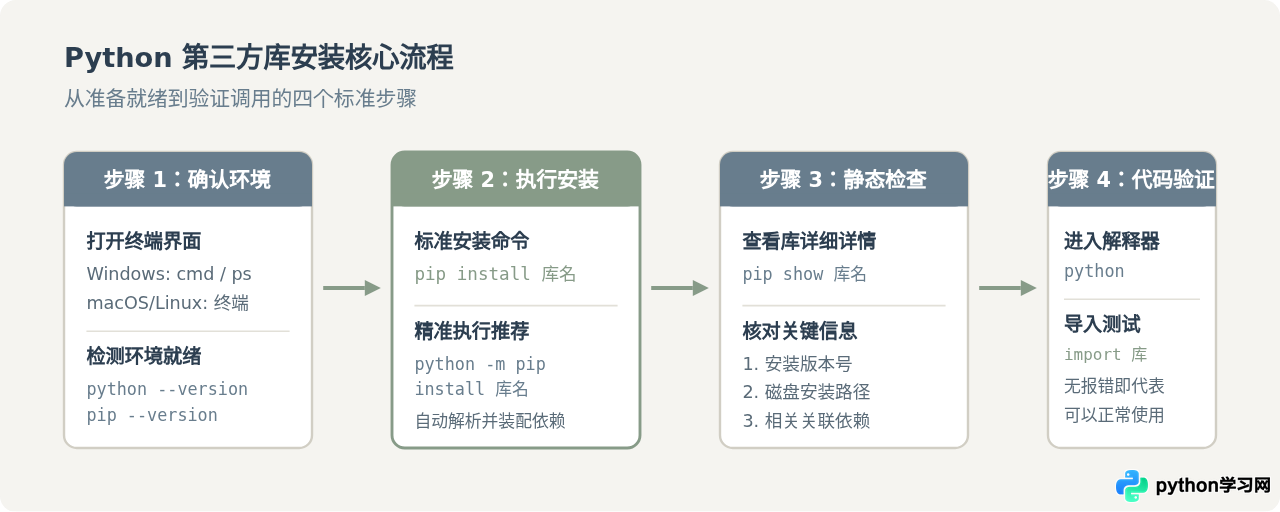
进入终端后,第一步应确认系统中的 Python 与 pip 是否已经就绪。自 Python 3.4 起,官方安装包在默认安装选项下都会自动附带安装 pip。可以在终端中分别输入以下命令进行检查:
python --version
python -m pip --version
如果命令输出了对应的 Python 版本号(如 Python 3.11.5)以及 pip 的版本与安装路径,说明基础环境配置正常,可以直接开始安装第三方库。
二、pip install 基础命令与关键机制对比
最基础的安装语法非常简单,以网络请求库 requests 为例,在命令行输入:
pip install requests
执行后,pip 会连接 PyPI(Python Package Index)服务器,查询该库的最新稳定版本,自动计算并下载其依赖的其他基础包(例如 urllib3、certifi 等),并在解包后放置到当前 Python 环境的 site-packages 目录中。
关键对比:直接调用 pip 与通过 python -m pip 调用的差异
在初学者的日常使用中,很多人习惯直接敲入 pip install,但在生产或多版本共存场景下,更稳妥的做法是执行 python -m pip install。两者的核心差异在于路径解析与环境绑定的机制:
| 对比维度 | 直接执行 pip install <package> | 执行 python -m pip install <package> |
|---|---|---|
| 查找机制 | 依赖系统 PATH 环境变量中排在最前面的 pip 脚本。 |
直接由当前指定的 python 解释器进程去加载其内置的 pip 模块。 |
| 多环境风险 | 如果电脑中安装了多个 Python(如系统自带 Python 与自定义 Python 3.11),容易把库安装到非预期的 Python 路径下。 | 哪个 python 可执行文件响应,库就必定安装到该解释器对应的 site-packages 目录下,绝不混淆。 |
| 环境修复能力 | 若脚本目录未加入 PATH,会直接抛出“不是内部或外部命令”错误。 | 即使 PATH 中没有配置独立的 pip 路径,只要能运行 python 即可正常安装。 |

指定版本与升级操作
在实际开发过程中,我们经常需要安装特定版本的库,或者对已经安装的旧版本库进行升级:
-
安装精确版本:使用双等号
==指定版本号,例如:python -m pip install requests==2.31.0 -
升级已有第三方库:添加
--upgrade(简写为-U)参数,例如:python -m pip install --upgrade requests -
限制版本范围:支持使用比较运算符,例如
requests>=2.25.0,<3.0.0,用于避免破坏性大版本更新引入兼容问题。
三、安装结果的双重验证方法
运行安装命令后,终端最后一行通常会显示类似 Successfully installed requests-2.31.0 ... 的成功提示。然而,在实际开发中,最保险的做法是执行“双重验证”:一层在命令行中静态核验元数据,另一层在 Python 解释器中实际导入运行。
验证 1:命令行静态核验(pip show 与 pip list)
在终端中运行 pip show <库名>,可以清晰查看该库的版本、安装目录位置(Location)、依赖项(Requires)等完整元数据:
pip show requests示例输出:
Name: requests
Version: 2.31.0
Summary: Python HTTP for Humans.
Home-page: https://requests.readthedocs.io
Author: Kenneth Reitz
License: Apache 2.0
Location: /usr/local/lib/python3.11/site-packages
Requires: certifi, charset-normalizer, idna, urllib3
Required-by:
核验 Location 字段尤为关键。它能明确告知该库到底安装在了硬盘的哪个具体目录下,便于排查是否安装到了错误的环境中。如果希望一次性查看当前环境下安装的所有第三方库及其版本,可以运行:
pip list验证 2:运行时动态加载验证(交互环境 import)
静态文件存在并不代表在写代码时就能无阻碍调用。最可靠的验证方式是直接在 Python 交互环境或脚本中执行 import 语句:
- 在终端输入
python回车,进入 Python 交互提示符界面(出现>>>标志)。 - 输入
import requests并回车。如果没有任何报错,静默换行并重新显示>>>,说明解释器已成功定位并加载了该模块。 - (可选)输入
print(requests.__version__)查看代码中实际引用的版本;输入exit()退出交互环境。
$ python
>>> import requests
>>> print(requests.__version__)
2.31.0
>>> exit()
四、常见安装问题排查与注意事项
1. 下载超时或速度过慢:配置国内镜像源
由于 PyPI 官方服务器位于境外,部分网络环境下可能会遭遇连接超时或下载速率较慢的问题。解决此问题无需改动系统设置,只需在 pip install 后面通过 -i 参数临时指定国内高校或机构维护的镜像源。常用国内源包括:
- 清华大学源:
https://pypi.tuna.tsinghua.edu.cn/simple - 阿里云源:
https://mirrors.aliyun.com/pypi/simple/
临时使用示例:
python -m pip install requests -i https://pypi.tuna.tsinghua.edu.cn/simple2. 权限不足报错:Permission Denied
在 Windows 下若 Python 安装在 C:\Program Files 等系统保护目录,或者在 Linux/macOS 下使用全局 Python 环境,可能出现 PermissionError: [Errno 13] Permission denied。
sudo pip,因为这会污染系统原生依赖。更推荐使用 --user 选项将库安装到当前用户的家目录下:python -m pip install --user requests若在 Windows 下,可直接以管理员身份打开命令提示符再行安装。
3. 刚安装完仍报 ModuleNotFoundError 的根本排查
这是新手最常遇到的困惑之一:明明终端显示安装成功,在 VS Code、PyCharm 或运行 .py 脚本时却报错 ModuleNotFoundError: No module named 'requests'。
该问题的根本原因在于“安装环境”与“运行环境”不一致。例如,你的电脑里安装了系统 Python 3.9,后来又安装了 Python 3.11 或创建了虚拟环境。如果在终端执行的是 Python 3.9 对应的 pip,而 IDE(如 PyCharm/VS Code)选用的解释器是 Python 3.11,解释器自然在它的 site-packages 里找不到这个库。
排查方法十分直接:在执行脚本的 Python 运行环境内部运行以下两行代码:
import sys
print(sys.executable)
查看打印出来的 Python 解释器完整路径,然后在终端中使用该完整路径来调用 pip 安装:
"目标Python的完整路径" -m pip install requests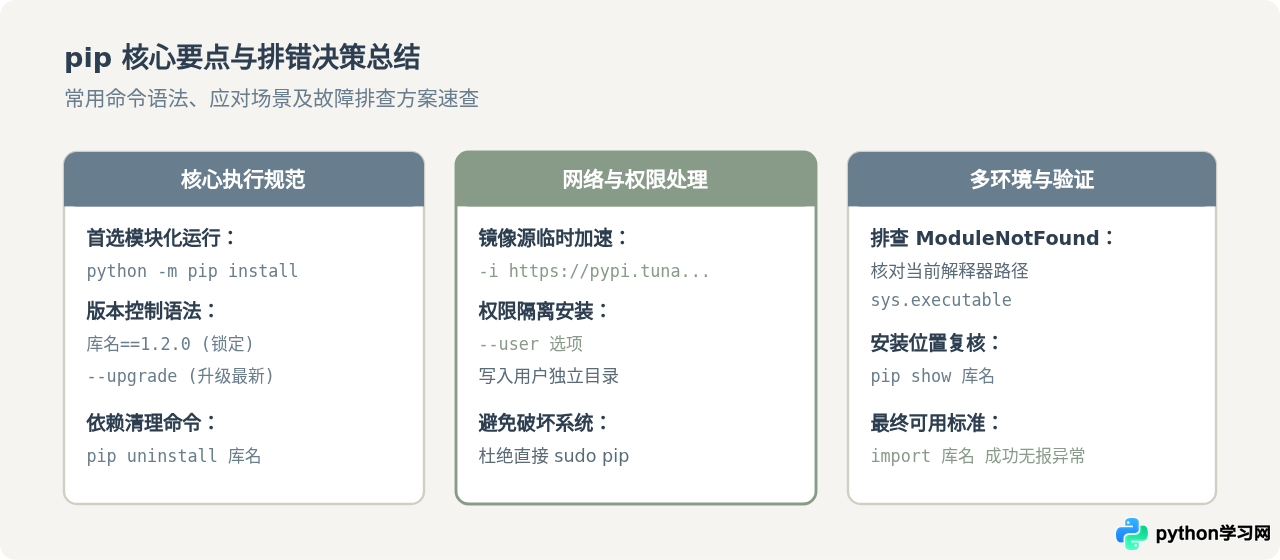
本站声明
本文内容仅供参考,不代表本站观点。转载或引用请注明出处。如发现内容问题,请通过联系我们页面反馈。















