


Ubuntu从源码编译安装Python 3.9及依赖库处理

深入讲解在Ubuntu系统中从源码编译安装Python 3.9的全流程,详细解析底层C依赖库映射、编译优化参数配置、避免覆盖系统Python的安全安装机制以及常见扩展模块缺失的排查处理方法。
假设你正在一台运行较新版本 Ubuntu(如 22.04 LTS)的服务器上部署旧版深度学习或企业内部自动化系统,该系统对环境有严格约束,必须运行 Python 3.9。此时如果直接运行 apt install python3,系统会直接提供默认的 3.10 或更高版本;如果强行修改系统全局软链接,则会导致系统底层依赖 Python 的关键工具(如 apt 自身与 cloud-init)瞬间崩溃瘫痪。解决这类版本兼容痛点的标准做法,是从官方源码编译目标 Python 版本,并通过 altinstall 机制安全挂载到系统中。
本文将围绕 Ubuntu 系统下从源码编译安装 Python 3.9 的全流程展开,核心解决三个关键问题:为什么编译前必须补齐底层 C 开发头文件库、如何通过优化配置编译出高效独立的解释器,以及如何通过规范安装与模块自检确保 _ssl、_ctypes 等核心扩展能够稳定运行。
一、编译前的关键依赖库解析与安装
Python 解释器本身是由 C 语言编写的,其标准库中许多重要功能模块(如网络加密 ssl、C 库调用 ctypes、本地轻量数据库 sqlite3、数据压缩 zlib/lzma/bz2)并不是纯 Python 代码,而是依赖底层操作系统 C 动态库编译生成的 C 扩展模块。如果直接拉取官方源码执行编译,源码中的 configure 脚本在检测到对应 C 头文件(.h)缺失时,默认不会中断报错,而是选择默默跳过这些模块的构建。
结果往往是:编译过程显示成功并顺利生成可执行文件,但当你在新环境中运行 pip install 时,会立即抛出 Can't connect to HTTPS URL because the SSL module is not available;或者在导入第三方框架时遭遇 ModuleNotFoundError: No module named '_ctypes'。因此,在拉取源码之前,必须通过 APT 包管理器安装完整的构建工具链与底层开发库(即以 -dev 结尾的系统包)。
| APT 依赖包名称 | 对应的 Python 内置扩展模块 | 实际业务功能与重要性 |
|---|---|---|
build-essential |
gcc, make, ld 等基础编译套件 | 提供 C 语言编译器和链接器,属于编译的基础支撑。 |
libssl-dev |
_ssl, _hashlib |
提供 HTTPS 安全传输与哈希算法支持,pip 安装依赖的基础必备。 |
libffi-dev |
_ctypes |
外部函数接口库,允许 Python 调用 C 动态库,绝大部分科学计算库的基础依赖。 |
libsqlite3-dev |
_sqlite3, sqlite3 |
内置轻量级数据库,Django、SQLAlchemy 以及本地缓存广泛依赖。 |
zlib1g-dev |
zlib, gzip |
提供底层解压缩支持,pip 解包 .whl 和 .tar.gz 安装包的核心。 |
libbz2-dev / liblzma-dev |
bz2 / lzma (xz) |
支持解压 tar.bz2 和 tar.xz 归档文件,常用于大数据与模型包读取。 |
libreadline-dev |
readline |
终端交互支持,缺少会导致终端无法使用方向键移动光标或使用历史命令。 |

在开始下载源码前,请在终端中完整执行以下命令更新软件源索引并一次性装齐所有必备头文件:
终端命令:安装编译工具链与依赖头文件sudo apt update && sudo apt install -y \
build-essential \
zlib1g-dev \
libncurses5-dev \
libgdbm-dev \
libnss3-dev \
libssl-dev \
libreadline-dev \
libffi-dev \
libsqlite3-dev \
libbz2-dev \
liblzma-dev \
tk-dev \
uuid-dev \
wget \
curl二、获取源码与安全配置编译参数
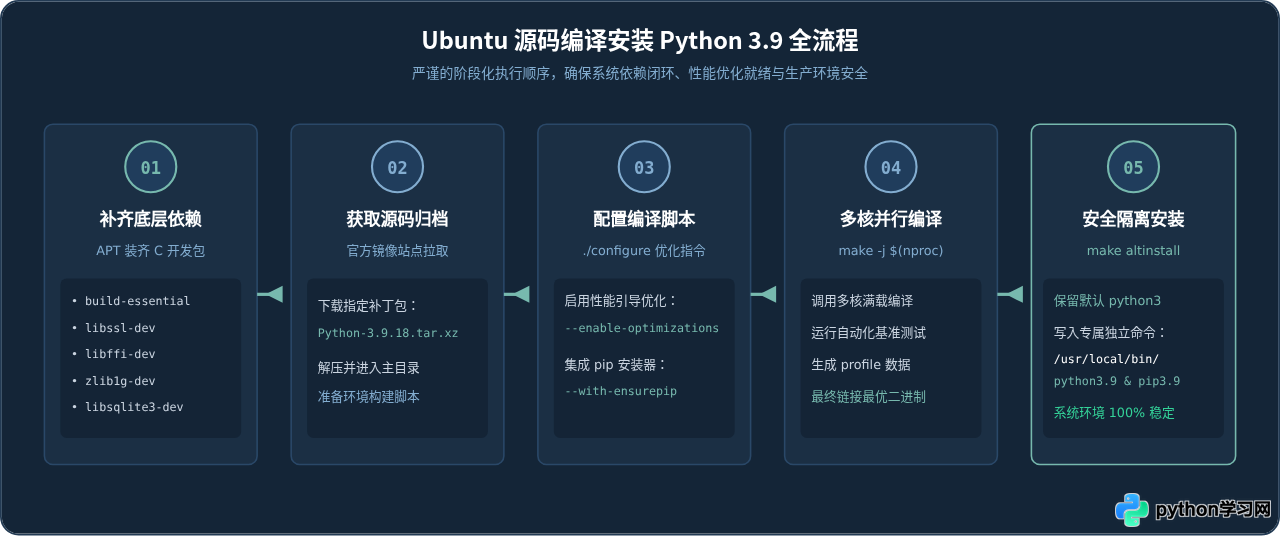
完成依赖库配置后,接下来从 Python 官方镜像服务器下载目标小版本的源码包。本文以稳定的 Python 3.9.18 为例(读者也可选用 3.9 的其他补丁版本,操作逻辑完全一致)。下载完成后建议核验归档包完整性,并解压进入源码目录。
终端命令:下载与解压官方源码# 进入临时工作目录
cd /tmp
# 下载 Python 3.9.18 源码 tarball
wget https://www.python.org/ftp/python/3.9.18/Python-3.9.18.tar.xz
# 解压并进入解压后的源码目录
tar -xf Python-3.9.18.tar.xz
cd Python-3.9.18进入目录后,最核心的一步是执行 ./configure 脚本生成适应当前 Ubuntu 硬件与系统环境的 Makefile。在此步骤中,强烈建议启用两个至关重要的选项:
./configure --enable-optimizations --with-ensurepip=install关键参数的工程作用与权衡说明:
--enable-optimizations(生产级性能必选项):开启 PGO(基于性能分析的引导优化)与 LTO(链接时优化)。开启该选项后,make在编译期间会自动运行一系列 Python 测试脚本来收集热点执行路径,并生成针对当前 CPU 架构优化后的机器码,能使 Python 解释器在实际运行中提速 10% 到 20%。代价是编译耗时会显著延长(通常需多花 5 到 15 分钟)。--with-ensurepip=install:在构建完成后,自动将对应的pip与setuptools打包安装进新 Python 环境中,避免后续手动通过 get-pip.py 单独安装。--prefix(可选):默认为/usr/local。保持默认值最为规范,它会将可执行文件存放在/usr/local/bin,标准库放在/usr/local/lib/python3.9,天然与 Ubuntu 系统核心自带的/usr/bin隔离开来。
三、编译与安装:为什么必须使用 altinstall
完成参数配置后,即可调用系统的全部 CPU 核心并行编译。这一步耗时取决于宿主机 CPU 核心数与算力:
终端命令:并行编译# 自动获取本机逻辑核心数并执行编译
make -j $(nproc)编译完成后,在将二进制文件安装进系统的环节,请务必使用 sudo make altinstall,严禁使用 sudo make install。这是在 Linux 运维与开发中最容易导致系统损坏的操作之一。
Ubuntu 系统深度依赖系统自带的 Python 解释器(例如 20.04 依赖 3.8,22.04 依赖 3.10)。大量的系统级底层核心工具(如 apt 软件安装器、update-manager 系统更新组件、netplan 网络配置工具、甚至图形桌面与 SSH 自动化初始化程序)脚本的第一行都声明了 #!/usr/bin/python3 或调用系统的 /usr/bin/python3。
如果执行 make install,编译脚本除了生成 python3.9,还会自动创建或替换名为 python3 的软链接。这会导致系统全局的 python3 指针被强行劫持为新编译的 3.9,而系统自带的 APT 库通常只安装在原系统版本的 dist-packages 目录下。一旦劫持发生,系统的 apt 命令将立刻报错瘫痪,甚至导致服务器重启后无法联网。
而 make altinstall 的设计意图就是安全共存。它会跳过创建无版本后缀的软链接(即绝不触碰 python 和 python3 命令),仅仅在安装目录生成 python3.9 和 pip3.9,确保原系统环境毫发无损。
sudo make altinstall
四、安装结果与关键依赖库自检验证
安装完成后,不能只看终端最后输出了 Successfully installed 就认为万事大吉。必须在终端中对版本号、二进制路径、网络 SSL 链接能力、以及底层 C 扩展进行逐一验证。
1. 基础版本与路径验证
终端命令:验证基础版本python3.9 --version
pip3.9 --version
which python3.9Python 3.9.18
pip 23.0.1 from /usr/local/lib/python3.9/site-packages/pip (python 3.9)
/usr/local/bin/python3.92. 核心 C 扩展模块导入测试
通过一行命令集中测试 ssl、ctypes、sqlite3、lzma、bz2 等关键模块是否能够正常动态加载:
python3.9 -c "
import ssl, _ctypes, sqlite3, lzma, bz2, zlib
print('OpenSSL 版本:', ssl.OPENSSL_VERSION)
print('SQLite3 版本:', sqlite3.sqlite_version)
print('所有核心 C 扩展库加载成功!')
"OpenSSL 版本: OpenSSL 1.1.1f 31 Mar 2020 (或 OpenSSL 3.0.x)
SQLite3 版本: 3.31.1
所有核心 C 扩展库加载成功!3. 测试创建标准虚拟环境
在实际生产中,不建议直接使用全局的 pip3.9 install 安装业务第三方包,推荐利用标准库自带的 venv 模块创建完全隔离的应用虚拟环境:
# 创建隔离虚拟环境
python3.9 -m venv myenv

# 激活虚拟环境
source myenv/bin/activate

# 此时环境内的 python 和 pip 天然指向 3.9,安全隔离
(myenv) $ python --version
Python 3.9.18
(myenv) $ pip install --upgrade pip
五、常见编译报错排查与全景总结
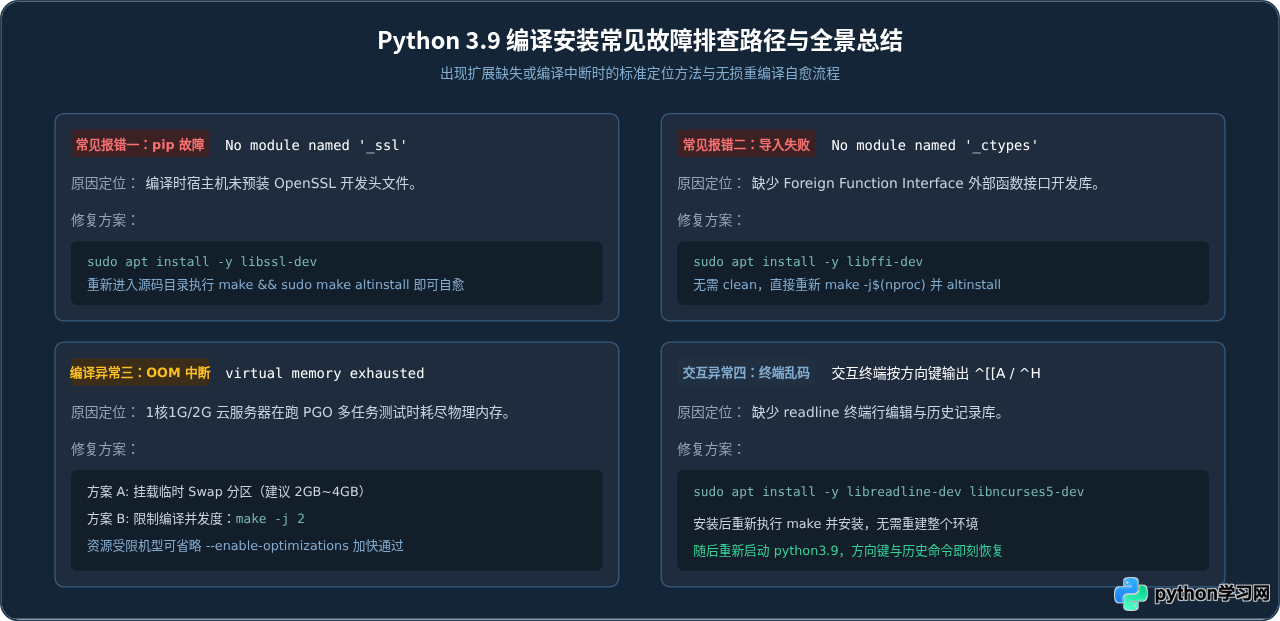
在不同版本的 Ubuntu(如 18.04、20.04 或 22.04)上编译 Python 3.9 时,可能会遇到几类典型的异常表现。以下列出原因与对应的自愈恢复流程。
遗漏依赖后的优雅重新编译技巧
如果在首次编译后才发现漏掉了某个库(例如忘记安装 libssl-dev),完全不需要删除源码目录或从头重新下载。按照以下标准步骤即可实现快速增量自愈:
- 通过
sudo apt install -y <缺失的-dev包>补齐系统依赖; - 重新执行原先的配置命令:
./configure --enable-optimizations --with-ensurepip=install,让配置脚本重新扫描并识别新装的 C 库; - 执行
make -j $(nproc)。此时make工具只会针对之前跳过的那几个 C 扩展文件(如_ssl.c)进行增量编译,几秒钟即可完成; - 最后执行
sudo make altinstall覆盖安装更新后的模块库。
至此,一套既不破坏 Ubuntu 原生系统稳定性、又具备完整底层 C 扩展与高效二进制执行特性的 Python 3.9 运行环境即已构建完毕。
本站声明
本文内容仅供参考,不代表本站观点。转载或引用请注明出处。如发现内容问题,请通过联系我们页面反馈。















