


Conda怎么切换清华大学镜像源创建Python环境

详细讲解如何将Conda默认通道切换为清华大学开源软件镜像源,并创建指定版本的独立Python虚拟环境,包含查看配置、编辑condarc、清除索引缓存及验证全流程。
在中国大陆网络环境下使用 Anaconda 或 Miniconda 时,默认下载通道因服务器部署在海外,经常出现依赖解析极慢、包下载中断或 HTTP 000 CONNECTION FAILED 错误。解决这一问题的标准做法是将 Conda 的下载源切换至国内高校设立的高速镜像站点。本文以清华大学开源软件镜像站(TUNA)为例,完整讲解如何配置镜像通道、刷新本地索引,并基于新通道快速创建独立隔离的 Python 虚拟环境。

一、准备工作与查看当前配置
在修改任何软件源配置之前,必须先查看当前 Conda 正在使用的通道(Channels)状态。Conda 的全局与用户级配置主要受家目录下的 .condarc 配置文件控制。
打开终端(Windows 用户请使用 Anaconda Prompt 或终端,macOS/Linux 用户使用默认 Terminal),运行以下命令检查当前通道列表:
conda config --show channels示例输出:
channels:
  - defaults
如果输出仅包含 defaults,说明当前完全处于官方默认通道状态;如果已经列出了其他网址,说明系统曾做过配置。为保证干净切换,建议同时查看配置文件的绝对存储路径:
conda config --show-sources此命令会输出当前生效的配置项及其所在的具体文件路径。通常情况下,用户级配置文件位于:
- Windows 系统:
C:\Users\<用户名>\.condarc - macOS / Linux 系统:
~/.condarc(即/Users/<用户名>/.condarc或/home/<用户名>/.condarc)
二、配置清华大学镜像源的规范步骤
切换镜像源有两种途径:一种是通过执行 conda config 命令行逐项添加,另一种是直接编辑 .condarc 文本文件。考虑到命令逐项添加容易产生通道顺序错误或多余的默认项残留,推荐直接替换或编辑 .condarc 文件。

1. 编辑 .condarc 配置文件
使用文本编辑器(如 VS Code、Notepad 或 vim)打开前文定位到的 .condarc 文件。如果该文件尚未创建,可直接在用户根目录下新建该文件。将文件内容完全替换为清华大学开源软件镜像站推荐的标准配置:
channels:
  - defaults
show_channel_urls: true
default_channels:
  - https://mirrors.tuna.tsinghua.edu.cn/anaconda/pkgs/main
  - https://mirrors.tuna.tsinghua.edu.cn/anaconda/pkgs/r
  - https://mirrors.tuna.tsinghua.edu.cn/anaconda/pkgs/msys2
custom_channels:
  conda-forge: https://mirrors.tuna.tsinghua.edu.cn/anaconda/cloud
  msys2: https://mirrors.tuna.tsinghua.edu.cn/anaconda/cloud
  bioconda: https://mirrors.tuna.tsinghua.edu.cn/anaconda/cloud
  menpo: https://mirrors.tuna.tsinghua.edu.cn/anaconda/cloud
  pytorch: https://mirrors.tuna.tsinghua.edu.cn/anaconda/cloud
simpleitk: https://mirrors.tuna.tsinghua.edu.cn/anaconda/cloudshow_channel_urls: true:设置在安装与下载软件包时,在终端中直接显示安装包的下载 URL 路径。这对于肉眼确认是否走清华源极为重要。
custom_channels:将庞大的第三方仓库(如科学计算常用的 conda-forge、深度学习专用的 pytorch)同样重定向至清华镜像节点,避免安装社区包时再度卡在官方 GitHub/AWS 源。
2. 清理本地索引缓存
修改完配置文件后,Conda 本地仍旧缓存着此前从官方拉取的 repodata.json 索引。若不主动清除,直接执行安装仍会尝试读取失效缓存或走旧地址。在终端中执行清理指令:
conda clean -i -y参数 -i 表示清除索引缓存(index cache),-y 表示自动确认。执行后终端将输出清空缓存的确认信息。
三、使用清华镜像源创建 Python 环境
完成源配置后,即可通过 conda create 命令创建独立的 Python 运行环境。虚拟环境能确保每个项目的依赖版本严格隔离,避免全局包冲突。

1. 执行环境创建命令
假设我们需要创建一个名为 py310_demo 且 Python 版本为 3.10 的独立环境,在终端执行:
conda create -n py310_demo python=3.10 -y命令参数说明:
-n py310_demo:指定要创建的新环境名称为py310_demo。也可以写作--name py310_demo。python=3.10:明确指定该环境的主 Python 版本为 3.10 系列的最新稳定版本。Conda 会自动补全该版本所需的最低基础组件(如 pip, wheel, setuptools, sqlite, openssl 等)。-y:在依赖计算完成后自动确认安装,跳过手动输入y的确认步骤。
2. 确认下载来源是否为清华源
在命令执行过程中,仔细观察终端输出的软件包下载列表。示例输出如下:
The following packages will be downloaded:

    package                    |            build
    ---------------------------|-----------------
    openssl-3.0.13             |       hcfcfb64_0         7.4 MB  https://mirrors.tuna.tsinghua.edu.cn/anaconda/pkgs/main
    python-3.10.13             |       he1021f5_0        15.8 MB  https://mirrors.tuna.tsinghua.edu.cn/anaconda/pkgs/main
    pip-23.3.1                 |  py310haa95532_0         2.7 MB  https://mirrors.tuna.tsinghua.edu.cn/anaconda/pkgs/main
    ------------------------------------------------------------
                                           Total:        25.9 MB

Downloading and Extracting Packages:

python-3.10.13       | 15.8 MB   | ##################################### | 100%
Preparing transaction: done
Verifying transaction: done
Executing transaction: done
只要下载地址一栏明确显示 https://mirrors.tuna.tsinghua.edu.cn/...,即证明清华源已顺利接管并成功执行加速下载。
3. 激活与验证环境
环境创建完成后,根据终端提示激活该环境:
conda activate py310_demo激活后,命令行前端的提示符将由 (base) 变为 (py310_demo)。接下来核验环境中的 Python 路径与版本:
python --version
which python    # Linux / macOS
where python    # Windows
示例输出:
Python 3.10.13
/Users/username/miniconda3/envs/py310_demo/bin/python
可以看到,当前正在调用的 Python 解释器已经准确指向新建环境目录,环境构建顺利完成。
四、常见问题排查与维护建议
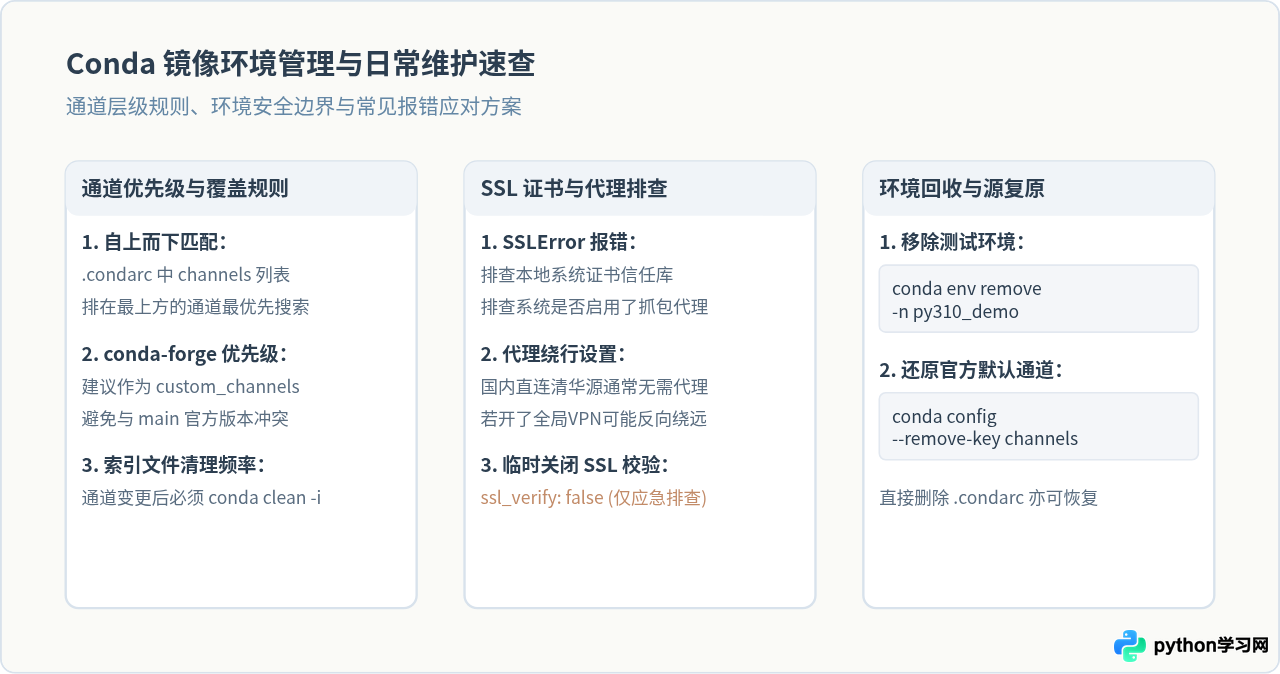
在实际切换和创建环境的过程中,可能会由于网络环境、代理设置或旧配置残留遇到异常,以下是三种最常见的问题及修复手段。
1. 依然提示连接超时或请求官方域名
如果配置完成后运行 conda create 依然出现从 repo.anaconda.com 下载的情况,常见原因有两点:
.condarc中多写了单独的官方通道项,或者末尾未正确重定向default_channels;- 未执行
conda clean -i,导致 Conda 直接读取之前缓存在本地磁盘的旧通道索引。
处理方式:再次运行 conda config --show-sources 确认当前起效的文件是否为你编辑的 .condarc,并重新执行 conda clean -i -y 强制更新。
2. 提示 SSLError 或证书验证失败
在部分企业内网、学校校园网或开启了网络抓包软件的设备上,可能会提示 CondaSSLError: OpenSSL encountered an error while attempting to establish a cache credential。这通常是由于系统证书链路被中间代理拦截所致。可以先检查本地是否开启了网络代理;如果确实处于合规内网且信任该网络,可在终端临时关闭 SSL 校验测试:
conda config --set ssl_verify false关闭 ssl_verify 会跳过传输加密证书核验,仅建议在内网测试或排查阶段临时使用。排查完毕后,建议通过更新系统的 ca-certificates 包恢复默认验证(conda config --set ssl_verify true)。
3. 如何在必要时恢复官方源
如果未来网络环境发生变化(例如迁移至境外云服务器),需要将 Conda 通道完全还原为初始状态,只需执行以下命令移除自定义通道键:
conda config --remove-key channels
conda config --remove-key default_channels
conda config --remove-key custom_channels
或者直接删除用户根目录下的 .condarc 文件,Conda 即会无缝退回到安装时的默认状态。
五、常用命令速查对照表
| 操作目标 | 标准命令 | 说明 |
|---|---|---|
| 查看当前通道 | conda config --show channels |
显示当前生效的下载通道列表 |
| 查看配置来源 | conda config --show-sources |
查看具体加载了哪里的 .condarc 文件 |
| 清空索引缓存 | conda clean -i -y |
切换源后必须执行,删除过期 repodata |
| 创建 Python 环境 | conda create -n <环境名> python=<版本号> -y |
创建指定 Python 版本的独立沙箱 |
| 激活虚拟环境 | conda activate <环境名> |
切换当前终端的 Python 解释器与包作用域 |
| 退出虚拟环境 | conda deactivate |
退出当前环境,返回上一级或 base 环境 |
| 查看已安装环境 | conda env list |
列出本机所有的虚拟环境及存储目录 |
| 删除指定环境 | conda env remove -n <环境名> |
彻底销毁并清理指定环境目录 |
本站声明
本文内容仅供参考,不代表本站观点。转载或引用请注明出处。如发现内容问题,请通过联系我们页面反馈。















