


Mac和Linux系统下Python饼图中文显示的字体适配方案

详细讲解在Mac和Linux系统下使用Python绘制Matplotlib饼图时解决中文方块乱码的实用方案,包括跨平台自动检测、系统字体配置、独立字体文件加载及缓存清理。
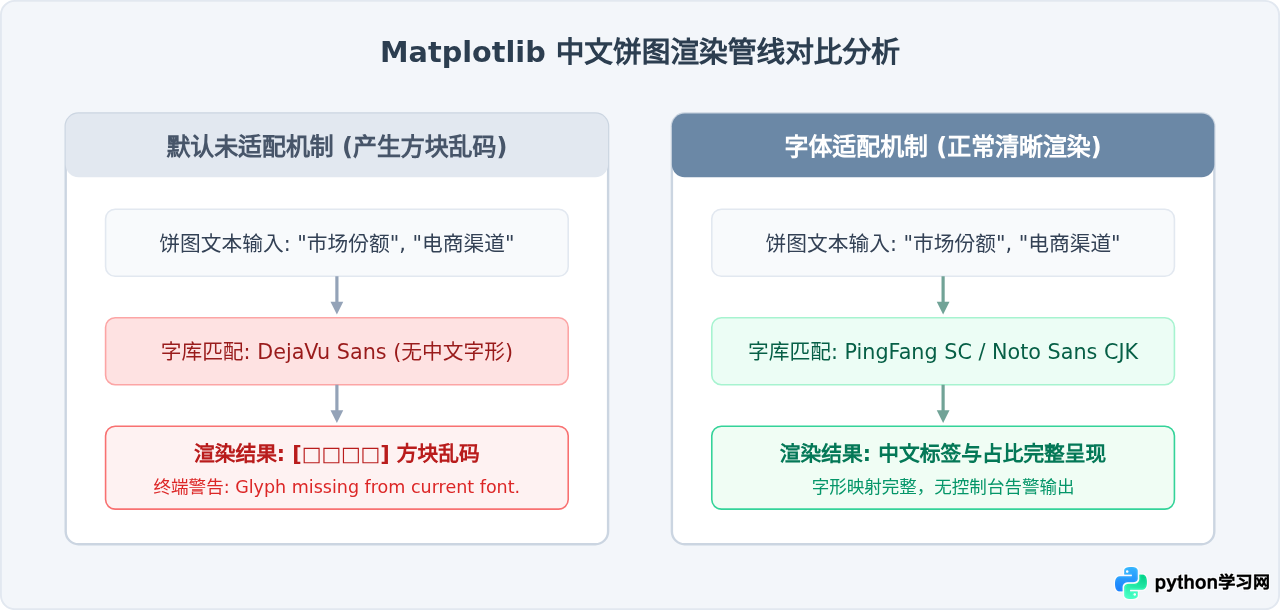
在Mac和Linux系统中使用Python的Matplotlib库绘制饼图时,中文字符默认会被渲染成空心方块或直接报出Glyph missing告警。造成这一现象的核心原因在于Matplotlib预设的字体库(如DejaVu Sans)并不包含中文字形轮廓。要彻底解决这一问题,最稳健的做法是通过检测当前操作系统类型,动态注入对应系统中已安装的中文字体族名称,或者在项目中显式加载独立的TrueType字体文件,并同步关闭负号的Unicode转义解析。
一、中文乱码机理与字体查找路径
当调用plt.pie()绘制饼图时,Matplotlib会将传入的标签(labels)和百分比格式化文本提交给底层字体渲染后端(通常基于FreeType库)。渲染后端会根据全局配置rcParams['font.sans-serif']中定义的字体优先级列表,逐个查找包含对应Unicode码位的字形。
在纯净安装的Python环境中,首选字体通常为西文字体,当遇到汉字Unicode区间时,查找路径终止于空字符处理逻辑,从而在画布上绘制出代表缺失字形的空心矩形方块(俗称“豆腐块”)。
二、系统字体储备与跨平台差异
Mac和Linux系统的中文字体管理方式存在本质差异,具体表现为:
- macOS 环境:系统出厂即内置了高质量的中文字体。常见的可用字体族名称包括:
PingFang SC(苹方-简,推荐,现代无衬线风格)Arial Unicode MS(兼容性强,字符集全面)Heiti SC或STHeiti(华文黑体,系统经典预置字体)
- Linux 环境:绝大多数用于开发和部署的服务器(如 Ubuntu、Debian、CentOS、Alpine 等)默认采用最小化安装,不包含任何中文字库。若直接运行脚本,哪怕配置了中文字体名称依然会回退到缺失状态。
在 Debian/Ubuntu 系统中,建议首先执行以下命令安装开源中文字体:
sudo apt-get update
sudo apt-get install -y fonts-noto-cjk fonts-wqy-microhei
在 CentOS/RHEL 系统中安装命令为:
sudo yum install -y google-noto-sans-cjk-fonts wqy-microhei-fonts
三、全自动跨平台适配方案(实战首选)
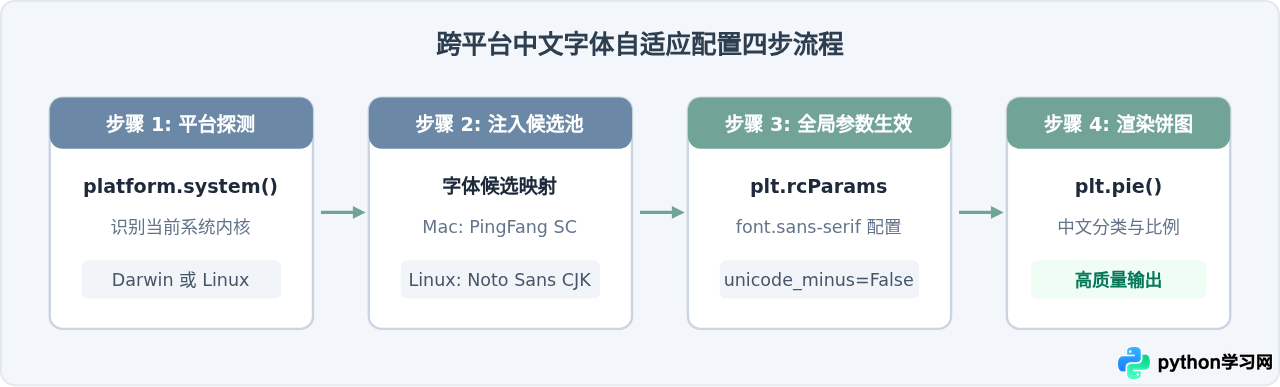
为了让同一套绘图脚本在 macOS 开发机和 Linux 生产/测试环境中无缝运行,应当在代码开头进行系统类型探测,构建优先字体匹配池,并配置 axes.unicode_minus = False 确保饼图数值涉及负号时同样能正常展示。
完整可运行的自适应饼图代码
下面给出一段开箱即用的完整示例。该脚本能够自动根据运行操作系统动态配置字体族,并生成一张清晰的中文业务分布饼图:
import platform
import matplotlib.pyplot as plt

def configure_matplotlib_chinese_fonts():
    """根据Mac或Linux系统环境自动配置Matplotlib中文字体族"""
    current_os = platform.system()

    # 按照优先级排列候选字体池,末尾保留 DejaVu Sans 确保常规英文字符兼容
    if current_os == "Darwin":
        # macOS 环境优先使用苹方、华文黑体或 Arial Unicode MS
        font_candidates = [
            "PingFang SC",
            "Heiti SC",
            "STHeiti",
            "Arial Unicode MS",
            "DejaVu Sans"
        ]
    elif current_os == "Linux":
        # Linux 环境优先使用思源黑体或文泉驿微米黑
        font_candidates = [
            "Noto Sans CJK SC",
            "WenQuanYi Micro Hei",
            "WenQuanYi Zen Hei",
            "DejaVu Sans"
        ]
    else:
        # 其他系统(如Windows)的兜底配置
        font_candidates = ["Microsoft YaHei", "SimHei", "DejaVu Sans"]

    plt.rcParams["font.sans-serif"] = font_candidates
    # 正常显示负号,防止减号变成方块
    plt.rcParams["axes.unicode_minus"] = False

def draw_chinese_pie_chart():
    # 1. 初始化中文字体适配
    configure_matplotlib_chinese_fonts()

    # 2. 准备数据
    categories = ["线上电商", "实体零售", "企业直销", "海外分销", "增值服务"]
    market_shares = [38.5, 24.2, 17.8, 12.0, 7.5]
    colors = ["#476582", "#5A8F82", "#87A4BC", "#A2C3B7", "#D1DDE6"]
    explode = (0.05, 0, 0, 0, 0)  # 突出首要板块

    # 3. 创建画布并绘制饼图
    fig, ax = plt.subplots(figsize=(8, 6), dpi=150)
    wedges, texts, autotexts = ax.pie(
        market_shares,
        explode=explode,
        labels=categories,
        autopct="%1.1f%%",
        startangle=140,
        colors=colors,
        textprops={"fontsize": 11, "color": "#1E293B"}
    )

    # 强化百分比文本的可读性
    for autotext in autotexts:
        autotext.set_color("#FFFFFF")
        autotext.set_weight("bold")
        autotext.set_fontsize(10)

    ax.set_title("年度各渠道业务营收占比统计", fontsize=15, pad=20, weight="bold")

    # 保持饼图为正圆形
    ax.axis("equal")
    plt.tight_layout()
    plt.savefig("pie_chart_chinese.png", dpi=300)
    plt.close()

if __name__ == "__main__":
    draw_chinese_pie_chart()
四、三种主流适配方案的深度对比
除了修改全局 rcParams 外,在工程化实践中还存在局部注入 FontProperties 和项目内置字体文件分发两种方式。三种方案的适用场景和优劣对比如下:

基于 FontProperties 的指定文件加载示例
如果需要在 Docker 容器或无 root 权限的 Linux 服务器中运行,直接在项目根目录下放置一个中文字体文件(例如 SourceHanSansSC-Regular.otf 或 SimHei.ttf)是最万无一失的做法:
import os
from matplotlib.font_manager import FontProperties
import matplotlib.pyplot as plt

# 获取当前项目内的字体相对路径
font_path = os.path.join(os.path.dirname(__file__), "fonts", "SourceHanSansSC-Regular.otf")
custom_font = FontProperties(fname=font_path)

# 在饼图中显式指定字体属性
wedges, texts, autotexts = plt.pie(
    [40, 30, 20, 10],
    labels=["研发部门", "市场部门", "运营部门", "客服支撑"],
    autopct="%1.0f%%"
)

# 饼图的 labels 和 title 需显式指定 fontproperties
for t in texts:
    t.set_fontproperties(custom_font)
plt.title("部门预算分配饼图", fontproperties=custom_font, fontsize=14)
五、常见问题排查与避坑指南

关键提醒:在 Linux 系统上新安装字体包(如 fonts-noto-cjk)后,操作系统字体缓存虽然更新了,但 Matplotlib 启动时优先读取其用户主目录下的旧缓存索引文件。如果发现已安装字体仍然无法识别,直接在终端中执行:
rm -rf ~/.cache/matplotlib
再次启动 Python 解释器时,Matplotlib 会重新全盘扫描系统字体,新字体即可立即识别生效。
总结
解决 Mac 和 Linux 下 Python 饼图的中文显示问题,核心在于建立可靠的字体回退查找链条。在开发阶段,推荐使用 platform.system() 动态注入对应操作系统的中文字体名称列表,兼具高灵活性与整洁的代码风格;在容器化部署与自动化报告交付场景中,推荐使用 FontProperties 直接捆绑轻量级开源中文字体文件,实现跨平台 100% 视觉还原。
本站声明
本文内容仅供参考,不代表本站观点。转载或引用请注明出处。如发现内容问题,请通过联系我们页面反馈。















