


解决Python IDLE无法输入中文或Shell窗口卡死的问题

针对Python自带IDLE开发环境中常见的无法输入中文汉字、候选词框不显示以及Shell窗口假死卡顿等问题,提供从底层机制、字体编码、输入法兼容性到子进程通信的系统性排查与实用解决方案。
在使用 Python 官方自带的简易集成开发环境 IDLE 时,许多开发者在编写中文注释、字符串或运行交互命令时,会遇到输入法候选框无法调出、键入中文直接吞字、或者交互式 Shell 窗口突发卡死无响应的情况。这类问题主要源于底层图形界面库 Tkinter 与操作系统输入法框架的事件通信冲突、字体渲染映射缺失,或是后台执行子进程与主界面的 Socket 链路挂起。通过针对性的环境排查与设置调整,可以快速彻底恢复正常输入与交互响应。
一、问题根源与架构交互机制
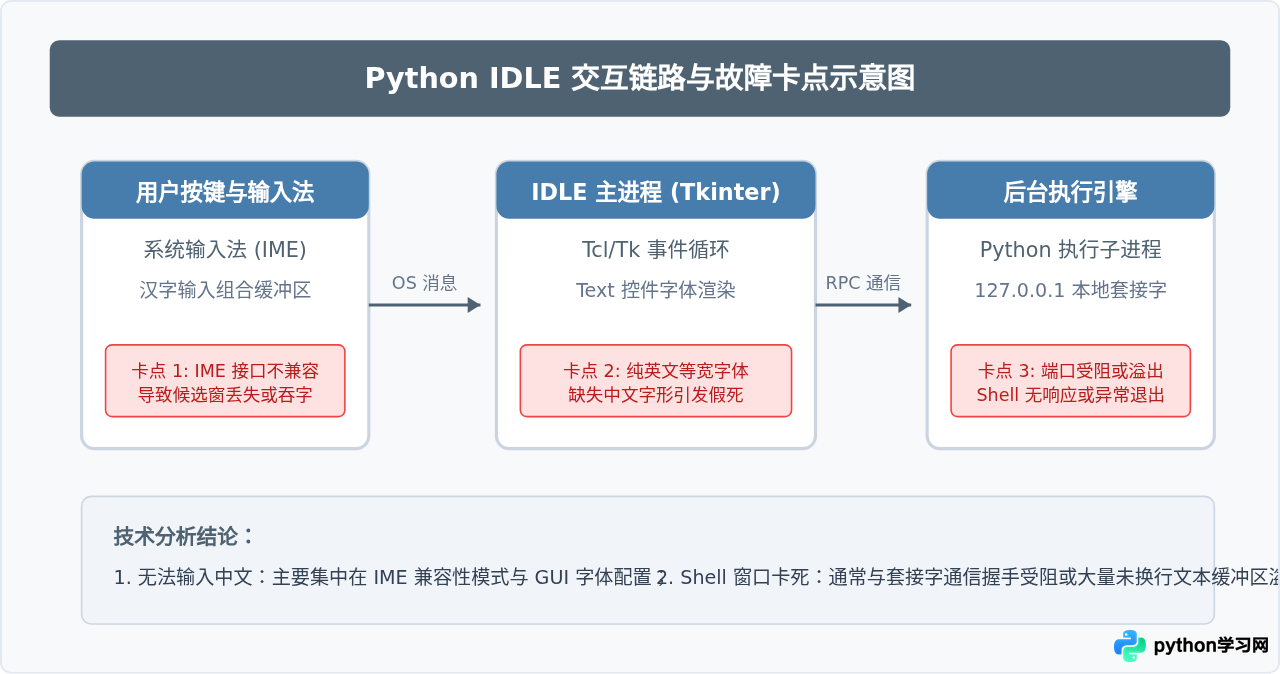
Python IDLE 并非普通的文本编辑器,它是由 Python 原生语言编写、基于 Tkinter(封装自 Tcl/Tk 引擎)运行的 GUI 工具。理解其内部架构有助于快速定位问题本质:
- GUI 主线程与输入法(IME)消息机制:Tkinter 依赖 Windows/macOS 系统的窗口消息泵。在部分 Windows 版本或第三方拼音输入法中,候选词浮窗通常需要与目标窗口建立焦点追踪与组合文本通道。当 Tcl/Tk 无法正常响应相关 IME 消息时,按键事件会被底层窗口截断或直接丢弃,导致无法输入任何中文字符。
- 主界面与执行子进程的双进程通信:IDLE 的设计将前端 GUI 界面与后端代码执行环境分离。默认状态下,前端 Shell 通过本地回送地址(
127.0.0.1)随机端口与后台 Python 执行引擎建立 RPC Socket 连接。如果本地防火墙拦截该端口通信、系统网络配置异常,或代码输出巨量缓冲区阻塞,前端便会进入等待超时状态,表现为整个 Shell 窗口失去响应。
二、解决无法输入中文的具体操作步骤
当在 IDLE 窗口中按下按键却无法调出中文输入法,或者候选字确定后输入框为空白时,请按顺序实施以下三项配置调整:
步骤 1:切换并启用系统输入法“兼容性模式”
在 Windows 10 与 Windows 11 中,微软更新了拼音输入法架构,部分老旧 GUI 接口无法顺利挂接新型候选词浮窗。开启旧版兼容模式是最直接有效的手段:
- 使用快捷键
Win + i打开 Windows“设置”,依次进入 时间和语言 > 语言和区域。 - 找到“中文(简体,中国)”,点击右侧的三点图标选择 语言选项。
- 在“键盘”列表中点击 微软拼音,选择 键盘选项 进入常规设置。
- 向下滚动找到“兼容性”选项,将 使用以前版本的微软拼音 开关设置为 开。
- 重新启动 Python IDLE,重新键入中文测试候选词窗是否正常弹出。
步骤 2:更改 IDLE 默认代码字体为支持中文字形的字体
部分版本的 IDLE 默认启用了纯西文字体(如早期 Courier New 或部分未内嵌 CJK 映射的等宽字体),在渲染汉字点阵时可能出现字宽计算错误或字符缺失:
- 在 IDLE 顶部菜单栏点击 Options,选择 Configure IDLE。
- 在弹出的配置窗口中切换到 Fonts/Tabs 标签页。
- 在“Font Face”字体下拉列表中,推荐选择
Consolas、Microsoft YaHei UI或SimHei等对中英文都有良好适配的字体。 - 将字体大小设为 12 或 14,确保右侧预览框中汉字与英文符号能够同时正常展示,点击 Apply 并确定退出。
步骤 3:清除 IDLE 用户配置缓存
如果历史配置文件出现损坏,可以通过清理用户目录下的配置文件恢复出厂设置。关闭所有运行中的 IDLE 窗口,在用户主目录下定位并删除或重命名 .idlerc 目录:
# Windows 系统可在文件资源管理器地址栏输入:%USERPROFILE%
# 删除或重命名名为 .idlerc 的文件夹

# 重新启动 IDLE,系统会自动生成干净的默认配置文件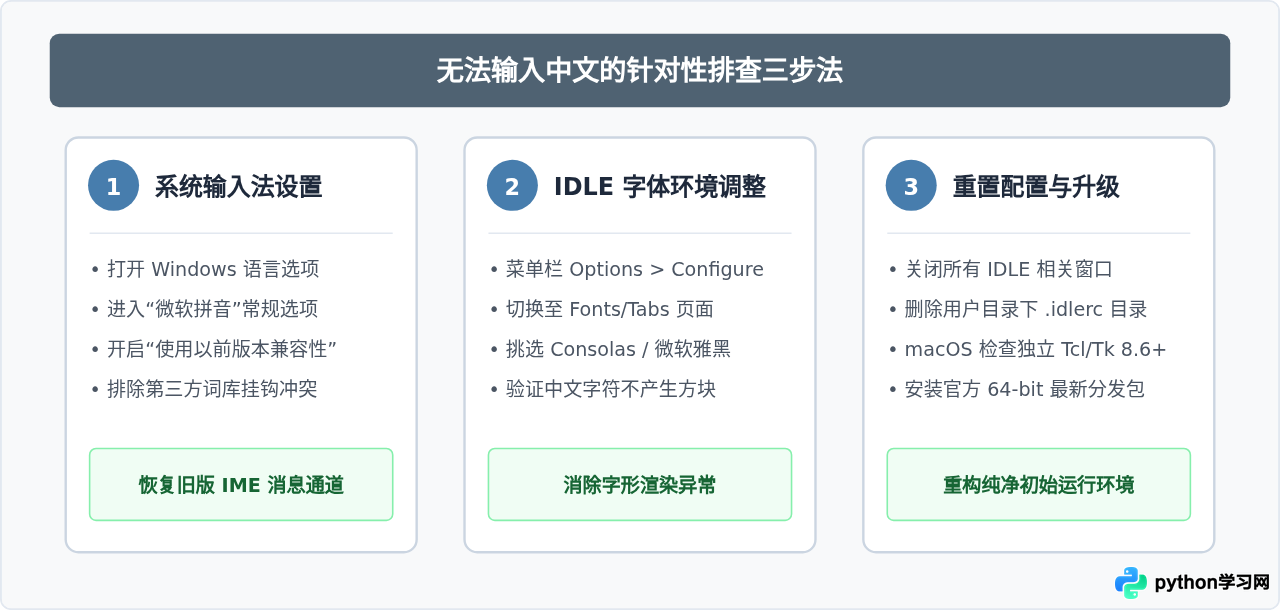
三、解决 Shell 窗口假死与无响应的排查流程
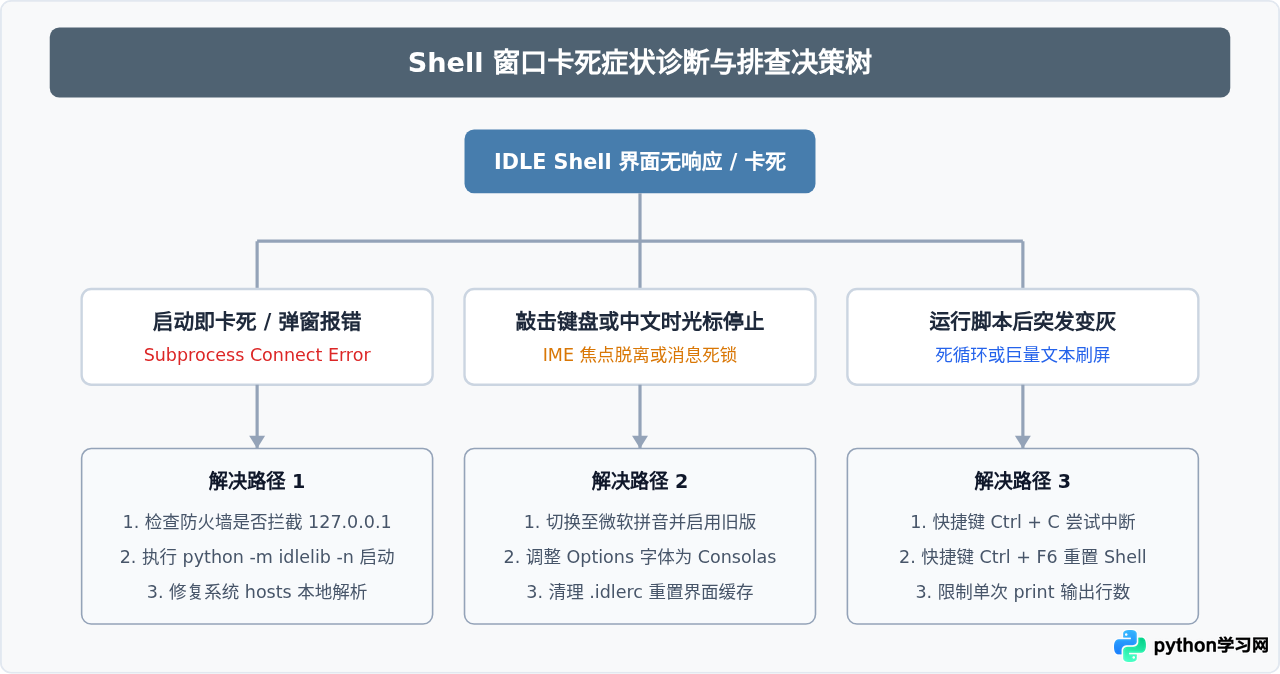
如果 IDLE 能够输入字符,但 Shell 窗口经常无预警变灰、标题显示“未响应”,或者运行一段代码后彻底卡死,需要根据触发时机进行排查:
1. 启动即卡死或提示 Subprocess Connection Error
此现象多为 IDLE 主进程与后台进程握手失败:
- 排查回送端口监听:检查电脑上是否存在杀毒软件或第三方网络代理工具,阻断了本地
127.0.0.1上的 Socket 通信。 - 单进程免通信模式启动:可通过命令行传入
-n参数启动 IDLE。在此模式下,IDLE 将跳过子进程直接在单一进程中运行,避开网络回送限制:# 在终端或命令提示符中执行 python -m idlelib -n注意事项:使用-n模式虽然可以避开通信卡顿,但在该模式下如果程序陷入死循环,将无法单独通过Restart Shell(Ctrl + F6)中断代码,需要直接强制结束进程。
2. 执行打印输出时卡死(缓冲区过载)
Tkinter 的 Text 组件在渲染数十万行连续文本时,排版计算会抢占整个 GUI 主事件队列:
- 避免在没有延时或换行的情况下连续执行类似
while True: print("测试")的高频打印。 - 如果意外陷入长时间运算,首先尝试使用快捷键
Ctrl + C发送中断信号;若界面无反应,点击顶部菜单 Shell > Restart Shell(或按Ctrl + F6),重置执行内核。
四、结果验证与环境健康检测
完成相关配置后,可以通过一个极简的自测流程验证 IDLE 的中文输入与 Shell 通信是否已完全恢复正常:
- 启动 IDLE,在 Shell 提示符
>>>处,直接切换中文输入法,键入“解决Python IDLE无法输入中文”,观察输入法候选词浮窗是否紧跟光标并准确呈现。 - 执行带有中文字符串的标准打印命令与交互输入测试:
# 验证输出与变量交互 message = "你好,Python IDLE" print(message) # 验证 input 交互函数在中文提示符下的稳定性 name = input("请输入你的名字: ") print(f"欢迎你,{name}!") - 观察输出结果是否即时回显、无方块乱码、无卡顿变灰。如果终端能流畅打印并正常等待下一步输入,说明图形界面、底层 Tcl/Tk 引擎以及 IPC 套接字均已恢复正常运行。

本站声明
本文内容仅供参考,不代表本站观点。转载或引用请注明出处。如发现内容问题,请通过联系我们页面反馈。















