


Python自带IDLE在哪里?怎么打开Shell运行窗口

详细介绍Python官方自带集成开发环境IDLE的存放路径、在Windows/macOS/Linux系统中打开Shell运行窗口的具体操作步骤、交互式Shell与脚本编辑器的配合使用规范,以及找不到IDLE时的排查与修复方法。
>>> 提示符的 Python Shell 交互运行窗口。在 Windows 中可通过按 Win 键搜索“IDLE”打开;在 macOS 中位于“访达 -> 应用程序 -> Python 3.x”文件夹中;在任意系统中,只要终端已配置 Python,输入命令 python -m idlelib 均能直接唤起该窗口。
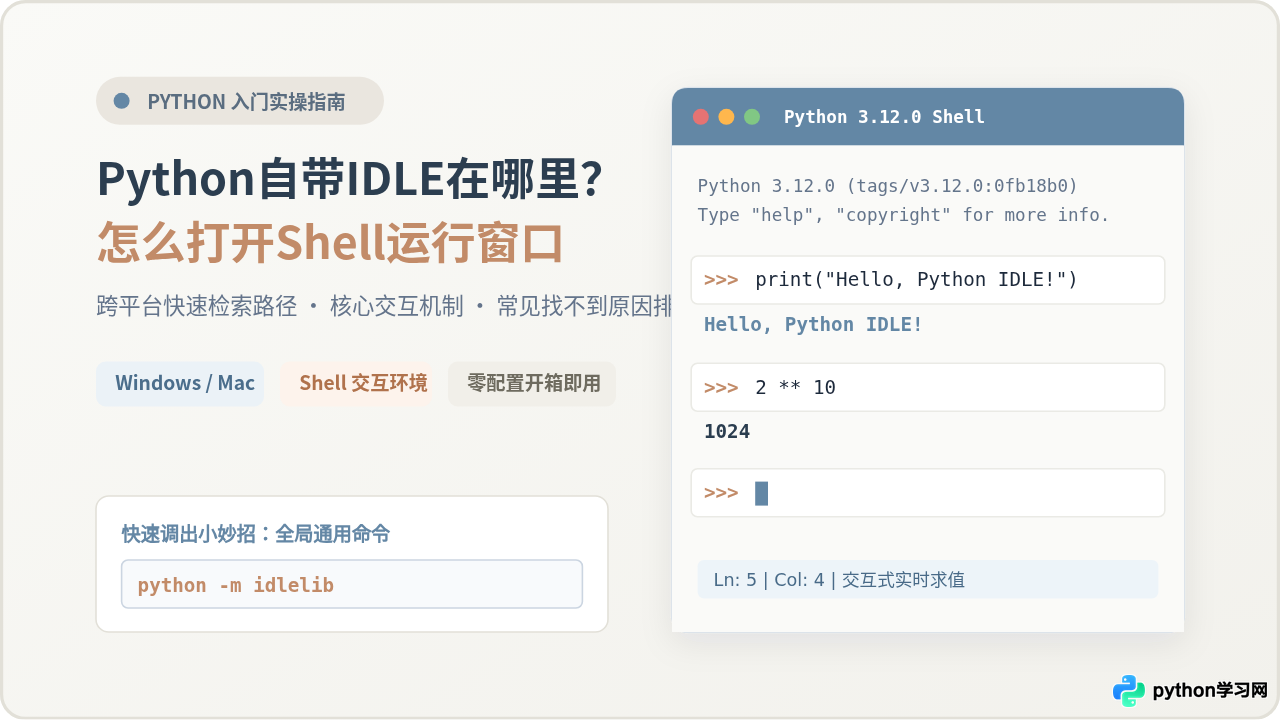
一、IDLE 是什么?为什么首次安装 Python 后应该先找它
很多初学者在官网下载并成功安装 Python 之后,常常会感到困惑:桌面上为什么没有生成类似普通软件的双击图标?去哪里敲代码?
实际上,Python 作为一种脚本解释型语言,核心是一个名为 python.exe 的命令行引擎。为了让开发者拥有即时编写和调试代码的工具,官方在标准安装包中捆绑了一套官方集成开发与学习环境,全称为 Integrated Development and Learning Environment,简称 IDLE。
IDLE 内部最关键的组成部分,正是启动后默认展示的 Shell 运行窗口。该窗口采用 REPL(Read-Eval-Print Loop,即“读取-求值-打印”循环)机制。读者在提示符 >>> 后键入任意合法的 Python 语句并敲击回车,底层解释器会立刻执行该语句并将计算结果打印在下方。这种零配置、无须创建工程文件夹即可直接试运行的特点,使其成为入门学习语法、检验函数逻辑与排查算法细节的首选工具。
二、在不同操作系统中定位并打开 IDLE 的具体步骤
不同操作系统对应用程序的组织结构不同,找到 IDLE 的路径也略有区别。以下整理了主流平台的操作步骤:
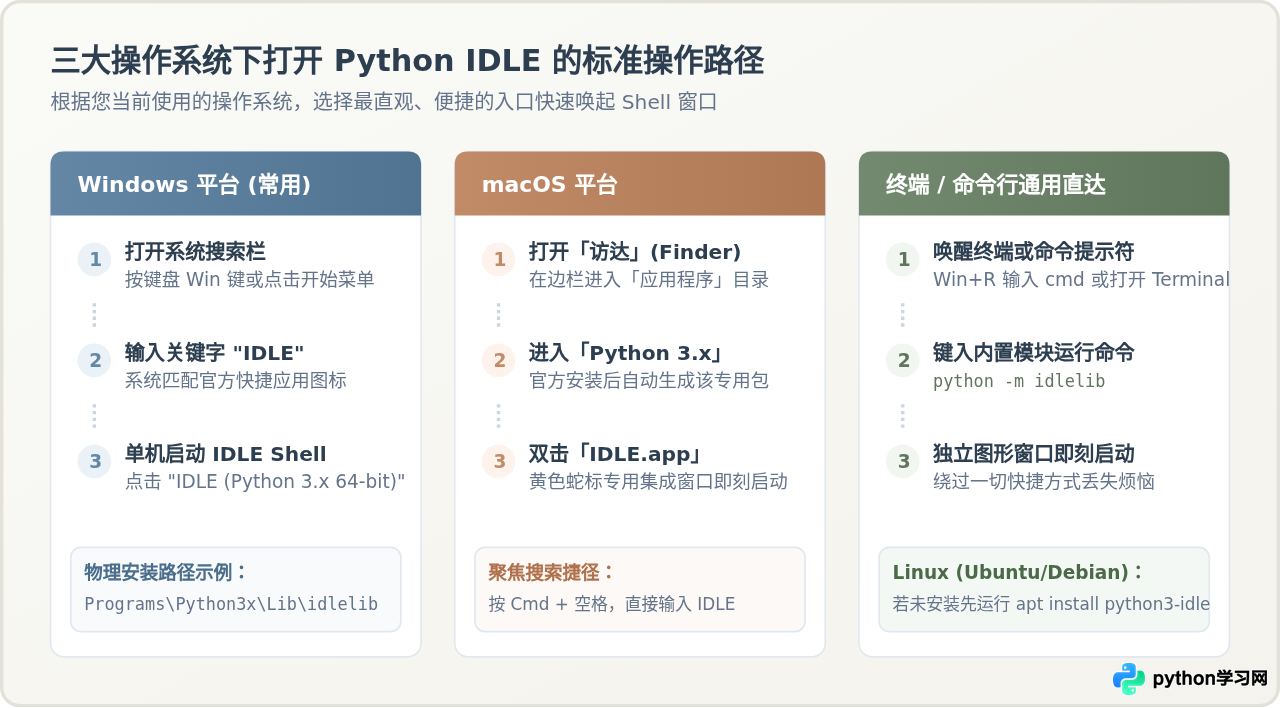
1. Windows 系统操作方法
- 方式一:系统搜索栏(最推荐)
按下键盘上的Win键(或点击任务栏左下角的 Windows 徽标),直接在键盘上敲入IDLE。在搜索结果的最佳匹配项中,直接点击IDLE (Python 3.x 64-bit)即可启动。 - 方式二:从开始菜单应用列表中查找
点击开始菜单,展开“所有应用”,按英文字母向下滚动至字母P分组,展开名为Python 3.x的文件夹,里面即可看到带有黄蓝相间图标的 IDLE 应用项。 - 方式三:查看物理安装目录
Windows 默认的个人安装路径通常位于当前用户的隐藏数据文件夹中:
C:\Users\<用户名>\AppData\Local\Programs\Python\Python3x\Lib\idlelib\idle.pyw
若在安装时勾选了“Install for all users”,则物理文件通常位于系统盘根目录:
C:\Program Files\Python3x\Lib\idlelib\idle.pyw。
2. macOS 苹果电脑操作方法
- 方式一:访达(Finder)应用程序目录
打开访达,点击左侧边栏的“应用程序”(Applications),在列表中找到名为Python 3.x的独立文件夹双击进入,即可看到IDLE.app。双击它便能打开 Shell 窗口。 - 方式二:聚焦搜索(Spotlight)
按下快捷键Command + 空格键调出聚焦搜索框,键入IDLE并回车即可秒级打开。
3. 跨系统通用的命令行唤起命令(极速方案)
如果快捷方式意外丢失,或者在桌面与菜单中找不到对应图标,只要系统的终端环境具备 Python 解释器,便可以使用全局内置模块命令启动:
python -m idlelib在 Windows 的 CMD / PowerShell,或者 macOS / Linux 的 Terminal 终端中输入这行指令并回车,系统都会直接从标准库中调用 idlelib 模块,弹出原生的 IDLE Shell 图形窗口。对于已安装多版本 Python 的环境,还可以精准指定版本号,例如执行 python3 -m idlelib 或 py -3.12 -m idlelib。
三、交互式 Shell 窗口的使用与进入脚本编辑模式
打开 IDLE 后,读者会看到一个以 Python 3.x.x Shell 命名的窗口,上方显示版本号及系统信息,下方是闪烁的光标与三个大于号 >>>。这就是 Shell 交互窗口。
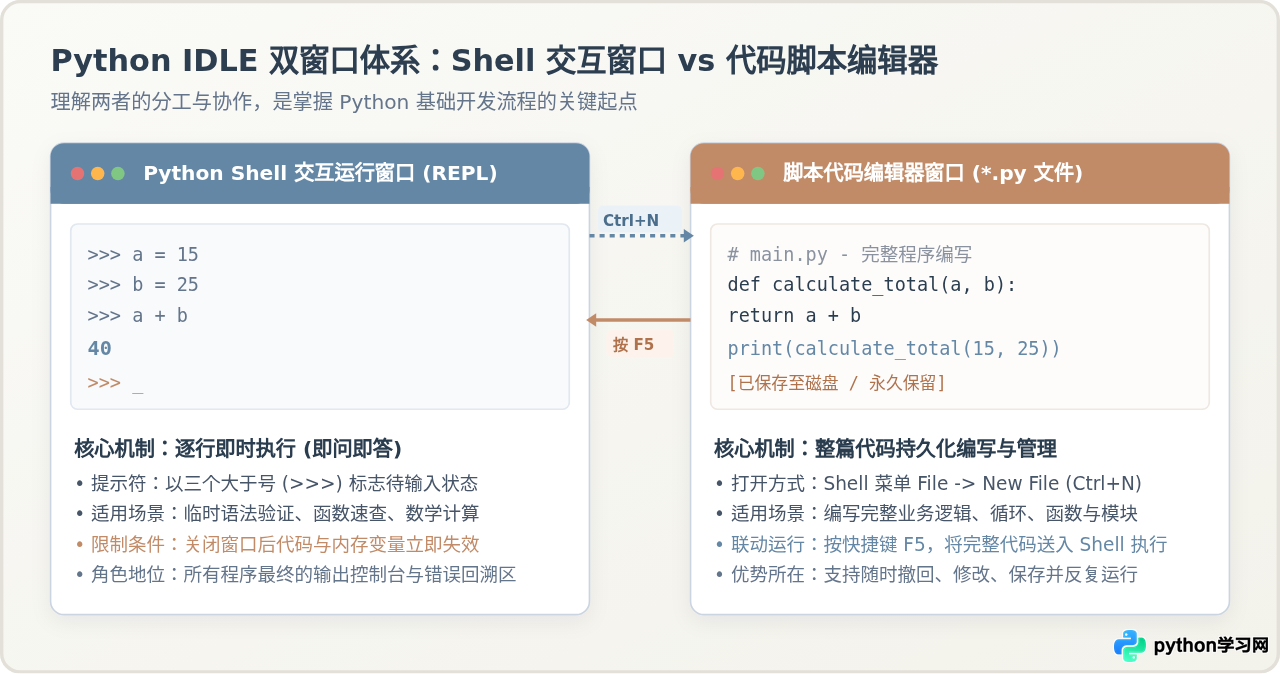
1. 在 Shell 中运行即时交互指令
在提示符 >>> 后面输入一行代码并按下回车键,Shell 会立即执行。例如输入打印问候语或基础四则运算:
>>> print("Hello, Python!")
Hello, Python!
>>> 100 + 250 * 2
600
>>> name = "Alice"
>>> f"Welcome, {name}"
'Welcome, Alice'
可以看到,变量赋值后在当前会话中始终有效,且表达式无需书写 print() 也会自动显示求值结果。但交互式窗口有一个天然局限:关闭窗口后,所有键入的代码和变量都会丢失,且无法方便地保存为独立文件。
2. 切换到脚本代码编辑器(New File)
当需要编写多行逻辑、定义复杂函数或长期保存项目时,必须从 Shell 窗口切换到脚本编辑器:
- 点击 Shell 窗口菜单栏的
File-> 选择New File(快捷键为Ctrl + N,Mac 上为Cmd + N)。 - 系统会弹出一个崭新的空白文本编辑窗口,标题默认为
untitled。在此窗口中可以自由编写多行 Python 程序。 - 点击菜单栏
File->Save(Ctrl + S),选择保存目录并将文件命名为带有.py后缀的文件(例如demo.py)。 - 代码编写完成后,按键盘上的 F5 键(或点击菜单栏
Run->Run Module)。
按下 F5 后,IDLE 会自动切换回最初的 Shell 运行窗口,并在窗口中输出 = RESTART: ... = 分隔线,随后打印该 .py 文件的完整运行结果与可能出现的错误栈信息。这就是 IDLE “左手写代码、右手看运行”的核心协作逻辑。
四、电脑里找不到 IDLE?四类高频原因排查与对症修复方案
若读者在开始菜单或应用程序中无论如何都检索不到 IDLE,通常属于以下四种具体场景之一:
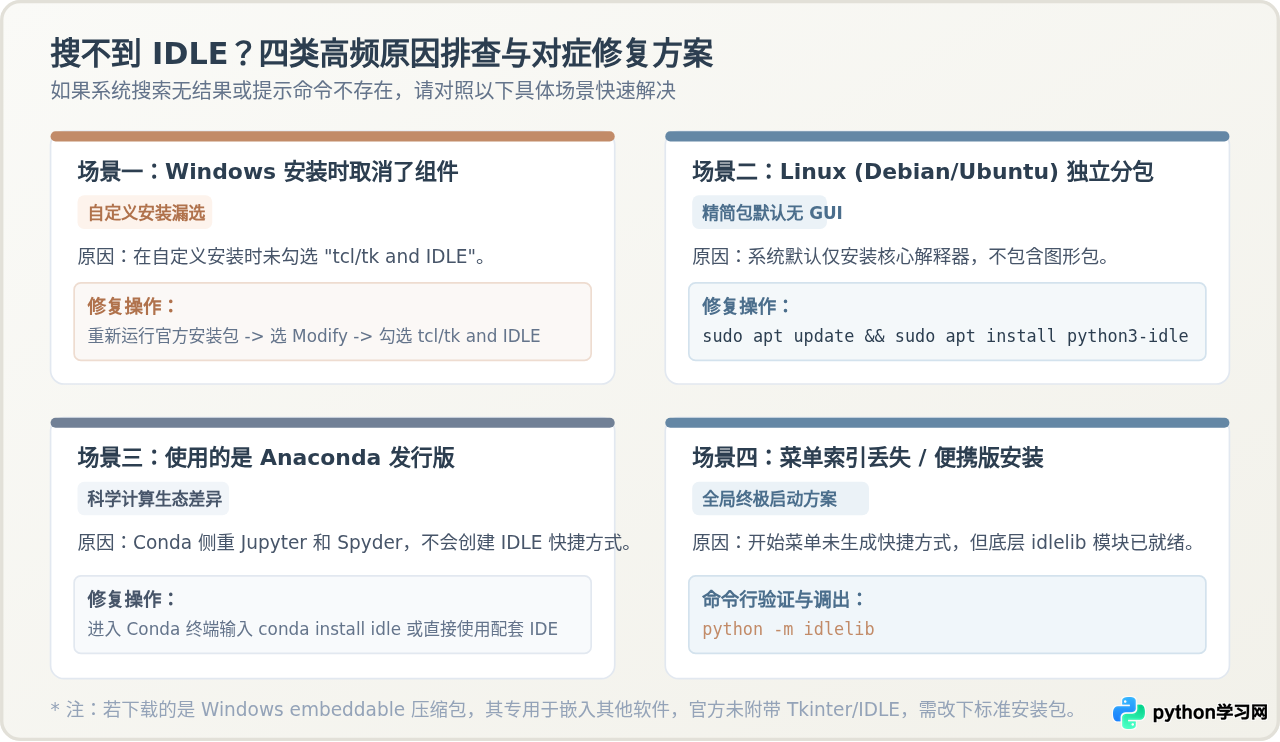
- 原因一:Windows 安装时取消了 GUI 组件
在从 Python 官网运行安装向导时,如果选择了“Customize installation”(自定义安装),在“Optional Features”(可选特性)步骤中若未勾选 tcl/tk and IDLE,安装程序便只拷贝命令行解释器,不会安装图形化 IDLE。
解决方法:重新双击官方下载的安装包可执行文件(如python-3.12.x-amd64.exe),在向导界面中选择 Modify(修改),补勾选“tcl/tk and IDLE”,点击 Next 完成补充安装即可。 - 原因二:Linux 发行版(Ubuntu / Debian 等)采用分包策略
在 Ubuntu、Debian 等 Linux 系统中,通过apt install python3默认仅安装基础解释器,没有捆绑桌面图形库组件。
解决方法:打开终端执行以下命令安装独立的 IDLE 包:
安装完成后,直接在终端输入sudo apt update && sudo apt install python3-idleidle或idle3即可启动。 - 原因三:安装的是 Anaconda 或 Miniconda 发行版
许多从事数据科学的用户安装了 Anaconda,Conda 环境侧重于 Jupyter Notebook 与 Spyder 等工具,默认不会向 Windows 开始菜单写入 Python 官方原生的 IDLE 快捷方式。
解决方法:若确实需要使用 IDLE,可在 Anaconda Prompt 中运行conda install idle,或直接使用 Anaconda Navigator 启动配套工具。 - 原因四:下载了 Windows 嵌入式便携包(Embeddable Package)
官方下载页面提供了形如Windows embeddable package (64-bit)的 ZIP 压缩文件。该版本专供其他应用程序嵌入调用,去除了所有 GUI 支持,不包含 Tkinter 与 IDLE。
解决方法:请重新访问 Python 官网,选择下载标准的 Windows installer (64-bit) 安装包。
五、IDLE 核心操作与效率技巧速查
熟练掌握几个高频快捷键与界面配置,能够让初学者在 IDLE 的 Shell 窗口中体验更加流畅的编码过程:
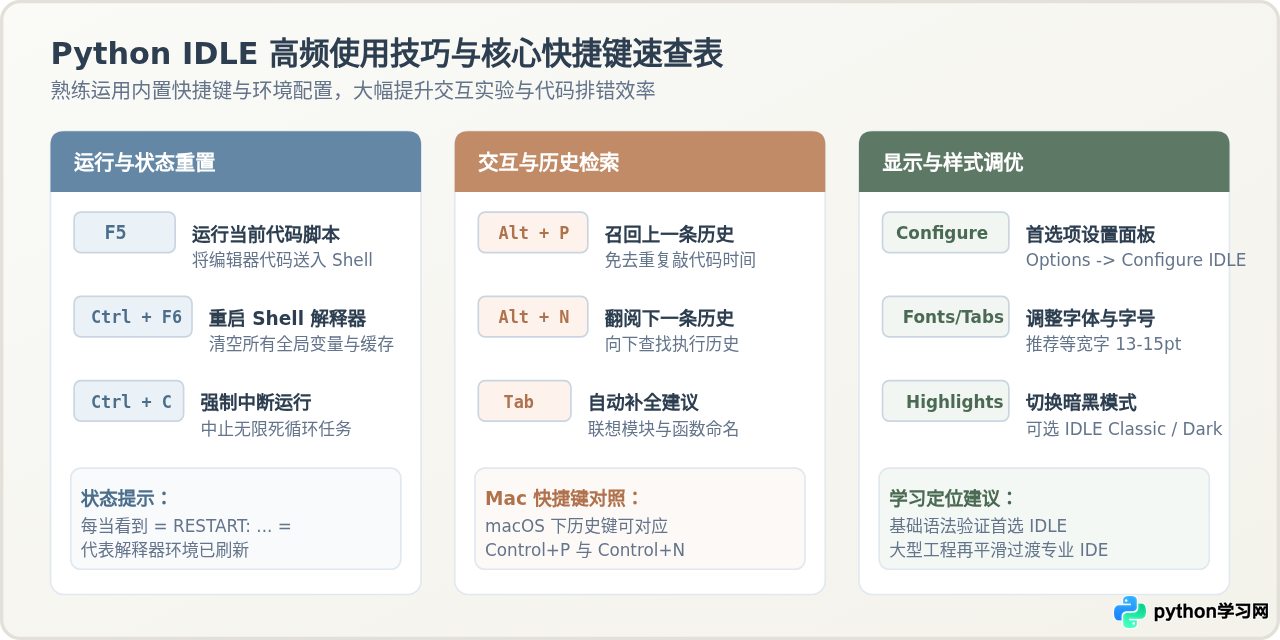
| 功能分类 | Windows 快捷键 | macOS 快捷键 | 实际作用说明 |
|---|---|---|---|
| 代码运行 | F5 |
F5 / Fn + F5 |
在脚本编辑器中快速执行当前文件,并在 Shell 中输出结果 |
| 重启会话 | Ctrl + F6 |
Cmd + F6 |
重置当前 Shell 环境,清空此前所有全局变量与内存模块 |
| 历史调取 | Alt + P |
Ctrl + P |
在 Shell 提示符处向上调出上一条历史输入代码(Previous) |
| 历史下翻 | Alt + N |
Ctrl + N |
在 Shell 提示符处向下检索下一条历史输入代码(Next) |
| 代码补全 | Tab |
Tab |
输入对象名后加点按 Tab,可列出该模块或对象下的所有属性与方法 |
| 强制中断 | Ctrl + C |
Ctrl + C |
程序发生死循环或耗时任务阻塞时,向解释器发送 KeyboardInterrupt 中断 |
IDLE 默认安装后的英文字体偏小,长时间看屏幕容易疲劳。读者可点击菜单栏的 Options -> Configure IDLE,在弹出的“Fonts/Tabs”面板中,将字体调整为等宽编程字体(如 Consolas、JetBrains Mono 或 Courier New),字号建议设置为 14pt 或 15pt。在“Highlights”选项卡中,还可以将配色从经典模式(IDLE Classic)切换为暗色模式(IDLE Dark),获得更加舒适的沉浸式体验。
总体而言,Python 自带的 IDLE 是轻量且纯粹的学习工具,既没有复杂工程项目的配置门槛,也没有第三方插件的干扰。掌握它的定位与 Shell 窗口的配合使用,是每一位 Python 开发者打牢语法根基最扎实的起点。
本站声明
本文内容仅供参考,不代表本站观点。转载或引用请注明出处。如发现内容问题,请通过联系我们页面反馈。















