


用remotion-render导出首个MP4的上手教程

remotion-render是Remotion官方仓库提供的导出Skill,适用于已有合成的项目。本教程用首次导出MP4串起客户端触发、合成ID确认和成片验收,并说明为什么优先使用Remotion自带浏览器,以及静帧和OpenTimelineIO时间线该怎么验收。
手头已经有Remotion合成、装好了项目依赖并备妥Node.js环境,就能用remotion-render让助手帮忙出片。第一次上手,建议先列出所有合成ID,再用Remotion自带浏览器导出一版MP4确认画面正常,之后再去试静帧或剪辑时间线。
这个Skill只管出片导出,不负责做合成
同一个项目里往往不止一个合成,只说一句“帮我出片”,助手根本没法判断该导出哪一个。remotion-render依据的是Remotion官方发布的SKILL.md(GitHub 仓库:github.com/remotion-dev/skills,目录:remotion-render),专门给助手补充渲染规范,省得每次交付都要重新交代怎么选合成、用哪个浏览器。
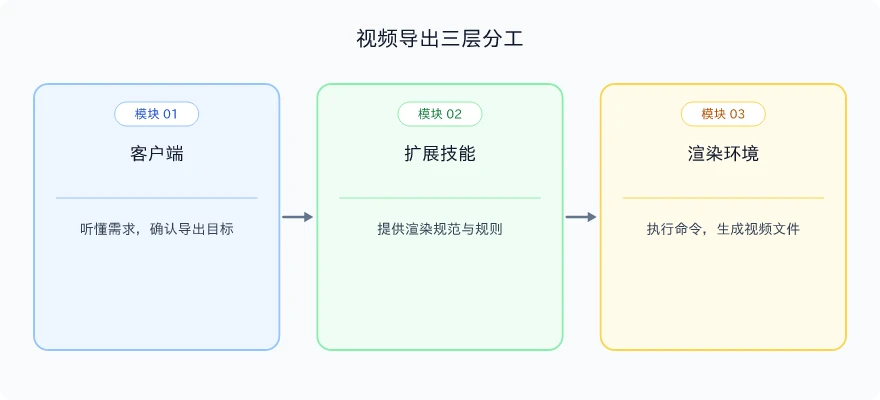
它的三层分工很明确:客户端负责听懂你要导出哪个合成、交付什么格式;Skill里的说明负责告诉助手渲染时该遵守哪些规则;真正干活生成文件的,还是Node.js项目里的Remotion CLI和浏览器环境。记住一点,只有项目里已经有现成合成,且你明确要出片、截帧或导出时间线时,才轮到这个Skill上场。
先确认客户端能识别,再发出导出请求
如果你平时用Claude Code、Cursor或Codex,先去核对当前客户端的Skill安装或导入说明,确保它已经能认出官方仓库里的remotion-render。因为现有官方摘录里没有给出这三个客户端各自的安装命令、拷贝路径或通用的/skill触发写法,所以别把某一个客户端的用法当成三端通用。确认客户端加载好之后,直接在已有合成的项目里发下面这句请求就行:
请使用 remotion-render,先列出当前项目的合成 ID。如果有多个合成,先让我选,再把选定的合成导出为 out/video.mp4。
动手执行前,先看一眼助手选中的合成和输出路径,只放行读取项目、跑渲染和写入目标目录这几项必要权限。要是客户端没认出这个Skill,回去核对它的安装步骤;想排查项目本身能不能正常出片,可以直接在终端跑下一节的CLI命令。不过反过来,CLI能跑通也不代表客户端已经加载了Skill,这两件事要分开看。
用合成ID跑通第一次渲染
按照官方规则,渲染时应优先使用Remotion自带的浏览器,哪怕合成里用到了HtmlInCanvas也一样。这个内置浏览器已经带齐了所需的接口和Remotion做的兼容性修正,按需让Remotion自动下载或更新就好。除非你明确指定要换浏览器,否则别去复用录制用的浏览器,也不要自己额外配置--browser-executable、browserExecutable或chromeMode。
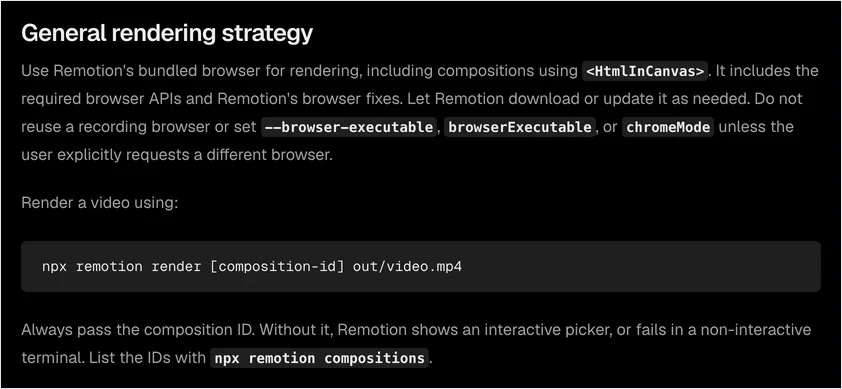
切到装好依赖的Remotion项目根目录,依次运行下面两条命令。第一条用来查出项目里实际的合成ID;跑第二条前,记得把[composition-id]连同方括号一起换成你选中的那个ID。如果偷懒不传ID,Remotion会弹出交互式选择菜单,放到非交互终端里就会直接报错退出。
# 列出当前项目里的合成及其标识
npx remotion compositions
# 将指定合成渲染为视频文件
npx remotion render [composition-id] out/video.mp4
跑完渲染后,先看out/video.mp4是不是已经生成并且能正常播放,顺手抽查片头、片尾和几个关键画面,确认没导错合成。如果连合成列表都列不出来,先检查当前所在目录和项目依赖装好没有;如果列表能出来但渲染报错,再去排查自带浏览器能不能正常下载和启动。
按交付物验收,再处理环境问题
MP4能顺畅播放,不代表静帧或剪辑时间线也能直接过关。要导静帧时,得把目标帧数说清楚;要交付OpenTimelineIO(OTIO)时间线时,先问清楚下游用什么剪辑软件去读。需要留意的是,目前官方摘录只给出了MP4的渲染命令,静帧和OTIO的具体参数要以完整Skill说明为准,千万别靠手动改输出文件后缀来硬猜。
| 交付物 | 成功标志 | 失败后先查什么 |
|---|---|---|
| MP4视频 | 文件能播放,抽查画面与所选合成一致 | 核对合成ID和输出路径 |
| 单帧图片 | 图片能打开,画面对应指定帧 | 核对合成和目标帧 |
| OTIO时间线 | 目标剪辑工具能读取,片段顺序和时长符合预期 | 确认工具是否支持OTIO导入,再核对导出结果 |
遇到长视频或高分辨率任务时,耗时和内存占用都会明显涨上去,批量出片前建议先拿一个短合成把环境跑通。如果在云端无头环境里碰到字体不对或者编码失败,先分别检查运行环境里缺不缺对应字体和编码器,再用同一个短合成复测一遍。这些都属于常规环境排查建议,并不是官方确认的Skill缺陷。
本站声明
本文内容仅供参考,不代表本站观点。转载或引用请注明出处。如发现内容问题,请通过联系我们页面反馈。















