


怎么检查Python是否已安装pip及查看版本

详细介绍怎么检查Python环境中是否已经安装pip包管理工具以及如何查看其具体版本号,包含Windows、macOS与Linux系统下的常用检查命令、输出结果解析及常见问题解决方法。
检查当前系统中是否已经安装 pip 以及查看其具体版本,最稳妥的做法是在操作系统的命令行终端中执行 python -m pip --version(macOS 与多数 Linux 环境中通常为 python3 -m pip --version)。只要系统返回了类似 pip 24.0 from ... (python 3.x) 的提示,就说明 pip 已经成功安装,并且输出中同时展示了版本号与绑定的 Python 路径;若出现命令未找到或模块不存在的提示,则说明尚未安装或环境变量未生效。接下来本文将详细说明具体的检查步骤、不同命令的适用场景、输出结果的含义以及遇到未安装或报错时的解决方法。
一、检查pip安装状态与查看版本的常用方法
在开始检查之前,需要先打开对应操作系统的终端窗口:在 Windows 系统中可以使用快捷键 Win + R 输入 cmd 或 powershell 并回车;在 macOS 系统中可以打开“终端(Terminal)”;在 Linux 系统中可使用快捷键 Ctrl + Alt + T 打开 Shell。
方法一:通过 Python 模块方式检查(首选推荐)
通过 Python 解释器调用 pip 模块进行检查,能够直接绑定具体的 Python 环境,避免系统 PATH 环境变量指向偏差引发的误判。请在终端中输入以下命令:
python -m pip --version如果使用的是 macOS 或安装了多个 Python 版本的 Linux 系统,通常应执行:
python3 -m pip --version示例输出
pip 24.0 from C:\Python311\Lib\site-packages\pip (python 3.11)只要看到了版本号和文件路径,就说明 pip 不仅已经安装,而且能够被当前 Python 解释器正常调度。
方法二:直接运行 pip 指令检查
如果在安装 Python 时已经将脚本目录添加进了系统环境变量,也可以直接通过 pip 工具名称查看版本。该命令同样支持大写参数 -V:
pip --version
# 或者使用缩写参数
pip -V
若系统中同时安装了 Python 2 和 Python 3,针对 Python 3 的独立工具名通常为 pip3:
pip3 --version示例输出
pip 23.3.1 from /usr/local/lib/python3.10/site-packages/pip (python 3.10)方法三:进入 Python 交互式环境检测
如果需要编写自动化脚本或者在没有系统命令行权限的受限环境中检测,也可以先进入 Python 交互环境,尝试导入 pip 模块来读取版本:
python
>>> import pip
>>> print(pip.__version__)
24.0
>>> exit()
如果执行 import pip 时报错 ModuleNotFoundError: No module named 'pip',则说明当前 Python 环境中确实缺少 pip 模块。

二、输出结果解析与 pip 绑定机制
当执行版本检查命令成功后,终端返回的文本包含三个核心信息片段。理解这三部分内容有助于读者确认当前开发环境是否正常:
- pip 版本号(如
pip 24.0):位于行首,表示当前已安装的 pip 发行版编号。官方通常会定期更新,如果版本过旧,在后续下载部分新库时可能会收到黄色升级警示。 - 模块物理存放路径(
from ...):指明了 pip 核心代码在硬盘上的实际位置。Windows 下通常位于 Python 安装目录下的Lib\site-packages\pip;macOS 与 Linux 下通常位于/usr/local/lib/python3.x/site-packages/pip或虚拟环境的对应目录下。 - 绑定的 Python 解释器版本(如
(python 3.11)):括号中的内容极其关键,它表示这个 pip 命令所管理的库,安装后会被哪个具体的 Python 解释器加载。
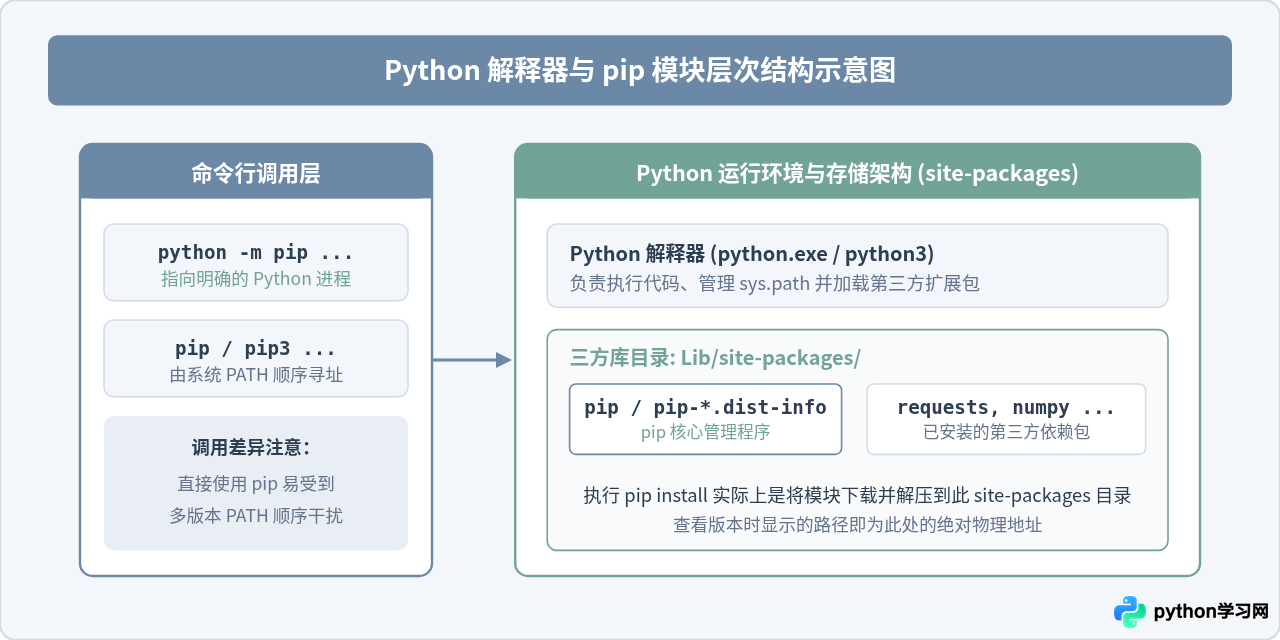
在现实使用中,很多读者常常遇到“直接运行 pip -V 看到的 Python 版本是 3.9,但在写代码运行 python 时实际上是 3.11”的情况。这正是因为系统中存在多个 Python 环境,且 pip.exe 的 PATH 优先级与 python.exe 不一致。因此,始终优先通过 python -m pip --version 检查,能够确保 pip 真正属于你正在运行的那个 Python 版本。
三、未安装或检查报错的排查与解决方法
如果执行检查命令后未能顺利输出版本号,一般表现为以下两类典型错误,读者可按顺序排查并处理:
表现一:“'pip' 不是内部或外部命令”或“command not found: pip”
该错误表明当前系统的 PATH 环境变量中找不到名为 pip 的可执行文件。此时应按照以下步骤处理:
- 首先测试
python --version能否正常运行。若 Python 命令本身也无法运行,说明整个 Python 未安装或未加入系统环境变量。 - 若
python --version正常,尝试执行python -m pip --version。若该命令能够正常返回版本,说明 pip 已经安装,只是存放命令的Scripts目录没有添加到系统的 PATH 中。 - 若需要在终端直接输入
pip,可在 Windows 环境变量中将 Python 安装目录下的Scripts文件夹路径(例如C:\Users\用户名\AppData\Local\Programs\Python\Python311\Scripts\)添加到系统的“Path”变量中,保存后重启终端生效。
表现二:“No module named pip”
如果在执行 python -m pip --version 时明确提示 No module named pip,说明当前 Python 解释器的 site-packages 目录中确实没有包含 pip 模块。虽然 Python 3.4 及以上版本在默认安装时会附带 pip,但某些精简版系统、Linux 的最小化安装包(如 Ubuntu/Debian 默认拆分的 python3-minimal)或在安装时手动取消勾选了 pip,都会导致此情况。
此时可采用以下两种官方标准方式恢复 pip:
方式 A:使用 Python 自带的 ensurepip 模块恢复(推荐)
Python 官方标准库内置了 ensurepip 模块,即使在离线没有网络的情况下,也能将安装包自带的 pip 释放并配置好。在终端中执行:
python -m ensurepip --upgrade命令执行完毕后,再次运行 python -m pip --version 即可确认 pip 已恢复就绪。
方式 B:通过官方脚本 get-pip.py 全新安装
若系统中的 ensurepip 模块被精简删除,可下载官方引导脚本进行全新配置:
# 1. 使用 curl 或在浏览器中下载官方引导脚本
curl https://bootstrap.pypa.io/get-pip.py -o get-pip.py

# 2. 使用当前 Python 执行该脚本
python get-pip.py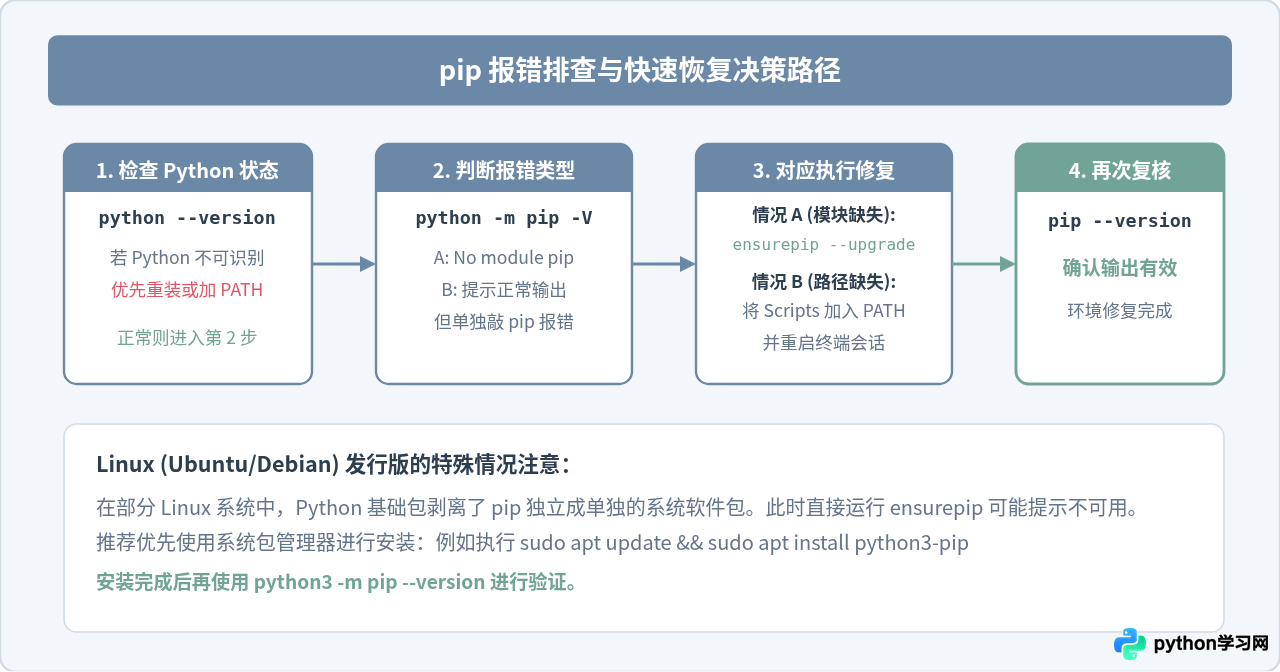
四、多版本 Python 并存时的检查与 pip 升级方法
在实际开发过程中,电脑中常常会同时安装 Python 3.9、3.10 或 3.12 等多个版本。针对特定版本检查 pip 时,可以利用不同系统提供的版本引导机制:
1. Windows 系统的 Python 启动器(py 命令)
Windows 安装 Python 时通常会自带 py.exe 启动器。你可以通过 -版本号 指定想要查询的特定解释器:
# 检查默认 Python 的 pip 版本
py -m pip --version

# 明确检查 Python 3.10 环境下的 pip 版本
py -3.10 -m pip --version

# 明确检查 Python 3.12 环境下的 pip 版本
py -3.12 -m pip --version
2. Linux / macOS 明确指定小版本路径
在类 Unix 系统中,不同版本的可执行程序通常带有版本后缀:
python3.9 -m pip --version
python3.11 -m pip --version
3. 如何在确认安装后升级 pip
当通过上述检查确认 pip 已经安装,但显示的版本号较低时,官方推荐使用以下命令安全升级 pip 自身:
python -m pip install --upgrade pippython -m pip install --upgrade pip,而不要直接执行 pip install --upgrade pip。因为直接执行 pip 可能会由于 pip.exe 程序文件正处于运行占用状态而导致临时文件覆盖失败。

总结
检查 Python 是否已安装 pip 及查看版本的核心步骤可以概括为:优先在系统终端运行 python -m pip --version。若返回版本号与路径,则代表环境正常、即开即用;若遇到 command not found 或 No module named pip,则先通过 python --version 验证 Python 自身可用性,再利用内置的 python -m ensurepip --upgrade 或补齐环境变量 Scripts 目录完成修复。掌握这一套检查路径,能帮助开发者在各种多版本与跨平台环境下快速排查依赖工具链的状态。
本站声明
本文内容仅供参考,不代表本站观点。转载或引用请注明出处。如发现内容问题,请通过联系我们页面反馈。















