


Windows系统安装Python 3.11:勾选Add to PATH与验证步骤

针对Windows系统安装Python 3.11全流程的详尽实用指南,深度解析Add to PATH环境变量机制、安装关键选项、命令行验证命令与常见问题排查。
在 Windows 环境中搭建 Python 开发环境时,运行官方安装包是绝大多数开发者的起点。许多人在初次安装后打开命令提示符输入 python,却遭遇了“不是内部或外部命令”的提示,症结往往并非程序没有下载成功,而是在启动安装向导的第一步忽略了底部的“Add python.exe to PATH”复选框。本文将聚焦这一核心环节,系统拆解 Windows 安装 Python 3.11 的完整流程、PATH 环境变量的工作机制,以及严谨的命令行验证与排错步骤。
一、为什么“Add python.exe to PATH”至关重要
Windows 系统的命令行(CMD 或 PowerShell)本身并不知道你的计算机上安装了成百上千个软件中的具体某一个存放在哪个硬盘分区。当你在终端敲下 python 并回车时,操作系统会遵循一套明确的查找规则:它首先在当前工作目录下查找名为 python.exe 的可执行文件;如果当前目录没有,它便会顺序扫描系统环境变量 PATH 中记录的所有文件夹路径。
如果在安装向导中没有勾选“Add python.exe to PATH”,Python 解释器所在文件夹(通常形如 C:\Users\用户名\AppData\Local\Programs\Python\Python311)以及存放第三方脚本的 Scripts 文件夹便不会被写入用户的 PATH 变量中。这直接导致操作系统无法检索到可执行文件,从而抛出错误。

二、Python 3.11 安装准备与关键配置步骤
为了获得最稳定的体验,建议在官方发布渠道获取 Windows installer (64-bit)。双击运行安装包后,向导界面呈现的选项决定了后续的配置成本:
- 首屏最下方复选框:
Use admin privileges when installing py.exe:为所有用户提供启动器支持,建议勾选。Add python.exe to PATH:本步骤的核心焦点,必须手动打勾。官方安装包默认出于对已有环境兼容性的考虑没有预勾选此项,必须由用户主动确认。
- 安装路径模式选择:
- Install Now(立即安装):直接安装到用户本地的 AppData 路径下,适合绝大多数常规使用,安装无需管理员提权。
- Customize installation(自定义安装):允许更改安装路径(如安装至
C:\Python311)及选择额外组件(Documentation、pip、tcl/tk、Python test suite 等)。自定义安装时同样支持全局 PATH 注入。

三、命令行全流程验证步骤
安装向导提示“Setup was successful”后,请勿直接开始编写项目,应当先通过命令行进行四步验证,确保 Python 主程序、包管理器以及路径注册均处于健康状态。
1. 验证 Python 解释器版本
C:\Users\Username> python --version
Python 3.11.9
该命令验证当前调用的 Python 版本。如果系统返回 Python 3.11.x,说明主程序已被正确识别。
2. 验证实际定位的文件路径
C:\Users\Username> where python
C:\Users\Username\AppData\Local\Programs\Python\Python311\python.exe
C:\Users\Username\AppData\Local\Microsoft\WindowsApps\python.exe
where 是 Windows 系统排查路径冲突的利器。如果输出中第一条路径为官方安装路径,说明 PATH 优先级配置正确;如果第一条落到了 WindowsApps 目录下且运行报错,说明遭遇了 Windows 自带应用商店快捷引导的抢占,需要手动调整优先级或禁用应用执行别名。
3. 验证 pip 包管理工具
C:\Users\Username> pip --version
pip 24.0 from C:\Users\Username\AppData\Local\Programs\Python\Python311\Lib\site-packages\pip (python 3.11)
该命令确认 Python 第三方包管理工具是否就绪。pip 依赖于 Scripts 目录被添加到 PATH,此验证通过意味着后续使用 pip install 安装各种库均可平稳执行。
4. 验证 Python 交互环境与退出
C:\Users\Username> python
Python 3.11.9 (tags/v3.11.9:de54cf5, Apr  2 2024, 10:12:12) [MSC v.1938 64 bit (AMD64)] on win32
Type "help", "copyright", "credits" or "license" for more information.
>>> print("Hello, Python 3.11!")
Hello, Python 3.11!
>>> exit()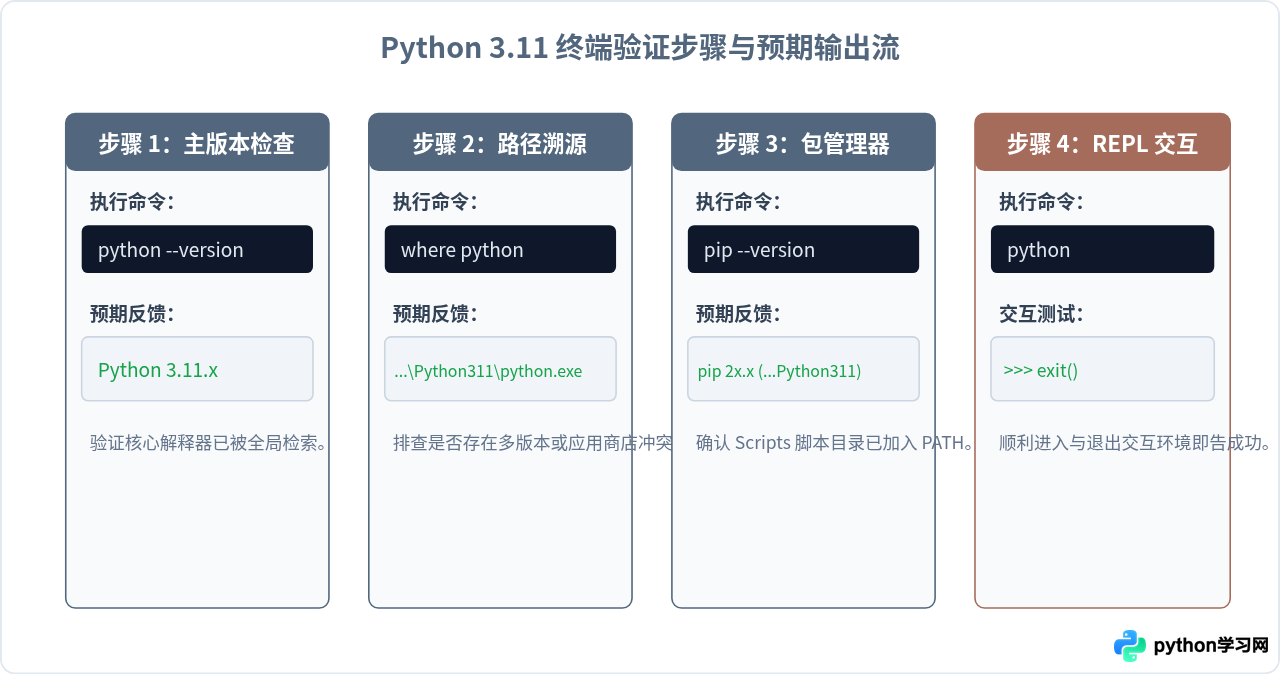
四、遗漏勾选 Add to PATH 时的补救方案
如果在安装时遗漏了勾选,完全不需要卸载重装。目前有两种高效的修复方案:
方案 A:重新运行安装程序进行修改(推荐)
再次双击打开下载的 python-3.11.x-amd64.exe 安装包,向导会自动识别已安装的状态并显示三个选项:Modify(修改)、Repair(修复)与 Uninstall(卸载)。
点击 Modify,保持 Optional Features 全部打勾并点击 Next,在进入的高级选项(Advanced Options)界面中,勾选 “Add Python to environment variables”,随后点击 Install 即可完成补充配置。
方案 B:手动配置 Windows 系统环境变量
如果你手头已没有安装包,也可以通过 Windows 系统设置手动补全变量:
- 使用快捷键
Win + R唤起运行窗口,输入sysdm.cpl并回车打开“系统属性”。 - 切换到“高级”标签页,点击底部的“环境变量”。
- 在“用户变量”中找到并双击
Path。 - 点击“新建”,将 Python 安装主目录和 Scripts 目录分别填入:
C:\Users\<用户名>\AppData\Local\Programs\Python\Python311\ C:\Users\<用户名>\AppData\Local\Programs\Python\Python311\Scripts\ - 依次点击“确定”保存设置,然后重新打开新的 CMD 窗口进行测试。

五、总结与后续开发建议
正确勾选“Add python.exe to PATH”并完成多维度验证是 Windows 平台开展 Python 编程的基石。在环境就绪后,建议在后续开发中践行以下实践:
- 使用虚拟环境隔离项目:避免将所有第三方包全局安装到系统目录中。在具体项目文件夹下执行
python -m venv .venv创建独立的虚拟环境,激活后能够彻底杜绝包版本冲突。 - 配置国内镜像源加速:针对
pip工具,可配置国内镜像源以显著提升常用类库的下载稳定性与速率。
本站声明
本文内容仅供参考,不代表本站观点。转载或引用请注明出处。如发现内容问题,请通过联系我们页面反馈。















