


Python基于PPT模板批量生成幻灯片的实现方法

详细讲解如何使用Python基于PowerPoint预设模板批量生成幻灯片。涵盖python-pptx环境准备、文本框Run级样式保留替换、图片与表格更新、单体与聚合两种生成模式以及常见避坑指南。
一、为什么优先选择“模板驱动”方案
在日常办公自动化中,使用 Python 处理幻灯片通常有两种路线:一种是纯代码渲染模式,通过 API 依次创建空白幻灯片、绘制矩形、插入文本框与设置坐标;另一种则是“模板驱动模式”。
对于工业化批量生成场景,模板驱动具备压倒性的工程优势:
- 视觉与逻辑彻底解耦: 排版风格、企业 VI 色调、母版布局、复杂几何装饰等全部交给熟练的 PPT 设计师维护,程序员无需在代码中硬编码任何像素坐标或 RGB 色值。
- 维护门槛极低: 业务方调整版式时,只需在 PowerPoint 中修改
template.pptx,底层的 Python 脚本完全不需要重新编译或变更逻辑。 - 支持高阶图形与动画预设: 现成的表格边框样式、阴影渐变、企业 Logo 占位均能在模板中完整预留,规避了第三方代码库对复杂图形渲染支持不全的短板。

二、环境准备与模板规范设计
实现该方案的核心基础库是 python-pptx。它能够原生读取和写入符合 ECMA-376 OpenXML 标准的 .pptx 文档,无需依赖 Windows 环境下昂贵且不稳定的 Microsoft PowerPoint COM 组件。
1. 安装核心依赖
pip install python-pptx如果数据来源于 Excel 文件,还可以搭配 pandas 或 openpyxl 进行数据抽取:
pip install openpyxl pandas2. 设计规范的 PPT 模板文件
新建一个名为 template.pptx 的幻灯片,设计时需要遵循以下三条黄金准则:
- 明确占位符标签命名: 推荐使用双大括号包裹字段名,例如
{{name}}、{{dept}}、{{score}}、{{date}}。这种格式辨识度高,不会和正文常见词汇混淆。 - 避免多次分段输入占位符: 在 PowerPoint 中输入
{{name}}时,请务必一次性完整打出。如果先输入{{,鼠标点走后再回过头输入name}},或者在中间切换了输入法、修改了个别字符的字号,PowerPoint 的底层 XML 就会把这个单词切碎存放在不同的Run节点中,导致 Python 后续进行简单字符串匹配时扑空。 - 固定文本框宽度与自动换行: 选中包含占位符的文本框,右键选择“设置形状格式” -> “大小与属性” -> “文本框”,勾选“形状中的文字自动换行”,并根据最大预期文本长度预留充足高度,防止文字溢出文本框。
三、核心操作流程与代码实现
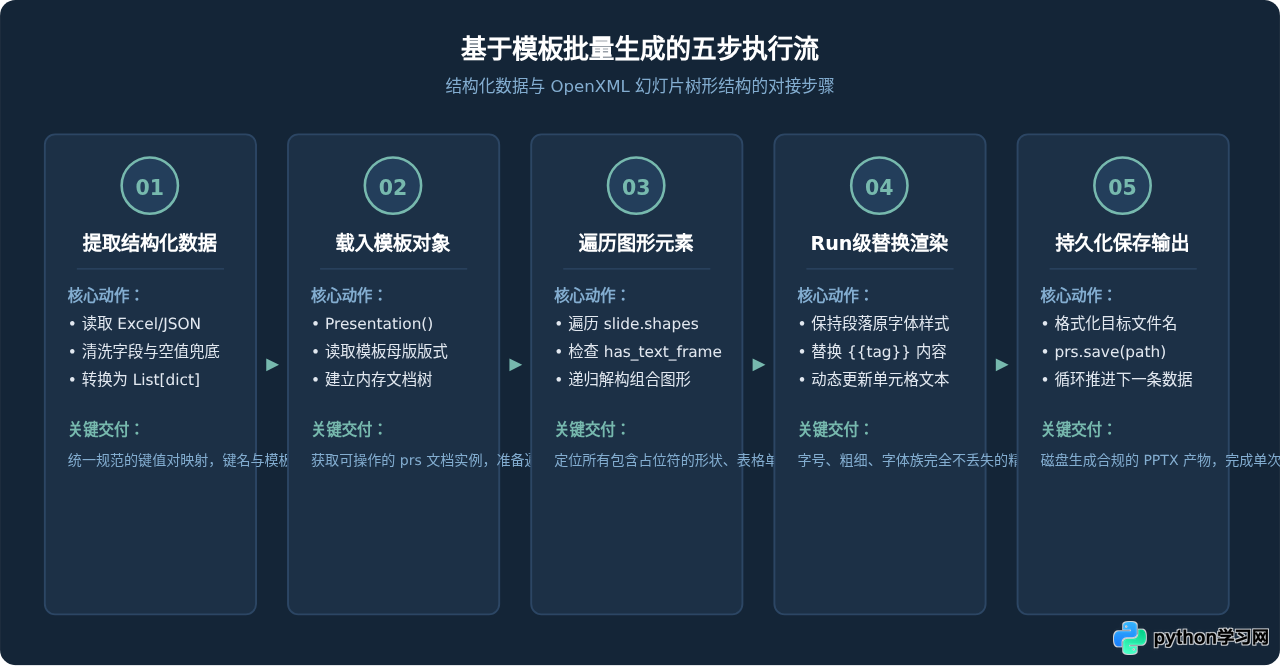
从数据输入到最终文件落盘,标准执行流程分为数据准备、加载模板、遍历树形结构、执行 Run 级替换和动态保存五个环节。
3. 核心机制:为什么直接 shape.text = ... 会破坏样式?
许多初学者在使用 python-pptx 时,最常犯的错误是直接给形状对象的 text 属性赋值:
# 错误示例:这种写法会瞬间抹去设计师预设的所有格式!
shape.text = shape.text.replace("{{name}}", "张三")
执行这行代码后,虽然文字成功变为了“张三”,但原本在 PPT 中精心设置的微软雅黑 32pt 居中加粗金色字体,会瞬间降级为默认的宋体 18pt 黑色左对齐文本。
深入理解 python-pptx 的对象层级对于编写高品质自动化脚本至关重要:
- Shape(形状): 页面上的几何图元,内部包含
TextFrame(文本框)。 - TextFrame(文本框): 管理整体内边距、换行规则,内部包含若干个
Paragraph(段落)。 - Paragraph(段落): 负责行距、对齐方式、段前段后距,内部包含一个或多个
Run(文字块)。 - Run(文字块): 真正承载字体家族、字号大小、加粗、倾斜、下划线和颜色的最小物理单位。

4. 工业级通用的 Run 文本替换封装函数
为了解决占位符可能恰好被切割在相邻两个 Run 中的情况(例如 run[0].text = "欢迎 {{na",run[1].text = "me}} 同学"),我们编写一个健壮的段落级安全替换工具函数:
from pptx import Presentation

def safe_replace_paragraph_text(paragraph, old_text, new_text):
    """
    在段落中安全替换指定文本,同时最大程度保留首个匹配 Run 的字体和格式样式。
    """
    full_text = "".join(run.text for run in paragraph.runs)
    if old_text not in full_text:
        return False

    # 情况 1:old_text 完整存在于某单个 Run 中(最常见且最理想情况)
    for run in paragraph.runs:
        if old_text in run.text:
            run.text = run.text.replace(old_text, str(new_text))
            return True

    # 情况 2:old_text 跨越了多个 Run
    # 策略:整体替换全文后,赋给第一个 Run,清空后续 Run 的文本(保留段落与首 Run 格式)
    new_full_text = full_text.replace(old_text, str(new_text))
    if paragraph.runs:
        paragraph.runs[0].text = new_full_text
        for run in paragraph.runs[1:]:
            run.text = ""
        return True
    return False

def replace_text_in_shape(shape, replace_dict):
    """
    遍历图形中的所有段落,并应用字典中的替换规则
    """
    if not shape.has_text_frame:
        return

    for paragraph in shape.text_frame.paragraphs:
        for key, value in replace_dict.items():
            safe_replace_paragraph_text(paragraph, key, value)
四、两种典型批量生成模式实战
在实际生产业务中,通常有两种生成诉求:一种是“每条记录生成一个独立的 PPTX 文件”(如个人结业证书、针对不同客户的定制竞标书);另一种是“把所有数据合并到同一个 PPTX 文件的不同页面中”(如全公司季度汇报合辑、员工大相册)。
模式一:单记录独立 PPTX 文件批量输出
这种模式结构最简单、健壮性最高,天然支持多进程并行加速。每次加载一次模板,替换后使用当前记录的名称保存为新文件。
import os
from pptx import Presentation

def batch_generate_individual_slides(template_path, data_list, output_dir):
    """
    为每一条数据生成一个独立的 PPT 文件
    """
    if not os.path.exists(output_dir):
        os.makedirs(output_dir)

    for index, record in enumerate(data_list, start=1):
        # 针对每条记录打开一次模板,保证内存干净,互不干扰
        prs = Presentation(template_path)

        # 准备替换字典
        replace_dict = {
            "{{name}}": record.get("name", ""),
            "{{dept}}": record.get("dept", "无"),
            "{{score}}": str(record.get("score", 0)),
            "{{date}}": record.get("date", "2026-10-19")
        }

        # 遍历所有幻灯片与图形
        for slide in prs.slides:
            for shape in slide.shapes:
                # 1. 普通文本框或形状
                if shape.has_text_frame:
                    replace_text_in_shape(shape, replace_dict)

                # 2. 表格中的单元格文本
                elif shape.has_table:
                    for row in shape.table.rows:
                        for cell in row.cells:
                            replace_text_in_shape(cell, replace_dict)

        # 导出文件
        target_filename = f"{record.get('name', 'output')}_{index:03d}.pptx"
        target_path = os.path.join(output_dir, target_filename)
        prs.save(target_path)
        print(f"已生成文件:{target_path}")

# 示例数据调用
sample_data = [
    {"name": "张晓峰", "dept": "数据智能部", "score": 98, "date": "2026-10-19"},
    {"name": "李雅楠", "dept": "市场运营部", "score": 95, "date": "2026-10-19"},
    {"name": "王建国", "dept": "基础设施研发部", "score": 92, "date": "2026-10-19"}
]

# 执行生成
# batch_generate_individual_slides("template.pptx", sample_data, "./output_slides")
模式二:单文件多页聚合批量输出
由于 python-pptx 官方库目前没有直接提供 slide.clone() 原生方法,在单文件中追加大量页面通常有两种标准实现方式:
- 基于母版版式添加新幻灯片(推荐): 在模板中通过“幻灯片母版”设计好预设版式(Layout),调用
prs.slides.add_slide(layout)动态创建新页面,然后向新页面的占位符或文本框填入数据。 - OpenXML 底层复制: 深度克隆第一页的 XML 树结构并添加到
prs.slides集合中。对于仅涉及文本替换的场景,采用模板预设 Layout 是最稳定、兼容性最好的方案。
def generate_single_deck_aggregated(template_path, data_list, output_filepath):
    """
    读取模板中的第一页版式,循环添加多页,最终导出一个合并的大演示文稿
    """
    prs = Presentation(template_path)
    # 取模板第一个版式作为基础布局
    slide_layout = prs.slide_layouts[0]

    for record in data_list:
        # 添加一页新幻灯片
        new_slide = prs.slides.add_slide(slide_layout)

        replace_dict = {
            "{{name}}": record.get("name", ""),
            "{{dept}}": record.get("dept", "无"),
            "{{score}}": str(record.get("score", 0)),
            "{{date}}": record.get("date", "2026-10-19")
        }

        # 对新生成的这页进行元素替换
        for shape in new_slide.shapes:
            if shape.has_text_frame:
                replace_text_in_shape(shape, replace_dict)

    prs.save(output_filepath)
    print(f"聚合大文稿已成功生成:{output_filepath}")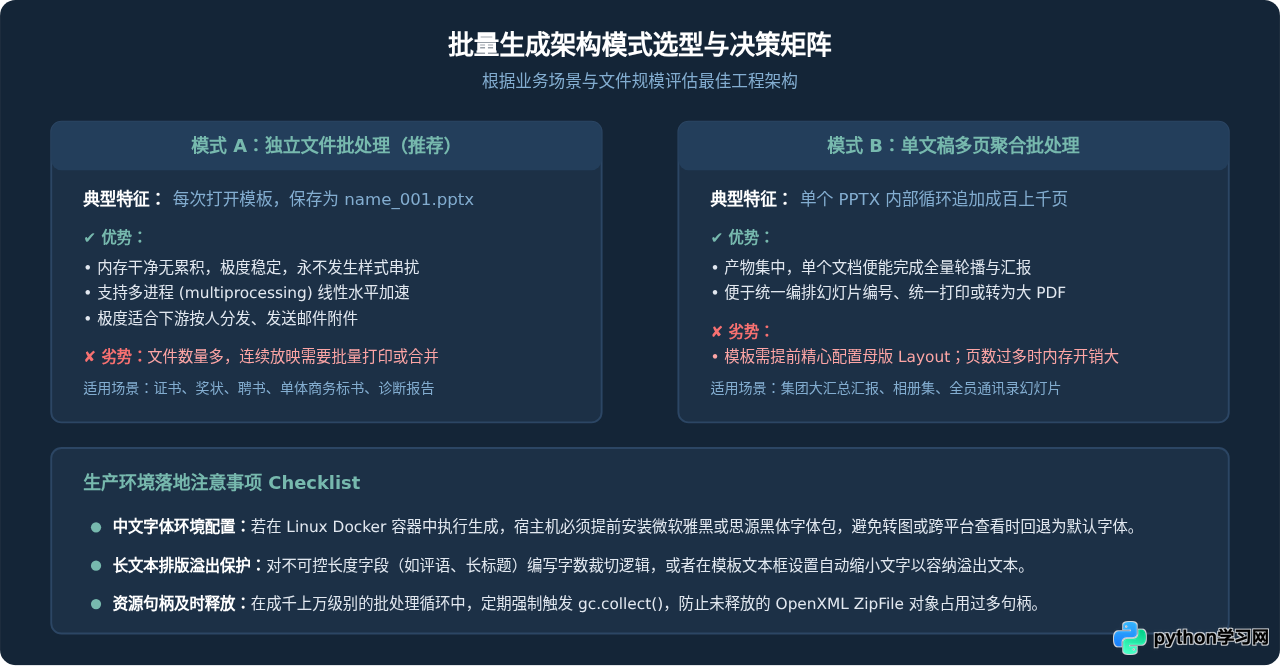
五、高级进阶:动态图片与表格更新
除了常规文本替换,许多真实场景还需要动态插入图片(如证件照、印章、走势缩略图)或根据数据填充明细表格。
1. 动态替换图片占位符
在 python-pptx 中,直接修改现有 Picture 对象的二进制源较为繁琐。工程上最高效的做法是:在模板中绘制一个普通的矩形自选图形作为占位框,读取它的坐标与尺寸,插入新图片后将该矩形删除:
def replace_image_placeholder(slide, placeholder_name, image_path):
    """
    根据形状名称找到占位矩形,在相同坐标插入新图片并移除占位图形
    """
    for shape in list(slide.shapes):
        if shape.name == placeholder_name:
            left, top, width, height = shape.left, shape.top, shape.width, shape.height
            # 插入真实图片并复用占位框尺寸
            slide.shapes.add_picture(image_path, left, top, width, height)
            # 从幻灯片中移除旧的占位形状元素
            sp = shape._element
            sp.getparent().remove(sp)
            break
2. 动态更新预设表格
模板中的表格行数通常是固定的。如果需要填充动态数据,直接遍历单元格即可保留原本的背景色和对齐排版:
def fill_pptx_table(table_shape, rows_data):
    """
    填充表格内容,保留单元格原有字体设置
    """
    table = table_shape.table
    for row_idx, row_data in enumerate(rows_data):
        # 避免数据行数超出表格物理行数
        if row_idx + 1 >= len(table.rows):
            break
        # 从表头后第一行(索引1)开始填入
        target_row = table.rows[row_idx + 1]
        for col_idx, val in enumerate(row_data):
            if col_idx < len(target_row.cells):
                cell = target_row.cells[col_idx]
                if cell.text_frame.paragraphs and cell.text_frame.paragraphs[0].runs:
                    cell.text_frame.paragraphs[0].runs[0].text = str(val)
                else:
                    cell.text = str(val)
六、高频陷阱与最佳实践总结
在将脚本投产到正式生产环境前,建议对照下表进行针对性自检:
| 常见问题表现 | 诱发根因 | 针对性解决策略 |
|---|---|---|
占位符 {{name}} 无法被匹配替换 |
在 PPT 中编辑占位符时有修改、退格或格式微调,导致字符串被切分进不同的 Run 节点 | 在 PPT 中选中文本框彻底删除后一次性打出;或使用本文提供的段落拼合与首 Run 替换算法。 |
| 替换后字体全部变成默认宋体,字号变小 | 直接对 shape.text 进行了赋值,导致底层 OpenXML 节点全量重构 |
严格在 paragraph.runs 层级进行 run.text 变更,绝不整体覆写 shape.text。 |
| 名字太长导致幻灯片中文字换行折断 | 模板文本框宽度不足,且未勾选自动换行或缩容选项 | 在 PowerPoint 模板中适当拉宽文本框;在代码中针对字符长度进行截断或在模板属性中启用“溢出时缩排文字”。 |
| Linux 服务器部署后导出的 PPT/PDF 中文乱码 | Linux 基础镜像内缺少中文字体库(如 Windows 独有的微软雅黑) | 将需要的 .ttf/.otf 字体文件安装至 Docker 容器的 /usr/share/fonts 目录并执行 fc-cache -fv。 |
| 大批量生成导致内存持续攀升 | 循环中在同一个 Presentation 上反复添加上千页而未及时落地 |
推荐使用“单记录独立文件”模式,搭配 Python 的 multiprocessing.Pool 进行分批并发生成与落盘。 |
python-pptx 专注执行高效的数据灌入与 Run 级精细替换。掌握这一方法,不仅能以极高标准还原视觉排版,更能大幅提升企业自动化办公流水线的稳定性和交付效率。
本站声明
本文内容仅供参考,不代表本站观点。转载或引用请注明出处。如发现内容问题,请通过联系我们页面反馈。















