


Python开发iOS应用可行吗?BeeWare与Toga框架实战

全面解答使用Python开发iOS应用的可行性,深入解析BeeWare项目与Toga框架的原生运行机制,并通过完整的步骤演示如何从零构建、调试与打包iOS应用。
使用 Python 开发 iOS 应用不仅完全可行,而且已经具备成熟的工程化落地工具链。核心解决路径是采用开源项目 BeeWare 套件——利用其核心构建工具 Briefcase 打包与配置 iOS 运行时,并配合原生 UI 框架 Toga 直接调用 iOS 系统控件。本文将深入解析 Python 在 iOS 平台上的底层运行机制、环境要求与限制边界,并通过一个完整的实战步骤演示如何从零构建并在 iOS 模拟器中运行一个原生界面的 Python 应用。
一、Python 在 iOS 上的可行性与运行原理
很多开发者初次听到“用 Python 开发 iOS 应用”时,往往会怀疑其合法性与性能:苹果 App Store 是否允许?界面会不会是简陋的网页套壳?运行速度会不会极度卡顿?
答案非常明确:在遵循苹果审核规则的前提下完全可行,且能产出纯正的原生 UI 体验。 根据苹果的 App Store 审核准则(App Store Review Guidelines 2.5.2),应用只要将可执行代码与解释器完整封装在本地包体内,不通过远程服务器动态下载未审核的二进制代码或运行脚本,就完全符合上架要求。BeeWare 正是严格遵循这一规范构建的。
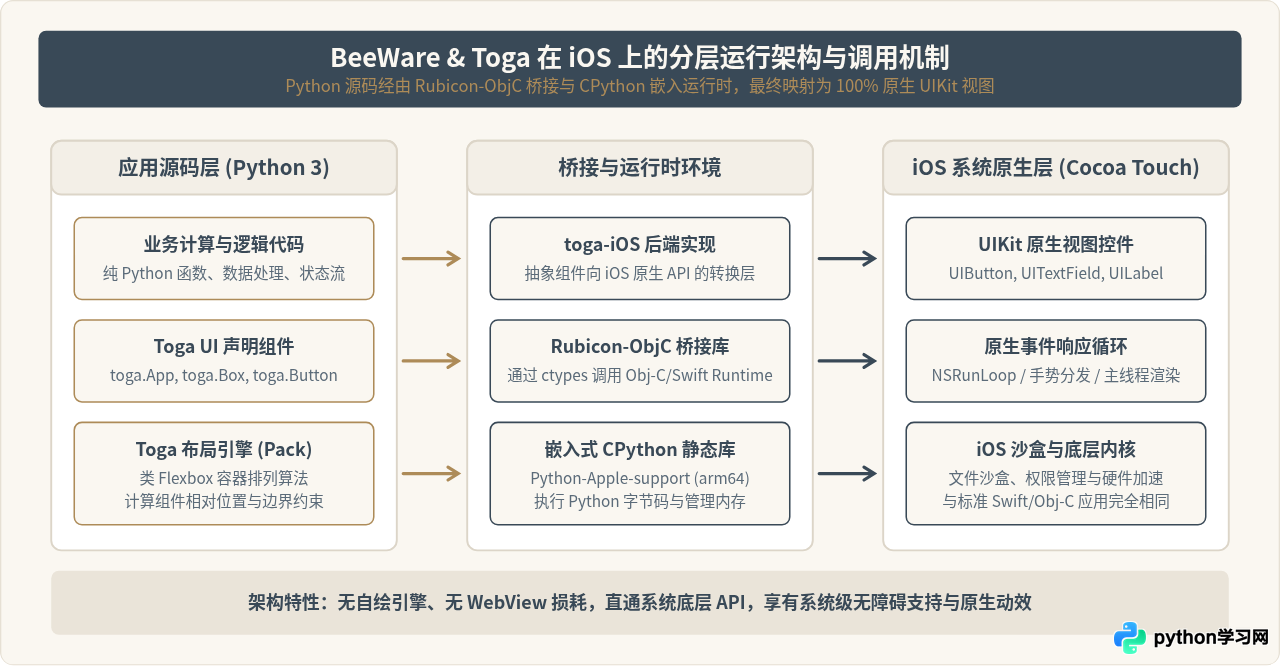
BeeWare 在 iOS 上的运行体系由三个核心支柱构成:
- 嵌入式 CPython 运行时(Python-Apple-support): iOS 系统本身不自带 Python 环境。BeeWare 团队预先为 Apple 架构(arm64 真机及 x86_64/arm64 模拟器)编译了原生的 CPython 静态库和 Framework。在打包阶段,Briefcase 会将该运行时嵌入到标准 Xcode 工程中,使 Python 作为嵌入式语言随应用一起启动。
- 动态语言桥接(Rubicon-ObjC): 这是连接 Python 与苹果生态的关键纽带。Rubicon-ObjC 库利用
ctypes实现了 Python 对象与 Objective-C 运行时(Runtime)的透明交互,让 Python 能够直接向 iOS 系统对象发送消息、继承系统类、处理代理回调。 - 原生控件映射层(Toga): Toga 并不是类似于 Flutter 的自绘图形引擎,也不是类似于 Electron 或 Cordova 的 WebView 套壳。当你在代码中声明一个
toga.Button时,Toga 在 iOS 平台上会直接实例化一个原生的UIButton;声明toga.TextInput则直接创建原生的UITextField。因此,按钮的高亮反弹、文本框的光标呼出以及无障碍辅助功能完全由 iOS 原生系统接管。
二、实战开发环境与前置准备
在开始编码前,必须明确一个硬性前提:构建与调试 iOS 应用必须在安装了 macOS 的设备上进行。由于 iOS 的编译器工具链、代码签名机制、Xcode 模拟器以及 xcodebuild 是苹果生态独占的,Windows 或 Linux 无法直接完成最终 iOS 目标包的本地编译与真机部署。
1. 基础依赖项准备
- macOS 系统: 建议 macOS 12 Monterey 或更高版本。
- Xcode 与 Command Line Tools: 从 Mac App Store 下载完整版 Xcode。安装完成后在终端运行:
确保 Xcode 命令行工具就绪。xcode-select --install - Python 环境: 推荐使用官方安装包或 Homebrew 安装 Python 3.10、3.11 或 3.12。
2. 创建隔离环境并安装 Briefcase
为避免与系统的其他 Python 包发生冲突,建议始终在独立的虚拟环境中操作:
# 创建工作目录并初始化虚拟环境
mkdir beeware-ios-demo
cd beeware-ios-demo
python3 -m venv venv
source venv/bin/activate

# 安装 BeeWare 核心脚手架与打包工具 Briefcase
pip install --upgrade pip
pip install briefcase
验证安装结果:运行 briefcase --version。若能正常输出类似 Briefcase 0.3.x 的版本信息,即表示打包工具链已就绪。
三、实战开发:从零构建一个汇率换算应用
接下来,我们将构建一个实用的移动端小程序——“简易汇率换算器(CurrencyCalc)”,演示从项目创建、逻辑编写到桌面测试的全流程。
步骤 1:使用 Briefcase 初始化项目脚手架
在虚拟环境激活状态下,执行项目生成向导:
briefcase newBriefcase 会提示输入一系列元数据。请按如下配置依次输入:
- Formal Name:
CurrencyCalc(应用在系统桌面上显示的名称) - App Name:
currencycalc(合法的 Python 包名,全部小写) - Bundle Identifier:
com.example.currencycalc(反向域名,iOS 识别 App 的唯一 ID) - Author: 开发者名称或组织名
- Author's Email: 开发者邮箱
- URL: 项目主页或个人主页
- License: 默认选择
BSD license - GUI Framework: 默认选择
Toga
完成后,Briefcase 会在当前目录下生成标准的工程骨架。核心文件包含管理打包配置的 pyproject.toml 以及放置代码的 src/currencycalc/app.py。
步骤 2:编写 Toga 界面与业务逻辑
打开 src/currencycalc/app.py,将其内容替换为以下完整的应用程序源码:
import toga
from toga.style import Pack
from toga.style.pack import COLUMN, ROW, CENTER, LEFT


class CurrencyCalcApp(toga.App):
    def startup(self):
        # 1. 创建主窗口容器
        main_box = toga.Box(style=Pack(direction=COLUMN, margin=20, background_color="#FAF7F1"))

        # 2. 标题标签
        title_label = toga.Label(
            "实时汇率换算器",
            style=Pack(margin_bottom=20, font_size=18, font_weight="bold", color="#394957", text_align=CENTER)
        )

        # 3. 输入行:输入人民币金额
        cny_label = toga.Label("输入金额 (CNY):", style=Pack(width=120, margin_right=10, color="#394957"))
        self.cny_input = toga.TextInput(
            value="100",
            placeholder="例如: 100",
            style=Pack(flex=1, margin_bottom=15)
        )
        input_row = toga.Box(style=Pack(direction=ROW, margin_bottom=10), children=[cny_label, self.cny_input])

        # 4. 汇率设置行 (参考汇率 1 USD ≈ 7.23 CNY)
        rate_label = toga.Label("当前汇率 (USD/CNY):", style=Pack(width=120, margin_right=10, color="#5B6B79"))
        self.rate_input = toga.TextInput(
            value="7.23",
            style=Pack(flex=1, margin_bottom=15)
        )
        rate_row = toga.Box(style=Pack(direction=ROW, margin_bottom=10), children=[rate_label, self.rate_input])

        # 5. 计算操作按钮
        calc_button = toga.Button(
            "计算折合美元 (USD)",
            on_press=self.do_calculate,
            style=Pack(margin_top=10, margin_bottom=20, height=44, background_color="#394957", color="#FAF7F1")
        )

        # 6. 结果展示卡片
        self.result_label = toga.Label(
            "折合: $13.83 USD",
            style=Pack(margin_top=15, font_size=16, font_weight="bold", color="#AD8B58", text_align=CENTER)
        )

        # 组装所有控件到主容器
        main_box.add(title_label)
        main_box.add(input_row)
        main_box.add(rate_row)
        main_box.add(calc_button)
        main_box.add(self.result_label)

        # 设置主窗口并展示
        self.main_window = toga.MainWindow(title=self.formal_name)
        self.main_window.content = main_box
        self.main_window.show()

    def do_calculate(self, widget):
        """按钮点击回调事件:执行换算计算"""
        try:
            cny_val = float(self.cny_input.value.strip())
            rate_val = float(self.rate_input.value.strip())
            if rate_val <= 0:
                self.result_label.text = "汇率必须大于 0"
                return
            usd_val = cny_val / rate_val
            self.result_label.text = f"折合: ${usd_val:.2f} USD"
        except ValueError:
            self.result_label.text = "请输入合法的数字金额"


def main():
    return CurrencyCalcApp("汇率换算器", "com.example.currencycalc")
步骤 3:在桌面环境快速本地联调
在直接打包成复杂的移动端 App 之前,BeeWare 提供了极度便捷的开发模式:
briefcase dev该命令会在你当前的桌面系统(macOS)中秒级唤起原生窗口。你可以在此处调试 Python 计算逻辑、排查语法错误以及测试响应事件。由于 Toga 具备高度的一致性,桌面端调试通过后,UI 结构可无缝继承到移动端上。
四、打包并在 iOS 模拟器中运行
当桌面端验证无误后,即可进入 iOS 平台的实际构建流程。Briefcase 将繁琐的交叉编译过程高度封装为了标准的三个子命令:

步骤 1:生成 iOS 项目模板
briefcase create iOS执行该命令后,Briefcase 会执行以下动作:
- 从官方源自动拉取匹配当前 Python 版本的
Python-Apple-support预编译静态库; - 在项目根目录的
build/currencycalc/ios/xcode/下生成完整的 Xcode 工程文件(CurrencyCalc.xcodeproj); - 将
src/currencycalc目录下的源码以及pyproject.toml中声明的 Python 依赖包统一打包复制进项目的资源包(App Bundle)中。
步骤 2:编译构建目标程序
briefcase build iOSBriefcase 会在后台直接调用系统的 xcodebuild 工具,针对 iOS 架构完成应用编译。整个过程无需人工打开 Xcode 进行繁琐的 Targets 配置。
步骤 3:在 iOS 模拟器中启动运行
briefcase run iOS执行后,终端会打印出本地已检测到的 iOS 模拟器设备列表。例如:
[1] iPhone 15
[2] iPhone 15 Pro Max
[3] iPad Air (5th generation)

Select a device to run on [1]: 1
输入对应序号(如 1),Briefcase 将自动拉起 macOS 系统的 Simulator.app,安装生成的 CurrencyCalc.app 并启动应用。此时在模拟器中输入金额并点击“计算折合美元”按钮,即可体验由 Python 驱动的流畅交互。
日志与调试技巧: 在模拟器运行期间,应用在 Python 中打印的所有 print() 输出以及异常 Traceback,都会实时同步打印在执行 briefcase run iOS 的终端窗口中,便于即时排查逻辑错误。
五、深度权衡:性能、体积与生态限制
虽然使用 Python 开发 iOS 应用完全可行,但开发者必须客观认识到其与原生 Swift 开发、其他跨平台框架之间的差异与边界。这绝不是一个在所有场景下都能替代 Swift 的方案。

1. 安装包体积与冷启动
由于应用必须随身携带完整的 CPython 解释器、标准库以及必要的 C/C++ 动态链接库,导致哪怕一个仅有两行逻辑的空白 BeeWare 应用,最终打包出的 iOS .ipa 体积通常也在 25MB 至 40MB 左右。相比之下,纯 Swift 应用借助 iOS 内置框架,基础包体可以控制在 5MB 以内。此外,在冷启动阶段,嵌入式 Python 解释器初始化和模块导入需要消耗数十毫秒的时间,在低端旧机型上会有可感知的极短延迟。
2. C 扩展依赖项的“编译墙”
在 Python 生态中,依赖纯 Python 编写的三方包(例如 requests, urllib3, dateutil)可以非常平滑地通过 pyproject.toml 中的 requires 字段引入并打包。然而,任何包含 C、C++ 或 Rust 绑定的库(例如 numpy, scipy, pandas, cryptography)在 iOS 平台上无法直接使用 PyPI 上的预编译 Wheel 包。它们必须预先针对 iOS 的 arm64(真机)以及 x86_64/arm64-simulator(模拟器)完成复杂的交叉编译。尽管 BeeWare 社区正在逐步推动移动端二进制轮子的支持,但在需要深度科学计算或重度 C 绑定的场景中,这仍是一个显著的技术门槛。
3. 异步编程与主线程阻塞
iOS 的界面渲染与手势交互全部运行在主线程。在 Python 中,如果编写了耗时较长的网络请求(如同步的 requests.get())或密集型循环,会导致整个 iOS 应用界面瞬间冻结,甚至被 iOS 系统的看门狗机制(Watchdog)直接强行终止。BeeWare 深度集成了 Python 的 asyncio 机制,所有涉及 I/O 或等待的操作必须使用异步协同程序(async/await)以确保主事件循环保持畅通。
六、高频故障排查与避坑指南
1. 报错:xcrun: error: active developer path does not exist
原因: 当系统刚刚安装或升级了 Xcode 时,命令行开发工具路径未与主 Xcode 绑定,导致 Briefcase 无法调用 xcodebuild。
解决方法: 在终端中执行以下命令重新指定开发者目录:
sudo xcode-select -s /Applications/Xcode.app/Contents/Developer2. 报错:依赖包安装失败,提示缺少 setup.py 或 wheel 平台不兼容
原因: 在 pyproject.toml 的依赖列表中引入了未提供 iOS 轮子的 C 扩展库。
解决方法: 检查依赖清单,尽量选用基于纯 Python 实现的替代库;若必须使用特定算法,可考虑将核心算法用纯 Python 重构,或在 Xcode 中用 Swift/C 编写为原生 Framework,再通过 rubicon-objc 调用。
3. 真机调试时的签名错误(Code Signing Error)
原因: 模拟器调试不需要正式的苹果开发者证书,但若尝试运行 briefcase run iOS -d "我的 iPhone",真机环境强制校验 Provisioning Profile 与证书签名。
解决方法: 直接使用 Xcode 打开 build/currencycalc/ios/xcode/CurrencyCalc.xcodeproj,在 Signing & Capabilities 设置中登录个人 Apple ID,勾选“Automatically manage signing”,选中自己的开发团队完成免费个人开发者签名后即可顺利部署到真机。
七、总结:何时该选择 BeeWare 开发 iOS

回到最初的问题:“Python 开发 iOS 应用可行吗?”
答案是:完全可行,且工程完备。 通过 BeeWare 套件与 Toga 框架,Python 开发者能够完全脱离复杂的 Objective-C/Swift 语言包袱,使用熟悉的语法和工具链打包出 100% 映射原生 UIKit 的 iOS 应用。只要你的项目不属于重度 3D 游戏,且没有复杂未编译 C 扩展的强硬绑架,BeeWare 绝对是一把能够让你用极低成本打通移动端落地的“趁手利刃”。
本站声明
本文内容仅供参考,不代表本站观点。转载或引用请注明出处。如发现内容问题,请通过联系我们页面反馈。















