


Mac和Linux下Python安装与环境配置指南

针对macOS与Linux操作系统的Python安装、PATH环境变量配置、系统Python隔离与venv虚拟环境实战配置指南。
在类Unix系统(macOS与Linux各类发行版)中配置Python开发环境,核心任务不仅是让终端能够调用python3命令,更在于建立清晰的运行边界:将操作系统自身维护的系统级Python与用户日常开发所用的Python环境彻底隔离。由于系统底层的管理工具(如Linux中的软件包安装器或macOS系统自动化脚本)往往强依赖特定的系统Python版本,直接对其全局环境执行第三方包写入极易引发系统级工具崩溃。因此,标准的操作路径必须遵循“获取独立Python解释器、校准环境变量PATH、以虚拟环境管理项目依赖”的完整闭环。

一、系统预装Python的定位与认知边界
打开终端并执行 python3 --version 时,无论是刚刚初始化的 macOS 还是主流 Linux 发行版,通常都会输出一个预装的 Python 版本。例如在 macOS 上,系统往往附带位于 /usr/bin/python3 的精简环境(隶属于 Xcode Command Line Tools);在 Ubuntu 或 Debian 上,系统预装的 Python 深度参与了 apt、cloud-init 等核心守护进程的执行。
这个系统内置环境具有以下明确约束:
- 所有权归属系统: 系统级 Python 解释器及其附带库由操作系统的包管理器或系统更新程序严格控制,其生命周期与系统更新绑定。
- 缺乏完整的开发头文件: 系统预装版本通常不包含完整的开发头文件(如 Python.h),直接编译安装含有 C 扩展的第三方库时极易产生构建失败。
- PEP 668 保护锁: 较新版本的发行版(如 Debian 12+、Ubuntu 23.04+ 及 Homebrew 托管环境)全面引入了标记为
externally-managed的保护机制。当用户尝试直接运行pip install向全局注入文件时,系统会主动阻断并报错,以防止系统内置脚本依赖的依赖库被意外覆盖。
二、macOS 环境下的安装与配置
在 macOS 上,推荐使用社区主流的包管理器 Homebrew 进行安装。Homebrew 会将解释器置于独立的安全前缀目录下,避免触碰 Apple 原生保护机制(System Integrity Protection, SIP)。
1. 安装 Command Line Tools 与 Homebrew
若尚未安装 macOS 命令行开发工具集,在终端执行以下命令进行初始化:
xcode-select --install弹窗确认并安装完成后,安装 Homebrew(若系统尚未部署):
/bin/bash -c "$(curl -fsSL https://raw.githubusercontent.com/Homebrew/install/HEAD/install.sh)"2. 通过 Homebrew 部署独立 Python
完成包管理器就绪后,执行安装指令:
brew install python安装完成后,Homebrew 会自动构建包含 python3、pip3 在内的完整工具链。在 Apple Silicon 芯片(M1/M2/M3/M4 系列)设备上,二进制软链接默认置于 /opt/homebrew/bin/python3;在 Intel 芯片设备上,默认置于 /usr/local/bin/python3。
3. 配置 zsh 环境变量 (PATH)
macOS 默认 Shell 自 Catalina 版本起为 zsh。我们需要确保用户配置文件 ~/.zshrc 中正确包含了 Homebrew 的搜索路径,并且该路径排在 /usr/bin 之前,以确保终端优先调用新安装的解释器。
# 打开或编辑 ~/.zshrc 配置文件
nano ~/.zshrc

# 在文件末尾添加以下环境变量配置(以 Apple Silicon 芯片为例)
export PATH="/opt/homebrew/bin:$PATH"

# 保存退出后,重载配置文件使其生效
source ~/.zshrc
验证调用优先级与执行路径:
which python3
# 预期示例输出:/opt/homebrew/bin/python3

python3 --version
# 预期示例输出:Python 3.12.x(具体为所安装的最新稳定版本号)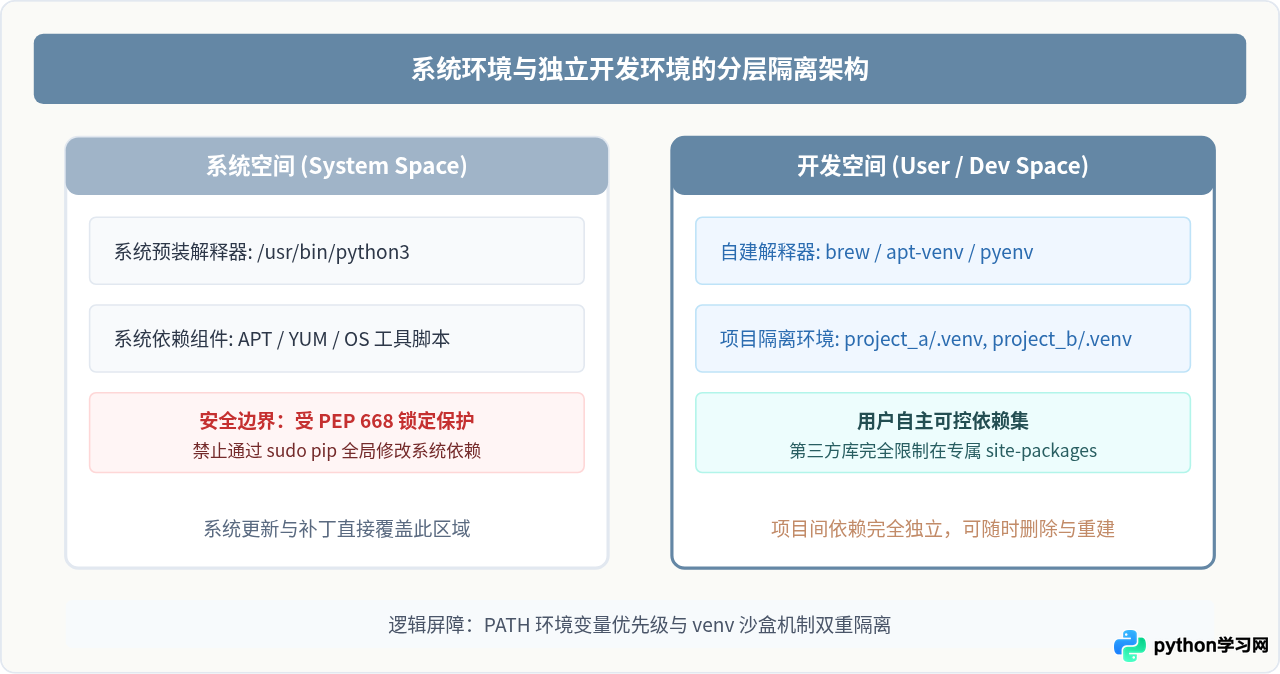
三、Linux 环境下的安装与配置
Linux 各发行版因包管理体系差异,操作细节有所区分。在此分别介绍基于 Debian/Ubuntu 与基于 RHEL/CentOS/Fedora 的标准操作流程。
1. Ubuntu / Debian 系列标准配置
Debian 衍生系统将 Python 拆分得极为细致。系统通常预装了核心运行库,但默认剔除了用于创建虚拟环境的 venv 模块和包管理工具 pip。若直接执行 python3 -m venv env,终端会提示缺少该模块。
按步骤更新本地索引并补全必须的软件包:
# 1. 更新包管理器软件源索引
sudo apt update

# 2. 安装 Python 核心开发头文件、包管理器及虚拟环境支持模块
sudo apt install -y python3-full python3-venv python3-pip参数说明:python3-full 会完整补齐官方标准库组件,而 python3-venv 是支撑后续免污染开发的核心前提。
2. RHEL / CentOS / Rocky Linux 系列标准配置
在企业级 Linux(如 RHEL 8/9、Rocky Linux、AlmaLinux)中,使用 dnf(或旧版的 yum)进行管理:
# 1. 检查可用 Python 模块流
dnf module list python*

# 2. 安装指定版本的 Python 及其开发环境
sudo dnf install -y python3 python3-pip python3-devel
其中 python3-devel 包含在构建 C/C++ 绑定的第三方包时必需的 C 语言头文件,对于后续编译安装高性能科学计算库至关重要。
3. 配置 bash / zsh 环境变量与 PATH 检验
在 Linux 终端中,用户的通用配置文件为 ~/.bashrc(若使用 zsh 则为 ~/.zshrc)。如果将可执行文件安装到了用户家目录的 ~/.local/bin(例如使用某些全局安装命令时),必须确保该目录已被加入搜索链:
# 检查当前 PATH 环境变量输出
echo $PATH

# 若未包含 ~/.local/bin,将其追加至 ~/.bashrc
echo 'export PATH="$HOME/.local/bin:$PATH"' >> ~/.bashrc
source ~/.bashrc
四、虚拟环境 (venv) 与包管理最佳实践
无论在 Mac 还是 Linux 机器上,安装好 Python 解释器后,日常项目开发的正确起点都是创建独立的项目级虚拟环境。虚拟环境是一个轻量级目录树,内部拥有独立的二进制解释器链接和专属的 site-packages 目录。

1. 创建与激活虚拟环境
进入项目所在路径,使用当前 Python 解释器的内置模块进行环境初始化:
# 进入工作目录
cd ~/projects/demo_app

# 创建名为 .venv 的虚拟环境
python3 -m venv .venv

# 激活虚拟环境
source .venv/bin/activate
激活成功后,Shell 命令行的提示符前部会出现 (.venv) 标记。此时输入 which python 与 which pip,将直接指向该项目目录内部的可执行路径:
which python
# 预期示例输出:/Users/username/projects/demo_app/.venv/bin/python

which pip
# 预期示例输出:/Users/username/projects/demo_app/.venv/bin/pip
2. 在隔离环境中进行包管理
在激活状态下安装第三方依赖库:
pip install requests

# 导出项目依赖清单
pip freeze > requirements.txt

# 在新机器或新环境中依据清单还原依赖
pip install -r requirements.txt
完成开发工作后,在终端执行以下指令退出当前虚拟环境:
deactivate.venv 虚拟环境目录提交至 Git 仓库。虚拟环境中保存的链接大多为绝对路径,且不同机器间的平台架构可能不兼容。应该在项目的 .gitignore 文件中添加 .venv/,仅版本化提交 requirements.txt。
3. 配置 pip 镜像加速
由于默认的 PyPI 官方索引位于海外,在境内服务器或开发机执行安装时容易遭遇连接延迟或超时。可通过配置本地用户级镜像源提升拉取速度:
# 针对当前用户永久配置国内稳定镜像源(以清华大学镜像源为例)
pip config set global.index-url https://pypi.tuna.tsinghua.edu.cn/simple

# 查看当前生效的 pip 配置
pip config list
# 预期示例输出:global.index-url='https://pypi.tuna.tsinghua.edu.cn/simple'
五、常见问题排查与关键决策
在配置与使用过程中,以下三个问题具有极高的发生概率。理解其成因能够快速定位并解决故障。

1. 排查 `command not found: python`
自 macOS Monterey 12.3 以及主流现代 Linux 发行版开始,系统已彻底弃用并删除了历史遗留的 Python 2。为了避免歧义,系统默认不再提供无后缀的 python 命令,仅提供 python3。
规范的应对方式是在脚本和终端中统一显式书写 python3。若个人操作习惯强烈依赖 python 简写,可在用户的 Shell 配置文件中设置别名(Alias):
# 在 ~/.zshrc 或 ~/.bashrc 中加入别名
alias python="python3"
alias pip="pip3"

# 生效配置
source ~/.zshrc  # 或 source ~/.bashrc
2. 正确应对 `error: externally-managed-environment`
当在全局运行 pip3 install <package> 时,系统抛出类似以下错误:
error: externally-managed-environment
× This environment is externally managed
╰─> To install Python packages system-wide, try 'apt install python3-xyz',
    where xyz is the package you are trying to install.
    If you wish to install a non-Debian-packaged Python application,
    create a virtual environment using 'python3 -m venv path/to/venv'.
这是 PEP 668 标准下的正常保护机制。请绝对不要采用报错信息中提到的 --break-system-packages 参数强行覆盖,也不要删除标记文件 EXTERNALLY-MANAGED。正确的做法是:
- 如果是工程项目依赖,请务必在项目根目录下创建并激活
venv后再执行安装。 - 如果是需要在终端全局调用的独立 CLI 工具(如
black、flake8、httpie等),推荐使用pipx工具进行管理。pipx会自动为每一个工具创建独立的虚拟环境,并将其二进制执行文件软链到全局 PATH,既保证了便捷调用,又杜绝了全局依赖冲突:
# 在 macOS 上安装 pipx
brew install pipx
pipx ensurepath

# 在 Ubuntu / Debian 上安装 pipx
sudo apt install pipx
pipx ensurepath

# 示例:使用 pipx 隔离安装全局 CLI 工具
pipx install black
# 此时终端可直接调用 black 命令,而该工具完全运行在专属沙盒中
3. PATH 环境变量覆盖规则核验表
当系统安装了多个 Python 实例(例如同时存在系统预装版本与 Homebrew 安装版本)时,终端调用哪一个取决于 PATH 环境变量中各路径从左到右的搜索顺序。下表列出了标准配置下的优先级与验证方案:
| 环境层级 | 典型二进制路径 | PATH 优先级要求 | 验证命令与预期 |
|---|---|---|---|
| 虚拟环境 (venv) | $PROJECT_DIR/.venv/bin/python |
最高(激活时由脚本自动置于最前) | which python 指向工程目录内的 .venv/bin |
| 独立安装版本 | /opt/homebrew/bin/python3 (Mac)/usr/local/bin/python3 (Linux) |
次高(需显式置于系统路径前) | which python3 优先解析至该独立路径 |
| 系统保留解释器 | /usr/bin/python3 |
最低(作为系统底层兜底) | 仅在未激活虚拟环境且未配置独立版本时调用 |
通过遵循上述“系统环境用于底层保护、独立工具链用于通用支持、虚拟环境用于项目开发”的分层治理模式,即可在 Mac 和 Linux 系统下构建出稳定、可复现、免维护冲突的现代化 Python 开发环境。
本站声明
本文内容仅供参考,不代表本站观点。转载或引用请注明出处。如发现内容问题,请通过联系我们页面反馈。















