


Python卸载提示严重错误怎么办?常见原因与修复步骤

在Windows系统下卸载Python时提示严重错误或0x80070643的原因解析与完整解决步骤,涵盖进程排查、安装包修复模式以及环境清理方法。
在 Windows 操作系统中卸载 Python 时,很多用户会遇到向导弹出“0x80070643 - 安装时发生严重错误”或直接提示“卸载失败,发生严重错误”的中断提示。遇到此类报错时,最直接有效的解决方式是利用该 Python 版本的原始安装包运行“Repair(修复)”模式补全缺失的系统缓存,随后再执行卸载,或者通过系统诊断工具清除受损的 Windows Installer 注册表节点,而不是盲目强行删除文件夹。
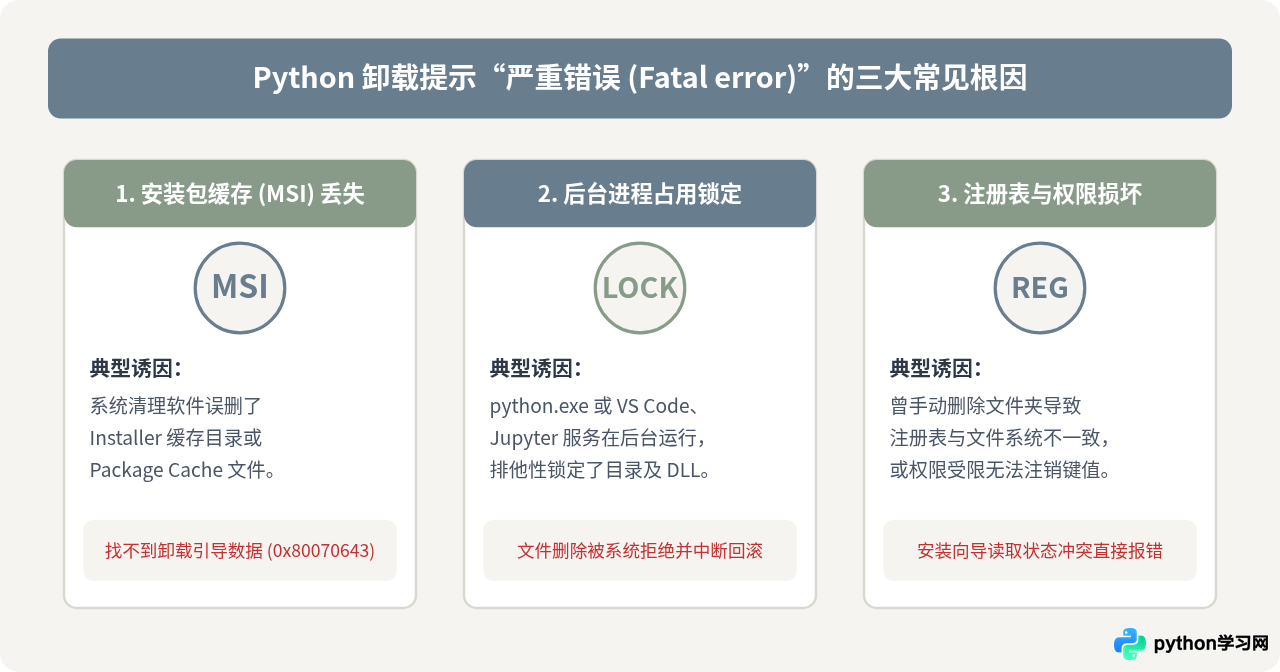
一、为什么卸载时会出现“严重错误”?
Windows 环境下的 Python 官方发行版依赖 Windows Installer 服务(MSI)进行生命周期管理。卸载过程并非单纯删除磁盘文件,而是需要读取初始安装时的安装包元数据、反向执行组件注销、清理环境变量并注销系统注册表项。一旦其中某个环节断裂,卸载向导便会触发保护性中断并报错。
- 安装包缓存丢失或损坏:系统清理类软件经常会将
C:\Windows\Installer或用户的临时缓存目录识别为“冗余垃圾”进行清理,导致卸载所需的原始.msi数据库丢失,安装向导无法读取卸载逻辑。 - 后台进程或依赖服务正在运行:若
python.exe、pythonw.exe、集成开发环境(如 VS Code、PyCharm)或后台常驻的 Jupyter Notebook 仍在占用 Python 目录下的 DLL 文件,系统会拒绝文件删除并导致卸载流程异常中止。 - 注册表项损坏或权限异常:曾进行过多版本覆盖安装、非规范路径移动,或手动修改过
HKEY_CURRENT_USER\Software\Python注册表分支,会导致安装向导检测到的系统登记状态与物理磁盘不匹配。
二、解决 Python 卸载严重错误的标准修复步骤
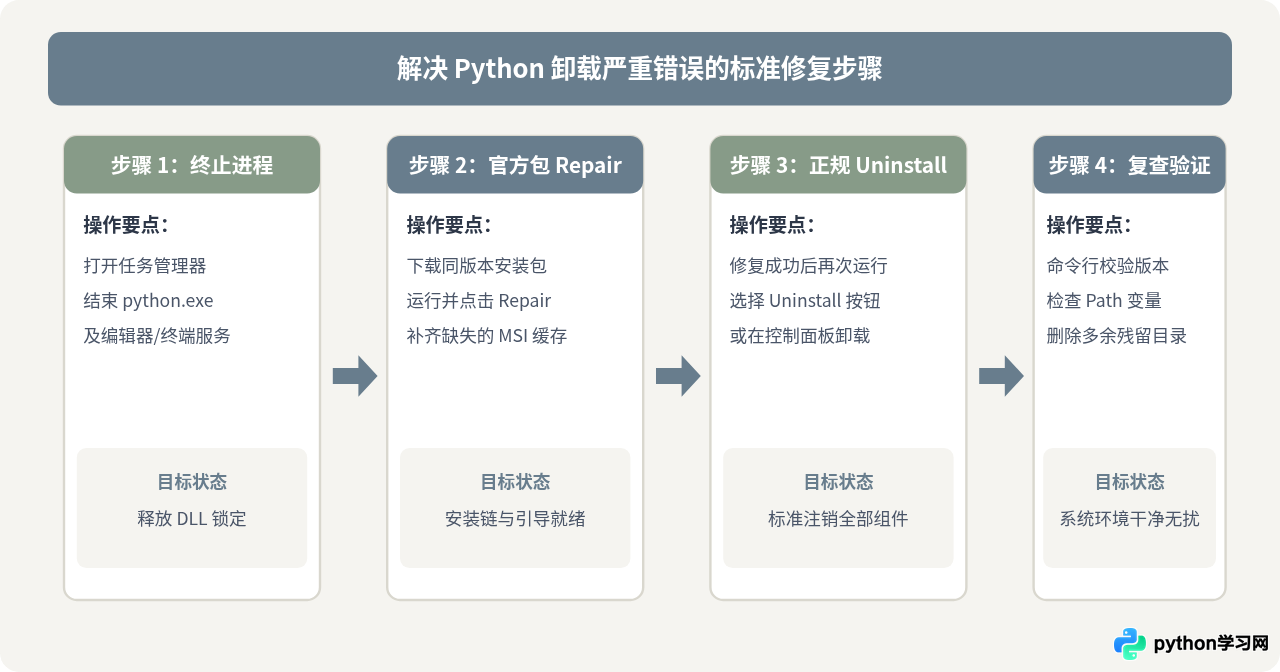
排查与修复应遵循“先解除占用、再修复引导、最后规范反注册”的原则。按照以下四个步骤操作,可以在不破坏系统安装数据库的前提下完成安全卸载。
步骤 1:排查并彻底终止 Python 相关常驻进程
在开始卸载操作前,必须释放所有被占用的文件句柄:
- 使用快捷键
Ctrl + Shift + Esc打开 Windows 任务管理器。 - 在“进程”列表中,检查是否存在
Python、python.exe、pythonw.exe。若存在,右键选择“结束任务”。 - 关闭所有可能调用 Python 解释器的开发工具(如 Visual Studio Code、PyCharm、Sublime Text)以及正在运行的命令行终端窗口。
步骤 2:下载同版本官方安装包执行“Repair(修复)”
这是解决“严重错误”成功率最高的操作。Windows Installer 在缺失组件时无法卸载,但可以通过运行同版本的安装包,将缺损的 MSI 包结构与注册表数据库自动补齐。
- 在 Windows 设置的“已安装的应用”列表中查看当前 Python 的完整小版本号(例如
Python 3.10.8 (64-bit))。 - 前往 Python 官方网站历史版本发布页面,下载与当前机器系统位数、小版本号完全一致的安装包(如
python-3.10.8-amd64.exe)。 - 双击运行该安装程序。向导检测到系统已安装该版本后,会弹出选项界面(包含 Modify、Repair、Uninstall)。
- 点击 Repair 按钮,等待安装向导重新校验并写入完整的 MSI 缓存数据。
步骤 3:在向导中直接点击“Uninstall”完成正规卸载
当 Repair 成功提示“Repair was successful”后,表明安装链与引导数据已彻底恢复:
- 再次双击运行同一个安装包,或在 Windows“设置” -> “应用” -> “已安装的应用”中找到该 Python 版本。
- 点击 Uninstall。此时安装程序能够完整加载反安装流程,不再弹出严重错误中断,直接完成卸载。
步骤 4:使用微软官方疑难解答工具(备选方案)
如果由于安装包严重受损导致 Repair 也无法运行,可以使用微软官方提供的 Microsoft Program Install and Uninstall Troubleshooter(安装和卸载疑难解答程序)。该工具专门用于检测阻碍程序卸载的损坏注册表项,运行后选择“正在卸载”,在产品列表中选择对应的 Python 版本,工具将自动重置其 MSI 部署状态。
三、关键差异:官方安装包修复 vs 强行删除文件与注册表
面对卸载报错时,很多用户的下意识操作是直接去资源管理器中 Shift+Delete 删除 Python 文件夹,并使用第三方工具暴力清理注册表。然而,在 Windows Installer 的机制下,这两种应对方式存在本质差异。
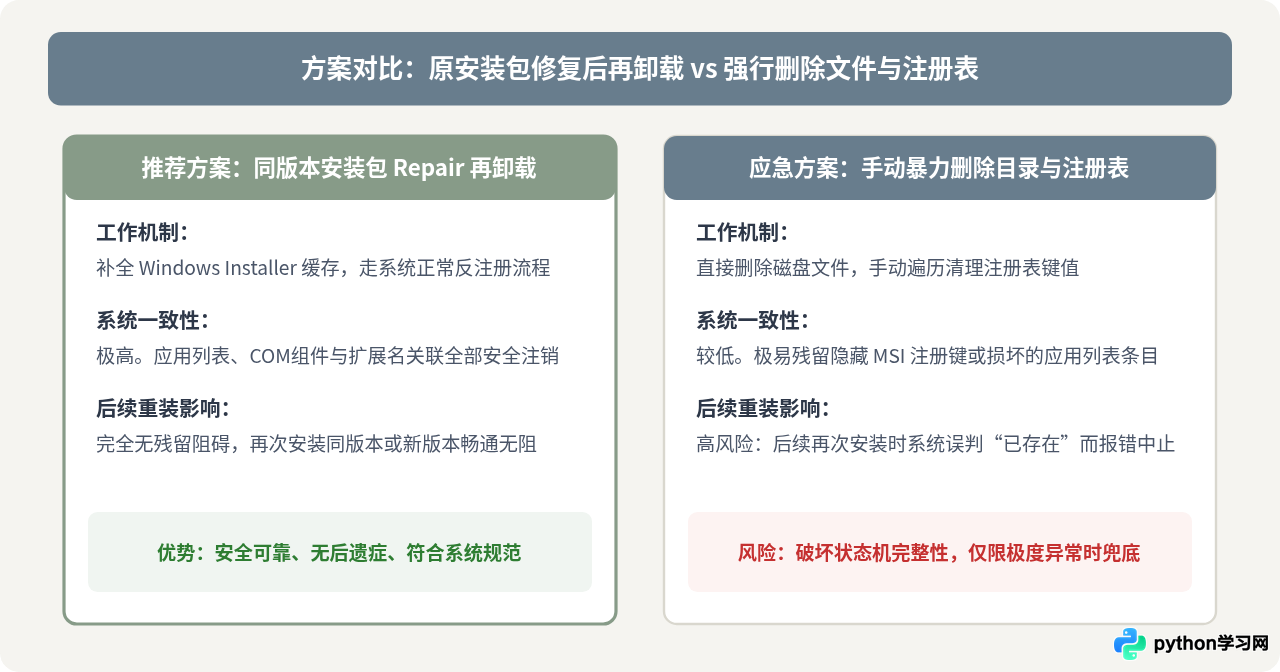
为什么这个差异如此关键?因为 Windows Installer 维护着一张庞大的产品 GUID 与组件引用计数表。当采用安装包修复再卸载时,安装向导会主动通知系统注销 .py 文件关联、注销 PythonCOM 服务、删除 Path 环境变量,并安全移除注册表中 HKEY_LOCAL_MACHINE\SOFTWARE\Microsoft\Windows\CurrentVersion\Uninstall 下的条目。
反之,如果强行删除文件夹,磁盘上的文件虽然消失了,但在 Windows Installer 数据库中,该 GUID 的产品仍标记为“已安装”。当未来用户试图重新安装同版本 Python 或升级小版本时,安装向导会因为发现残留的配置记录而再次报错“产品已安装”或反复回滚,造成难以清理的环境死锁。
四、卸载完成后的状态验证与环境复查
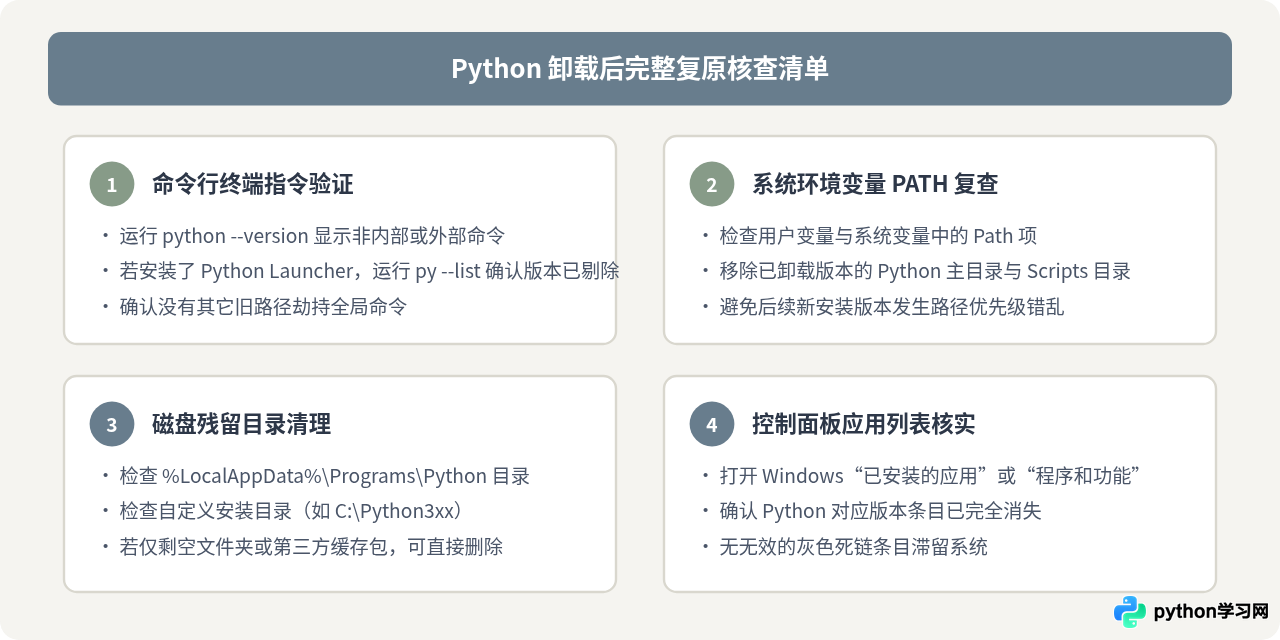
完成卸载后,需要进行一次闭环核查,以确认系统已彻底脱离对已卸载 Python 版本的关联:
1. 终端命令行验证
打开新的终端窗口(PowerShell 或 CMD),运行以下命令:
python --version若系统中没有安装其他版本的 Python,预期输出应明确提示不是内部或外部命令(例如:'python' 不是内部或外部命令,也不是可运行的程序)。如果安装了 Python Launcher(py.exe),可以执行:
py --list确认列表中已经剔除了刚刚卸载的目标版本。
2. 环境变量 PATH 清理
在 Windows 搜索框中输入“环境变量”,打开“编辑系统环境变量”:
- 在“用户变量”与“系统变量”中分别找到
Path变量并点击编辑。 - 检查并移除包含已被卸载 Python 路径的条目,重点包括:
C:\Users\<用户名>\AppData\Local\Programs\Python\Python3xx\C:\Users\<用户名>\AppData\Local\Programs\Python\Python3xx\Scripts\
3. 残留目录手动移除
通过正规流程卸载后,Python 的核心解释器与标准库均会被移除。但用户后续通过 pip install 下载的第三方包可能仍会留在 Lib\site-packages 中未被纳入反安装列表。此时可以放心前往上述安装目录,直接将遗留的空文件夹或缓存文件夹手动删除。
五、避免再次遇到卸载报错的日常维护建议
为了保障后续 Python 环境的长期稳定与自由迁移,建议在日常开发中遵守以下习惯:
- 避免使用过度激进的“全盘深度清理”工具:许多第三方清理软件为了缩减系统盘占用,会直接清空
C:\Windows\Installer下看似没有扩展名的缓存文件,这往往是后续各种软件卸载时提示 0x80070643 的最核心元凶。 - 善用虚拟环境(venv / conda):将项目依赖安装在独立的虚拟环境中,而不是全部堆积在全局 Python 的
site-packages下。这样即使需要清理环境,只需删除虚拟环境所在文件夹,无需频繁重新安装或卸载全局 Python。 - 多版本并存使用 Python Launcher:Windows 官方自带的
py命令已能够极好地管理 3.8、3.9、3.10 等多个并存版本,在安装新版本时无需急于强行卸载旧版本,按需切换即可保证工作流不受干扰。
本站声明
本文内容仅供参考,不代表本站观点。转载或引用请注明出处。如发现内容问题,请通过联系我们页面反馈。















