


Python中怎么用全局变量控制界面坐标和字体大小
详细讲解在Python桌面界面开发中如何使用全局变量统一管理和动态控制组件坐标与字体大小,包含底层机制、避坑要点与可运行代码示例。
在 Python 桌面界面开发中,使用全局变量控制组件坐标与字体大小,核心在于建立集中的状态存储,并在界面初始化或状态变更时,将全局变量同步映射到控件的布局属性与字体对象上。本文将以标准库 Tkinter 为例,系统讲解其实现逻辑、变量作用域注意事项与完整代码实践。
一、为什么需要用全局变量管理界面属性
开发图形界面应用时,按钮、文本框和标签的位置坐标(X、Y)以及文字字号通常分散写在各个组件的构建代码中。一旦需要实现界面自适应调整、主题切换、大字号无障碍模式或统一平移排版,硬编码的数值会导致维护成本激增。
通过全局变量集中管理界面的坐标与字号,可以让视图参数与具体的控件构建逻辑解耦。所有组件在创建和刷新时直接读取全局配置,当配置改变后,只需触发统一的刷新逻辑即可完成多控件联动。
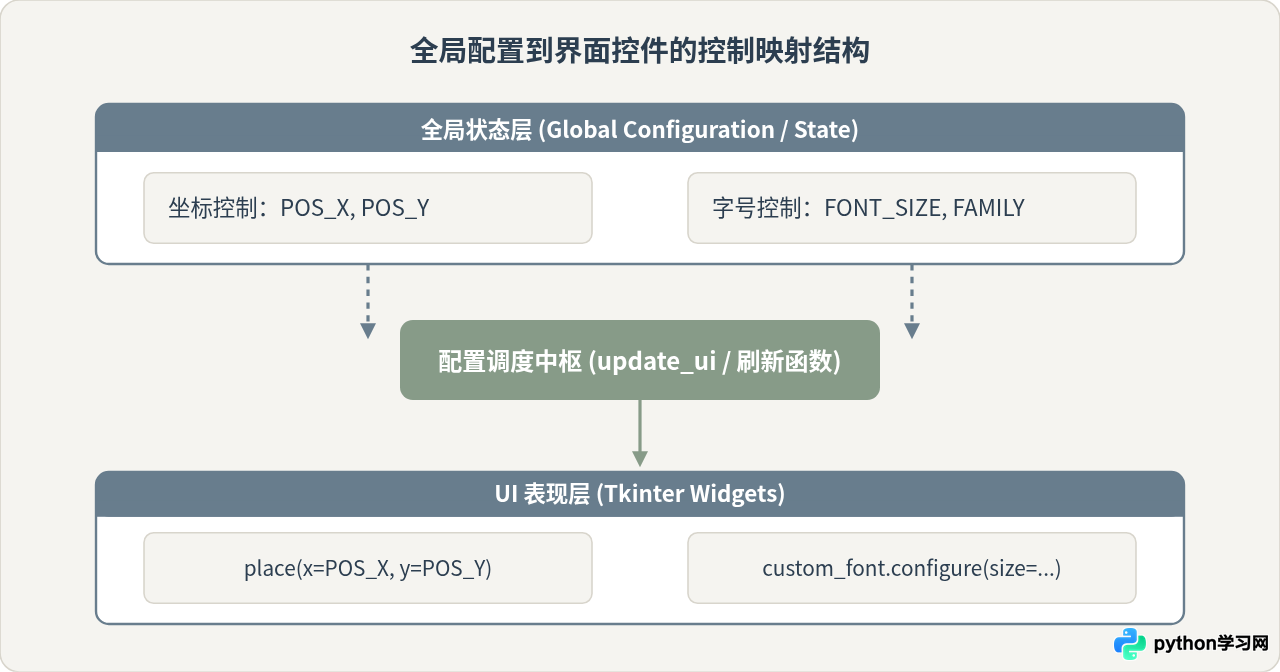
二、核心机制:坐标与字号的控制方式
1. 坐标位置控制机制
在 Python 的 Tkinter 库中,控制组件坐标最直接的方式是使用绝对定位管理器 place()。place(x=..., y=...) 接收整数像素值作为组件左上角或基准点的位置。
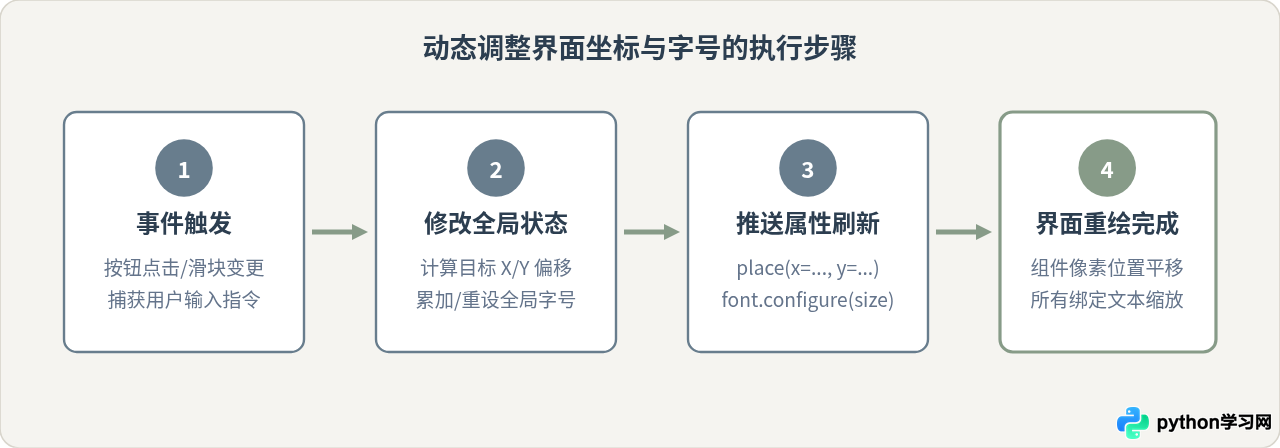
当全局变量中的 X 或 Y 发生变动时,对目标组件再次调用 widget.place(x=new_x, y=new_y),Tkinter 就会立即将组件移动到新的像素位置,无需销毁后重新创建。
2. 字体大小控制机制
很多初学者会直接在控件初始化时传入元组 font=("Arial", 12)。这种方式是静态绑定的,一旦创建,后续若直接修改全局字号变量,界面上的字体不会自发产生变化。
正确的做法是使用 tkinter.font.Font 创建命名的字体对象。将该字体对象分配给所有需要统一调整的组件。后续只需调用该字体对象的 configure(size=new_size) 方法,所有引用该字体的标签、按钮和输入框都会自动完成字号缩放。
三、两种实现方案的对比:离散标量 vs 集中式容器
在 Python 中管理全局变量,通常有两种组织方式:直接定义离散的全局标量变量(如 X = 50、FONT_SIZE = 14),或者使用字典/配置类等集中式容器对象。这两种方案在实际使用中的行为与维护性存在显著差异。
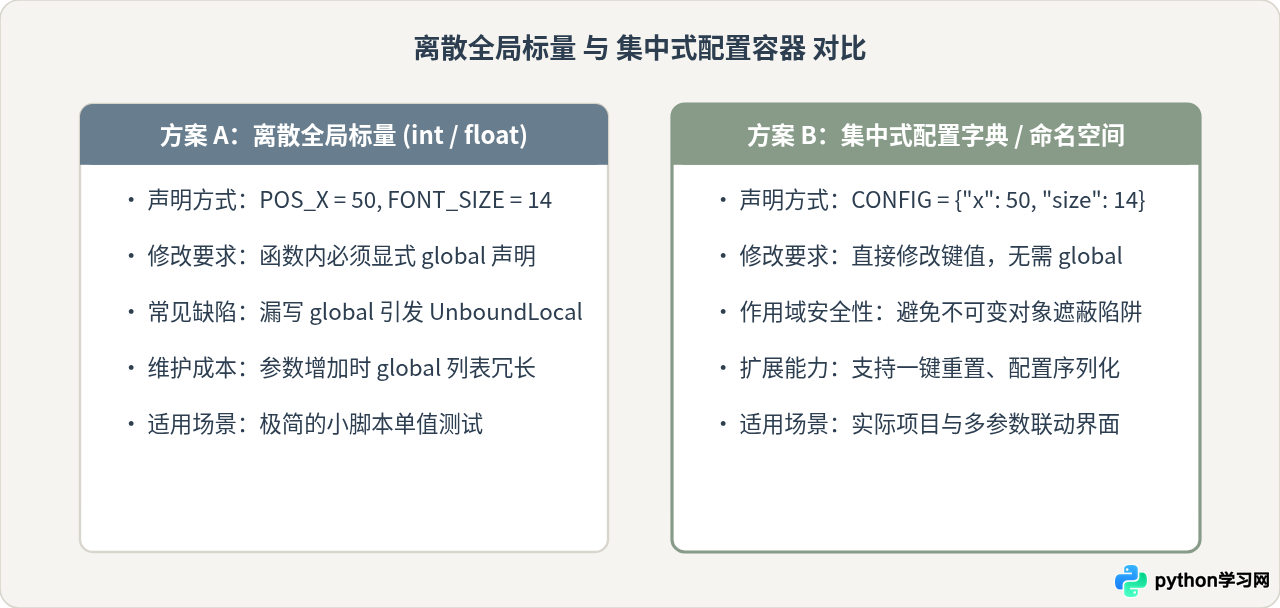
关键差异分析
1. 作用域机制与 global 关键字:在 Python 中,数字(int、float)属于不可变对象。如果在函数内部对离散全局变量进行赋值(例如 POS_X += 10),Python 解释器在编译期会将该变量视作局部变量。若没有提前书写 global POS_X,执行时就会抛出 UnboundLocalError: local variable 'POS_X' referenced before assignment。
2. 容器对象的可变特性:当使用字典(例如 CONFIG = {"x": 50, "font_size": 14})时,我们在函数内修改的是字典内部的键值(CONFIG["x"] += 10),并未改变 CONFIG 本身的引用。因此不需要在每个回调函数内重复声明 global CONFIG,既保证了语法的简洁,又避免了作用域覆盖带来的隐蔽 Bug。
四、完整可运行代码示例
以下代码提供了一个完整、立即可运行的 Tkinter 应用程序。程序定义了全局配置字典,并通过三个控制按钮动态调整文本标签的绝对坐标与字体大小:
import tkinter as tk
from tkinter import font as tkfont

# 1. 集中定义全局界面配置
UI_CONFIG = {
    "pos_x": 60,
    "pos_y": 60,
    "font_size": 14,
    "font_family": "Microsoft YaHei"
}

def update_ui():
    """根据全局变量同步刷新组件的坐标与字号"""
    # 更新动态字体大小
    app_font.configure(size=UI_CONFIG["font_size"])

    # 更新标签的绝对坐标位置
    target_label.place(x=UI_CONFIG["pos_x"], y=UI_CONFIG["pos_y"])

    # 更新状态栏文本,便于实时核对数值
    status_label.config(
        text=f"当前坐标: (X={UI_CONFIG['pos_x']}, Y={UI_CONFIG['pos_y']}) | 字体大小: {UI_CONFIG['font_size']}pt"
    )

def on_move_right():
    """向右移动控件 20 像素"""
    UI_CONFIG["pos_x"] += 20
    update_ui()

def on_move_down():
    """向下移动控件 15 像素"""
    UI_CONFIG["pos_y"] += 15
    update_ui()

def on_font_enlarge():
    """增大字体 2 磅"""
    UI_CONFIG["font_size"] += 2
    update_ui()

def on_font_shrink():
    """缩小字体 2 磅(设置下限保护)"""
    if UI_CONFIG["font_size"] > 8:
        UI_CONFIG["font_size"] -= 2
        update_ui()

def on_reset():
    """恢复初始位置与字号"""
    UI_CONFIG["pos_x"] = 60
    UI_CONFIG["pos_y"] = 60
    UI_CONFIG["font_size"] = 14
    update_ui()

# 初始化主窗口
root = tk.Tk()
root.title("全局变量控制界面坐标与字号示例")
root.geometry("520x360")
root.configure(bg="#F8FAFC")

# 2. 创建受控的共享字体对象
app_font = tkfont.Font(family=UI_CONFIG["font_family"], size=UI_CONFIG["font_size"], weight="normal")

# 3. 创建受全局变量控制的目标标签
target_label = tk.Label(
    root,
    text="受控测试文本",
    font=app_font,
    bg="#687D8D",
    fg="#FFFFFF",
    padx=12,
    pady=6
)
# 初始摆放位置
target_label.place(x=UI_CONFIG["pos_x"], y=UI_CONFIG["pos_y"])

# 4. 创建底部状态展示与操作面板
status_label = tk.Label(
    root,
    text="",
    font=(UI_CONFIG["font_family"], 10),
    bg="#F8FAFC",
    fg="#64748B"
)
status_label.place(x=20, y=240)

control_frame = tk.Frame(root, bg="#F8FAFC")
control_frame.place(x=20, y=280)

# 添加交互控制按钮
tk.Button(control_frame, text="右移 (+20px)", command=on_move_right).pack(side=tk.LEFT, padx=4)
tk.Button(control_frame, text="下移 (+15px)", command=on_move_down).pack(side=tk.LEFT, padx=4)
tk.Button(control_frame, text="字号 (+2pt)", command=on_font_enlarge).pack(side=tk.LEFT, padx=4)
tk.Button(control_frame, text="字号 (-2pt)", command=on_font_shrink).pack(side=tk.LEFT, padx=4)
tk.Button(control_frame, text="重置配置", command=on_reset).pack(side=tk.LEFT, padx=4)

# 初始同步一次界面状态
update_ui()

root.mainloop()
Python 中的变量赋值仅仅是修改了内存中的数据。GUI 控件一旦渲染到屏幕上,其内部结构就已固定在底层图形管道中。改变全局变量后,必须显式调用组件的 place() 方法或字体对象的 configure() 方法,通知底层渲染循环重绘该区域。
五、实践中的注意事项与边界限制
虽然使用全局变量管理界面属性简单直接,但在复杂界面与大型项目中,需要注意以下边界条件:
- 坐标控制与窗口缩放的冲突:使用
place(x, y)指定的是绝对像素坐标。如果用户拉伸或最大化窗口,绝对坐标不会自动居中或等比拉伸。如需适应窗口缩放,应在root.bind("<Configure>", callback)事件中根据窗口宽度动态计算全局坐标。 - 字号下限与界面溢出:字体缩小时应设置合理的最小限制(如不小于 8pt),防止字体缩小至不可读;字体增大时,包裹文本的容器宽度如果固定,可能会发生文本换行或被截断,必要时需同步根据字号调整容器控件的宽高参数。
- 组件数量较多时的性能:如果有几十个控件都需要调整坐标,逐个调用
place()会带来频繁重绘。可以把相关控件放入同一个Frame父容器中,仅通过全局变量调整该Frame的坐标,其子控件即可整体平移。

本站声明
本文内容仅供参考,不代表本站观点。转载或引用请注明出处。如发现内容问题,请通过联系我们页面反馈。















