


Python官网有安卓版吗?安卓手机运行Python的替代方案

详细解答Python官方网站是否提供安卓版本,并全面介绍安卓手机运行Python的成熟替代方案,包含Pydroid 3与Termux的操作步骤、环境配置与场景选择指南。
一、官方现状:为什么 Python 官网没有安卓版
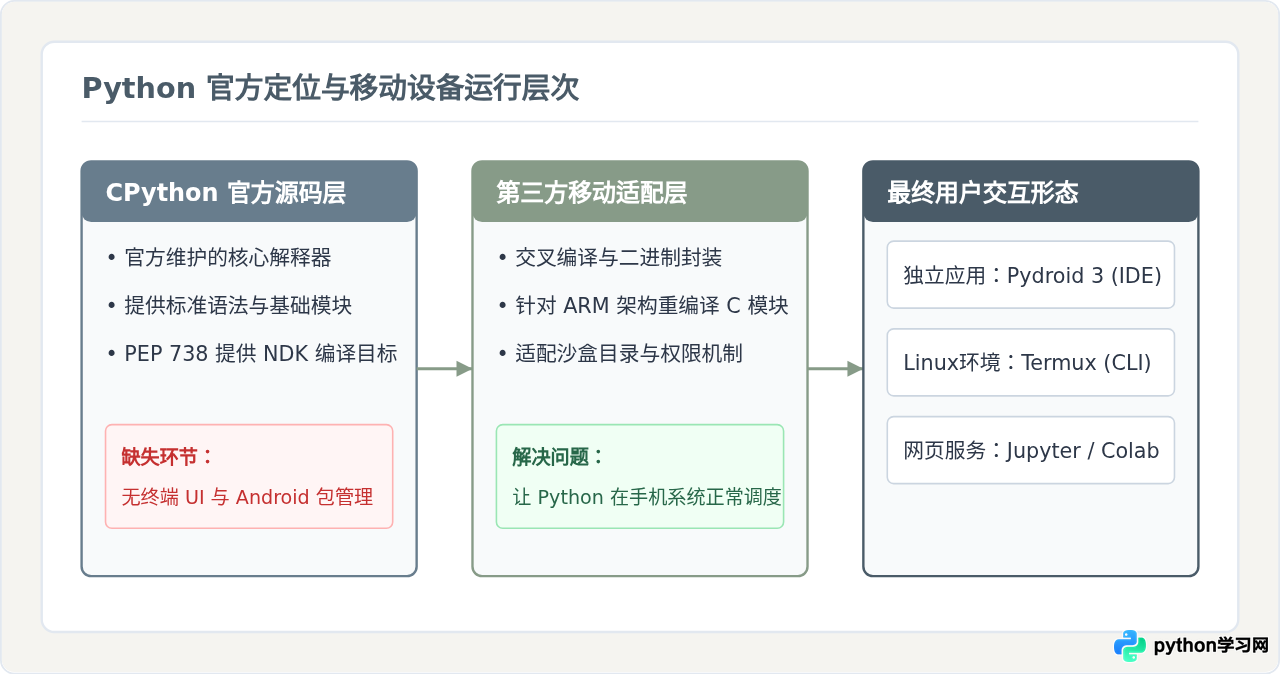
很多初学者在访问 Python 官方网站(python.org)的下载页面时,会发现只有 Windows、macOS 以及 Source Code(源码)等选项,找不到 Android 版本的下载入口。
这一设计与 Python 的软件形态及操作系统架构直接相关:
- 交互模式不同:Python 官方标准发行版是一个基于命令行终端的解释器,默认依赖标准的命令行终端界面(TTY)和桌面文件系统。而安卓系统主要基于触摸屏幕和独立的图形应用架构,没有内置对普通用户开放的标准命令行交互窗口。
- 权限与沙盒隔离:安卓操作系统对每一个安装的 App 实行严格的沙盒隔离(Sandbox),且不同版本对后台进程、动态二进制库加载和存储访问有特定的安全限制。标准 Python 解释器无法直接打包成一个通用的标准 APK 运行在各类手机上。
- PEP 738 的定位:在 Python 3.13 中,Python 官方接受了 PEP 738(Android support),将 Android 正式纳为官方 Tier 2/Tier 3 支持平台。但这项工作的核心是确保 CPython 源码能够在 Android 原生开发套件(NDK)下顺利交叉编译,方便软件开发者将 Python 解释器嵌入到自己的安卓应用中,并不等同于由官方发布独立的可安装 App。
因此,读者无需在官方网站或非正规下载站寻找“官方安卓版 Python.apk”。目前在手机上运行 Python,均需要借助专门适配过安卓系统的第三方集成环境或终端模拟器。
二、两大核心方案对比:Pydroid 3 与 Termux
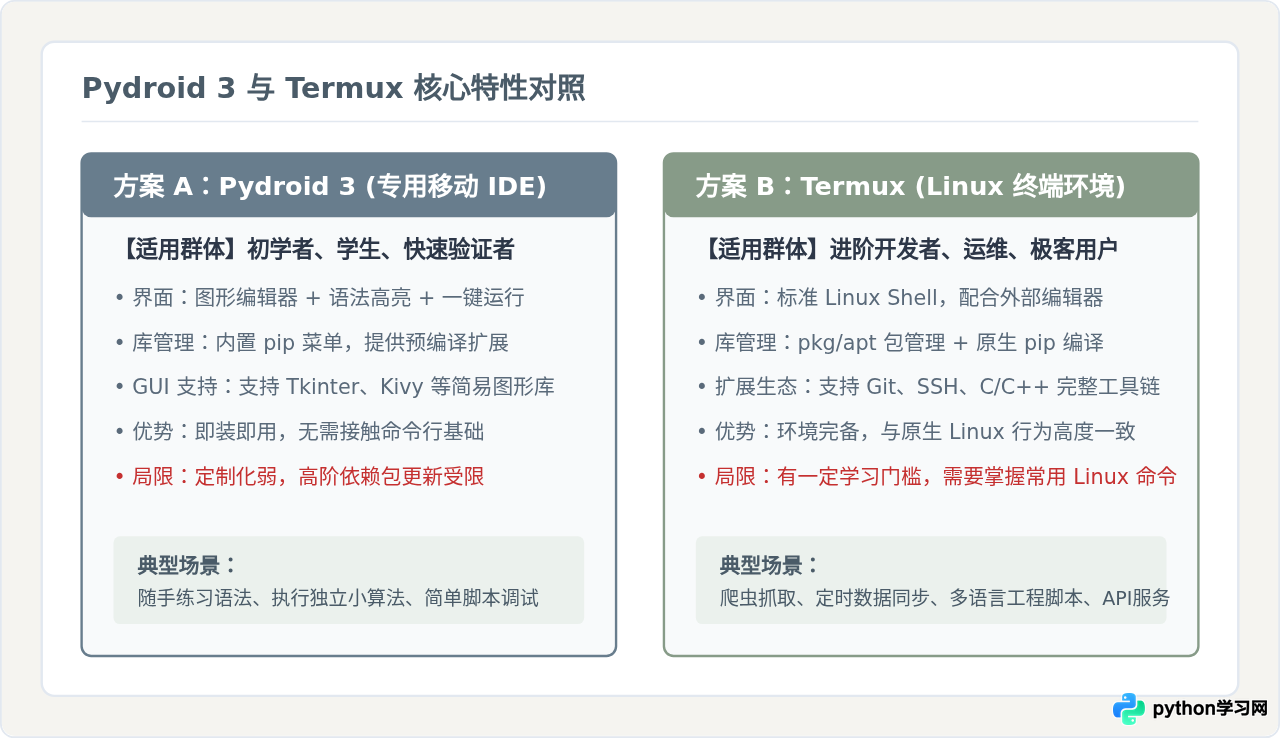
在安卓本地运行 Python,读者最常接触的两种方案是 Pydroid 3 与 Termux。在相同的硬件和系统版本下,这两种方案在架构理念、依赖管理以及操作门槛上存在根本性差异。理解这些差异有助于根据实际任务做出合理选择。
1. 关键差异分析
- 运行架构与界面交互:Pydroid 3 是一款高度集成的独立 Android IDE,内嵌代码编辑器、一键运行按钮和独立控制台窗口;Termux 则是一个通用的 Android 终端模拟器与 Linux 环境,没有自带图形编辑器,所有操作通过命令行或终端文本编辑器(如 nano、vim)完成。
- C 语言扩展库的支持机制:在桌面环境中,安装
numpy、pandas等包含 C/C++ 扩展的第三方库通常由 pip 直接拉取预编译 wheel 文件。但在安卓平台,由于 libc(Bionic 与 Glibc 差异)及架构原因,直接编译经常失败。Pydroid 3 提供了独立预编译插件库(Quick Install 仓库),免去了移动端手动编译的麻烦;而 Termux 则通过自建的 apt/pkg 软件源提供经过交叉编译适配的二进制包(如python-numpy),或需安装完整 clang 编译链进行本地构建。 - 系统权限与自动化灵活性:Pydroid 3 面向单文件和交互式教学,受限于单一应用的生命周期;Termux 拥有类似完整 Linux 系统的文件层级,支持 Git、SSH、Cron 定时任务以及各类服务守护,适合自动化运维和脚本常驻。
三、具体操作步骤与运行验证
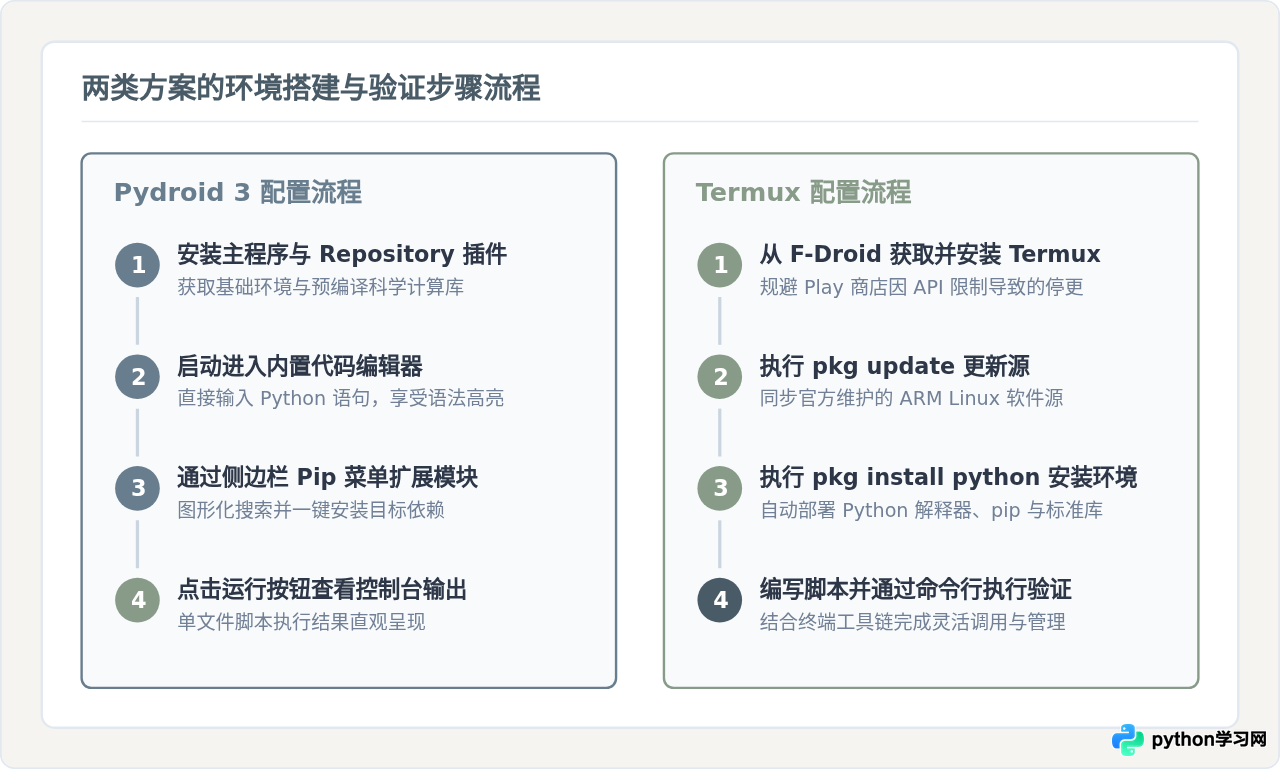
为了让读者能够实际在手机上完成环境配置,以下分别说明 Pydroid 3 与 Termux 的详细部署与代码验证步骤。
方案一:使用 Pydroid 3 快速上手
Pydroid 3 的安装与使用最为直接,流程如下:
- 获取应用:在主流应用商店或对应官方发布渠道搜索“Pydroid 3 - IDE for Python 3”并完成安装。如果需要运行科学计算相关的库(如 numpy、scipy),建议同时安装其配套的“Pydroid repository plugin”插件包。
- 启动与编写代码:打开应用后直接进入代码编辑界面。在编辑框中输入以下基础测试代码:
# test_pydroid.py
import sys

print("Hello from Android!")
print(f"Python 解释器版本: {sys.version.split()[0]}")
- 执行代码:点击右下角的黄色圆形“运行(Run)”按钮,屏幕会自动跳转至终端输出页面。如果正常显示
Hello from Android!以及解释器版本号,即代表环境配置成功。 - 管理第三方库:点击左上角侧边菜单,选择 Pip 项。在“SEARCH LIBRARIES”中输入库名(例如
requests),点击 INSTALL 即可完成自动下载和安装。
方案二:使用 Termux 搭建标准 Python 环境
Termux 适合需要标准 Linux 体验的读者。需要特别注意:不要使用 Google Play 商店中长期停止更新的旧版本,应当通过 F-Droid 开源社区获取最新维护版本。
- 安装与初次初始化:安装 Termux 后打开,等待首次源依赖初始化完成,出现命令行提示符
$。 - 更新基础软件包索引:在终端中输入并执行以下命令:
pkg update && pkg upgrade -y- 安装 Python 环境:执行以下包安装指令:
pkg install python -y- 验证 Python 安装:在命令行输入查看版本的命令:
python --version预期输出示例:
Python 3.11.8 (示例输出,具体版本视仓库更新而定)- 运行测试脚本:使用内置简易编辑器(如 nano)创建测试文件:
nano check.py输入以下内容后按 Ctrl + O 保存,Ctrl + X 退出:
import platform

print("操作系统:", platform.system())
print("架构信息:", platform.machine())
在终端中执行该脚本:
python check.py终端将正确打印出 Linux 及手机的 CPU 架构(例如 aarch64)。
四、常见问题排查与注意事项
在手机上运行 Python 会遇到一些在桌面端不会出现的特有约束。针对常见错误与环境限制,可按以下方式处理:
1. 科学计算与 C 扩展模块安装报错
在 Termux 中直接运行 pip install numpy 或 pip install pandas 时,经常出现 error: command 'clang' failed 或缺少头文件的编译错误。
解决方法:由于 Termux 使用 Android Bionic C 库而非 GNU Glibc,建议优先使用 Termux 软件源中已预编译好的包,而非从 PyPI 源码编译:
pkg install python-numpy python-scipy如果在 Pydroid 3 中遇到类似报错,请确认是否已在应用市场安装 Pydroid repository plugin,并在设置中开启该插件的预编译源支持。
2. 手机后台进程被系统终止(OOM / 电池优化)
长时间运行的脚本(如定时监控、本地轻量服务或爬虫)经常在锁屏后被安卓系统的电源管理机制杀掉。
- 进入手机“设置” -> “应用管理”,找到 Termux 或 Pydroid 3,将“电池优化”或“省电策略”设置为“无限制”或“允许后台高耗电”。
- 在 Termux 中下拉通知栏,长按通知开启
Acquire Wakelock,防止 CPU 在手机休眠时进入低功耗挂起状态。
3. 文件访问权限与读写存储受限
新版本安卓系统(Android 11 及更高版本)实行分区存储(Scoped Storage),默认情况下应用无法随意读写手机公共存储空间(如 Downloads 目录)。
如果需要在 Termux 中读写手机内置存储中的文件,需在命令行执行授权指令:
termux-setup-storage系统会弹出存储权限申请弹窗,点击“允许”后,Termux 主目录下会生成名为 storage 的软链接目录,通过 cd ~/storage/shared 即可直接访问手机内部公共存储区。
五、总结与方案选择指南
总结来说,Python 官方没有发布独立的安卓版 App,但这并不妨碍我们在安卓手机上顺畅运行 Python。选择哪种方案取决于具体的使用目的:
- 如果是编程新手、学生或仅用于做随堂笔记、简单语法练习:优先选择 Pydroid 3。它拥有直观的输入法辅助栏、一键运行和免配置的图形界面,能把精力集中在语法本身。
- 如果具备基础 Linux 经验,需要进行网络爬虫、搭建轻量测试服务或结合 Git 管理代码:毫无疑问应选择 Termux。其高度开放的工具链能提供最接近服务器端的操作体验。
- 如果需要运行大型机器学习模型、重度数据可视化,且手机本地算力有限:建议使用手机浏览器直接访问 Jupyter Notebook 或 Google Colab 网页端,让运算完全运行在云端服务器,手机仅作为交互终端。

本站声明
本文内容仅供参考,不代表本站观点。转载或引用请注明出处。如发现内容问题,请通过联系我们页面反馈。















