


新手上手AMD GAIA:启用轻量模式并完成首次对话

AMD GAIA v0.27.0新增实验性轻量运行时gaiacpp。本文带你从开启Fast and light轻量模式开始,核对低内存设备的默认模型并完成首次对话,同时演示桌面内置浏览器、办公文档技能与多邮件账号接入,并提醒旧版用户升级前先核对定时邮件。
第一次用AMD GAIA v0.27.0,先选对应系统的官方安装包,在首次引导或智能体界面的设置里选好Fast and light,再发一条简单消息测通对话就行。轻量模式负责跑智能体本身,默认模型则由电脑的内存和显存决定;如果你是从旧版升上来的,而且之前用过独立邮件智能体,升级前记得先核对一下待发送的定时邮件。
在设置里开启轻量模式
GAIA是AMD的开源本地AI智能体框架(GitHub 仓库:github.com/amd/gaia)。按官方v0.27.0发行说明,Windows、Linux和macOS的安装包都自带实验性原生运行时gaiacpp。首次安装打开引导时,直接选Fast and light即可;如果已经完成初始化,就打开智能体界面的Settings,在里面选同名选项。平时习惯用终端界面的朋友,同样可以在终端界面里切到这个模式。
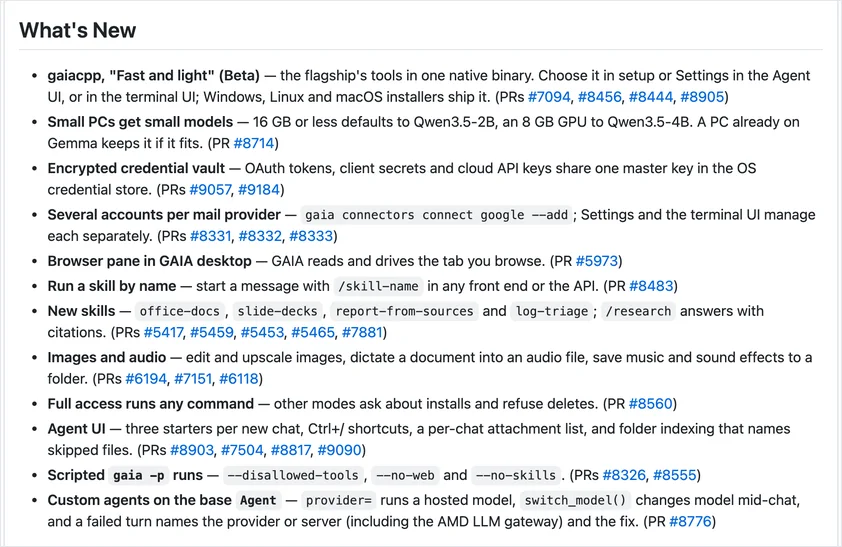
选完后记得回到设置页看一眼,确认当前选中的确实是Fast and light,就算开启成功。要是找不到这个入口,先核对一下自己装的是不是v0.27.0版本。这里顺带说明一下体积区别:gaiacpp是一个约7MB的原生可执行文件,不依赖Python;而约412MB指的是Python版本gaiapy的体积。两者比的是运行时本身的大小,不能拿来估算加载模型后的实际内存占用。
确认默认模型,再试一轮对话
很多新手容易把“运行时”和“模型”混为一谈:轻量运行时只负责调度和执行智能体任务,真正负责思考和生成回答的还是后面的大模型。所以开启Fast and light不等于手动换模型,系统会按官方发行说明里的规则,根据设备硬件和已有配置自动选默认模型。
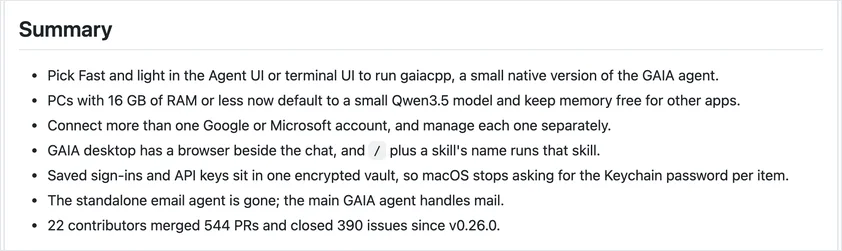
核对配置时要分清系统内存和显卡显存。按官方规则,低内存电脑会优先把内存留给其他日常软件;而原本就在用Gemma的机器,只要模型还能放得下,也不会仅仅因为升级就被自动切走。
| 设备或已有配置 | 官方默认规则 |
|---|---|
| 系统内存不超过16GB | 默认使用Qwen3.5-2B |
| 8GB显存的GPU | 默认使用Qwen3.5-4B |
| 已使用Gemma且模型仍能放得下 | 保留现有Gemma模型 |
确认好默认模型后,新开一轮对话,先别急着附带文件,只发一句简短的日常问题。只要聊天区能正常收到回复,就说明基础对话已经跑通。如果纯文字对话正常、一加文件就失败,先排查是否有文档索引错误;另外本版发行说明也明确修正了命令反馈行为——如果执行命令时提示失败或超时,就按失败处理,不要误以为任务已经完成。
试用桌面浏览器和办公文档技能
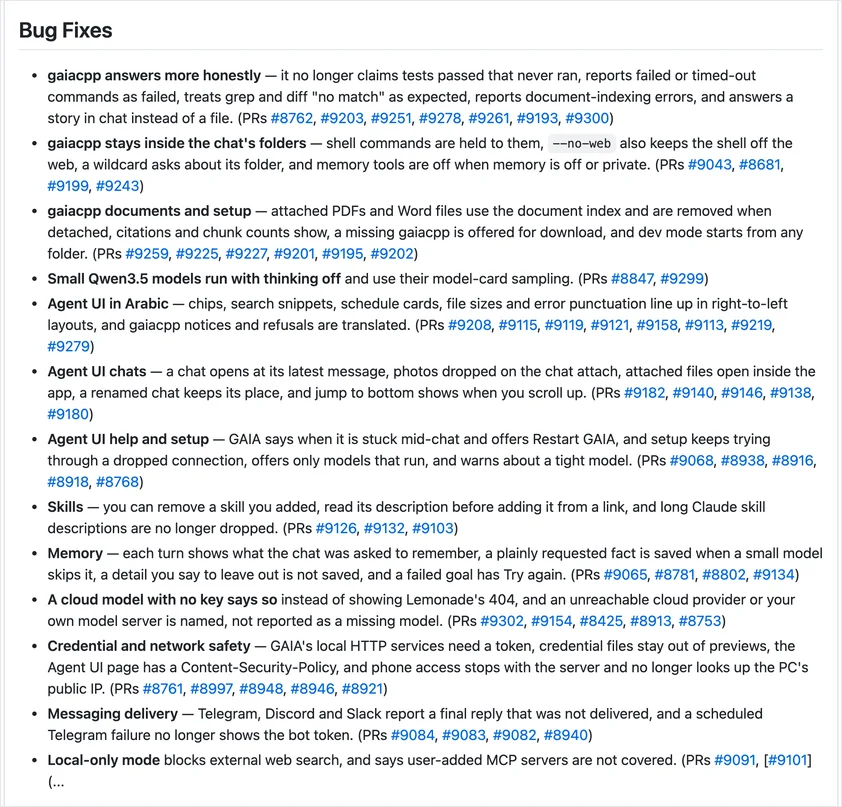
想边看网页边让助手帮忙总结,可以在GAIA桌面端打开聊天区旁边的内置浏览器,随便开一个公开网页,然后让助手复述当前页面标题。只要回答和当前标签页一致,就完成了一次简单验证;如果对不上,先确认页面是不是开在了GAIA内置浏览器里,而不是系统外部的浏览器。
想试办公文档技能,就在聊天输入框里以/office-docs开头,后面写清楚要处理的文档和预期结果。注意斜杠技能名必须放在消息最前面。建议先拿一份不含敏感信息的测试材料试一下,看看返回结果是否符合预期;要是结果不对,先核对技能名有没有拼错,再把任务拆小,一次只让它做一项明确的文档操作。
在设置里接入并核对邮件账号
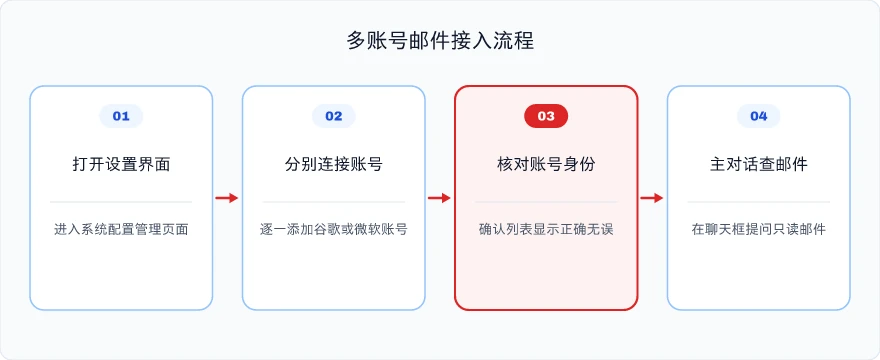
需要同时接入多个Google或Microsoft账号时,可以直接在Settings或终端界面里分别管理各个账号。添加完成后先核对列表里的账号身份,再到主智能体对话里提一个只读的邮件问题。如果发现问错了邮箱,不必去翻旧版的独立邮件界面,直接回设置里确认对应账号是否已成功接入就行。
如果你平时主要在终端里用GAIA,官方给出的追加Google账号命令如下。执行完之后,一样可以回到设置或终端界面核对新增的账号。
# 追加连接一个谷歌账号
gaia connectors connect google --add
顺带一提,这一版把OAuth令牌、客户端密钥和云端API密钥放进了同一个加密凭证库,主密钥保存在系统凭证存储中。按官方说明,macOS用户不用再为每个凭证单独输一遍钥匙串密码了。
升级后别再找旧邮件入口
官方已经确认,独立邮件智能体和邮件设置预设都已移除。升级时会列出旧智能体之前安排过的定时邮件,但这些邮件不会再发送。所以升级前先记好待发事项;升级后如果看到提示名单,记得逐项核对并改用其他方式处理,千万别把这份名单当成已发送回执。

如果原来的工作流程还依赖gaia-bash,在新安装包里也不用找了:该组件已移除,原有的Shell工具现在直接交给gaiacpp运行。建议先用轻量模式把实际要用的工具测通,再回头调整仍引用旧入口的脚本或流程。
本站声明
本文内容仅供参考,不代表本站观点。转载或引用请注明出处。如发现内容问题,请通过联系我们页面反馈。















