


Linux 系统下编译安装 Python 3.6 完整教程

本文详细介绍在 Linux 系统中通过源码编译安装 Python 3.6 的完整流程。从官网下载指定版本的 Gzipped 源码包开始,逐步演示解压、配置、编译及安装命令的使用。重点解析 configure、make 和 make install 的作用,并解决安装后系统默认 Python 版本指向旧版的问题,提供验证安装成功及查看路径的方法。
首先,访问 Python 官方网站 https://www.python.org/downloads/source/ 下载 Gzipped source tarball 格式的源码包。

请注意,不要下载 "XZ compressed source tarball" 格式。目前 Python 3.6 的最新版本压缩包名称为 Python-3.6.7.tgz。你可以将下载的压缩包放置于任意目录,例如桌面,以便于后续安装完成后清理安装包及解压后的文件夹。

接着,在命令行中切换到存放压缩文件的目录(如桌面),并执行 tar -xzf Python-3.6.7.tgz。
该命令中,tar 表示解压缩工具;-x 代表从档案文件中释放文件;z 表示使用 gzip 格式解压(适用于 .tgz 或 .tar.gz 文件);f 后紧跟压缩文件名。
随后,将命令行目录切换至解压后的文件夹(即 Python-3.6.7 目录),并执行 ./configure 命令。
此命令用于生成 Makefile 文件,供后续的 make 命令使用。Makefile 文件中存储了构建(build)的顺序信息,Linux 在编译程序组件时需依据 Makefile 指定的顺序进行操作。
接下来,执行 make 命令。
make 的作用是对源代码进行变异处理,并生成可执行文件。
然后执行 make install。
make install 命令负责将生成的执行文件复制到 Linux 系统必要的目录中,例如 usr/local/bin。这样配置后,所有用户均可运行该程序。
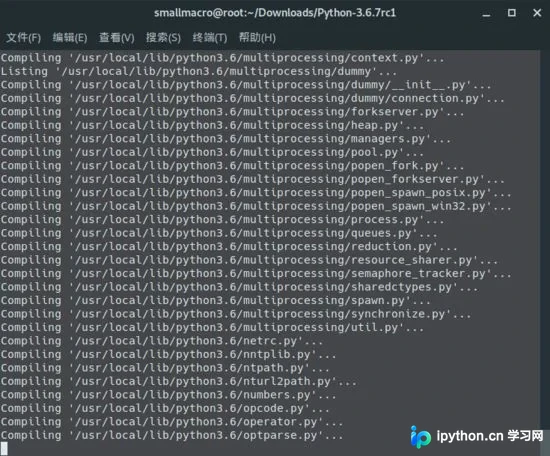
至此,Python 的安装过程基本完成。其他 Linux 软件的安装流程与此类似,通常遵循 configure > make > make install 的标准步骤。
执行 which python 命令可以查看 Python 的安装目录。Linux 自带的 Python 和我们新安装的 Python 均存储在此目录下。然而,当在命令行输入 python 时,系统仍会进入 Linux 自带的旧版本 Python。若要使用新版 Python,需在命令行输入 python3。

检测安装是否成功:输入 python3 进入 Shell 模式,然后输入以下代码:
print ("Hello World")
执行后将输出字符串内容。
若要查看具体的安装位置,进入 Shell 后输入以下命令:
import sys
print(sys.path)
总结
以上所述是小编给大家介绍的 Linux 编译安装 Python 3.6 的教程详解,希望对大家有所帮助。如果大家有任何疑问,请留言,小编会及时回复。在此也非常感谢大家对本站网站的支持!
本站声明
本文内容仅供参考,不代表本站观点。转载或引用请注明出处。如发现内容问题,请通过联系我们页面反馈。















