


Python使用Pygame实现雪花飘落动画的完整教程

发布时间:2026-10-12 |
1人浏览过
本文详细介绍如何利用Python的Pygame模块实现雪花飘落动画效果。通过不到50行核心代码,演示如何初始化窗口、加载雪花图片、生成随机位置与速度,并在主循环中更新坐标实现下落动画。教程涵盖环境配置、代码编写、运行调试及图片路径设置等关键步骤,适合Python初学者快速掌握基础图形动画制作。
在Python游戏开发学习中,Pygame模块提供了丰富的功能支持。许多开发者可能尚未尝试过使用Pygame制作雪花飘落的视觉效果,往往因不知如何入手或缺乏时间而搁置。本文将逐步指导大家如何使用Pygame模块实现这一效果,整个实现过程仅需不到40行代码,希望能为大家提供实用的参考。
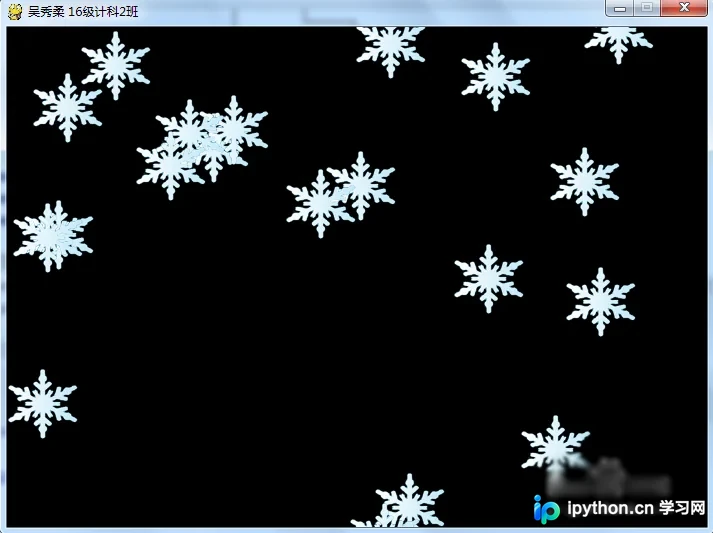
首先,启动PyCharm开发环境,并新建一个Python源文件。
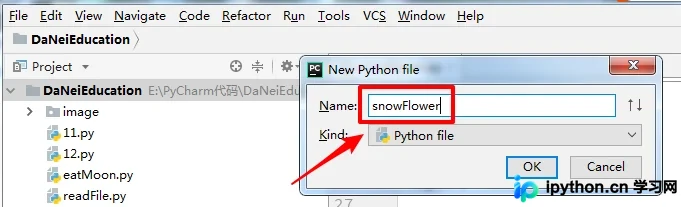
文件创建完成后,在编辑窗口中粘贴以下代码:
import pygame
import sys #导入模块
import random

#设置窗体图形界面
screen = pygame.display.set_mode((700,500)) #设置窗体的屏幕宽高,screen变量接收屏幕
pygame.display.set_caption("吴秀柔 16级计科2班") #设置窗体的标题

#雪花
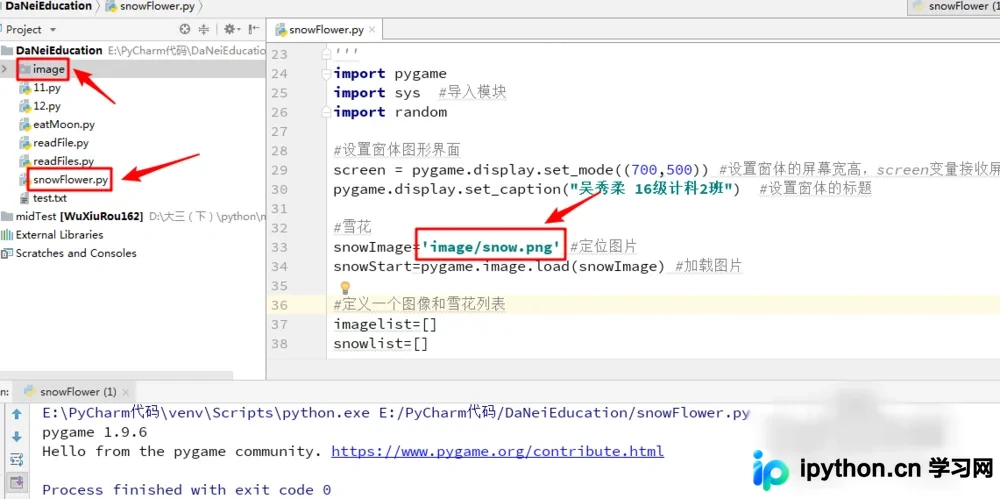
snowImage='image/snow.png' #定位图片
snowStart=pygame.image.load(snowImage) #加载图片

#定义一个图像和雪花列表
imagelist=[]
snowlist=[]

#绘制初始化雪花
for i in range(20):# 随机给出雪花在窗体上,一次可以显示的个数
  x = random.randint(0,600) #参数1为上限,参数2为下限
  y = random.randint(0,450)
  snowlist.append(random.randint(1,2)) #雪花下落的速度
  imagelist.append([x,y]) # 保存随机获得的位置

#绘制雪花在窗体上
while True:
  screen.fill((0,0,0)) #设置窗体的背景为黑色
  # 消息事件循环,判断退出
  for event in pygame.event.get(): #获得一个事件的列表
    if event.type == pygame.QUIT: #如果事件类型,退出
      sys.exit() #安全退出
  num=0
  for y in imagelist: # 雪花列表循环,从y轴的上限往下限方向飘落
    y[1]=y[1]+snowlist[num] #改变Y轴坐标,移动雪花位置
    num+=1
    screen.blit(snowStart,(y[0],y[1])) # 打印雪花
    if y[1]>=500: #当雪花达到下限,落出屏幕之后,重设位置
      y[1]=-snowStart.get_height() #重设Y轴的坐标到0以上,从而使得雪花下一次循环有效
  pygame.display.update() # 刷新画面
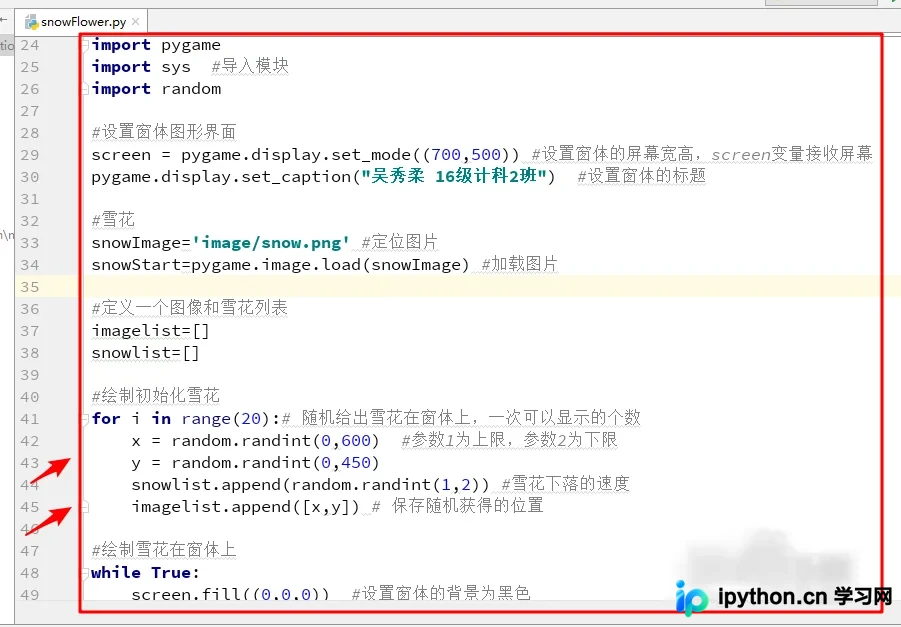
代码编写完毕后,按下键盘组合键Ctrl+Shift+F10,或在编辑区域点击鼠标右键选择“Run”选项,即可编译并运行程序。
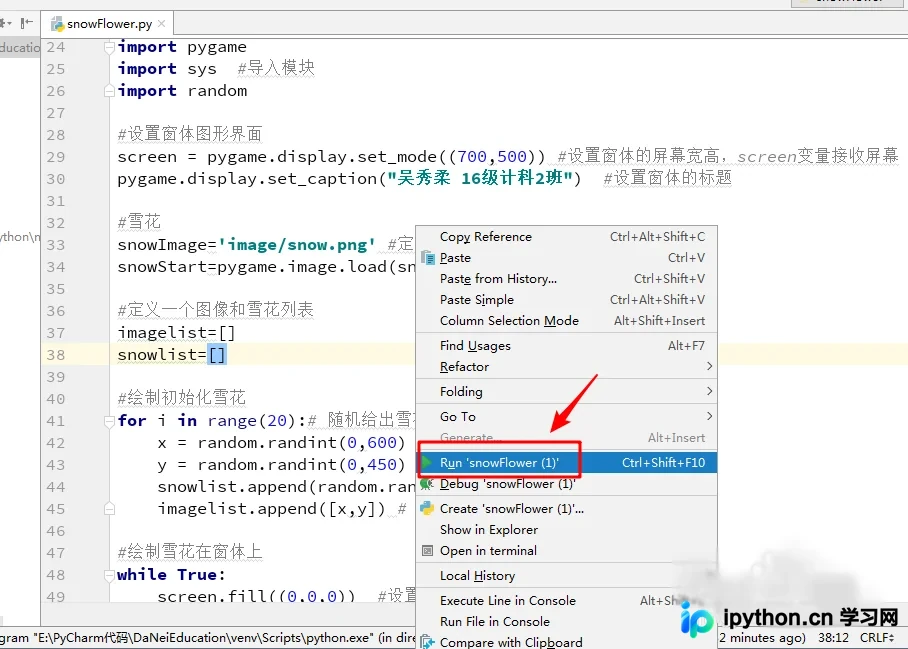
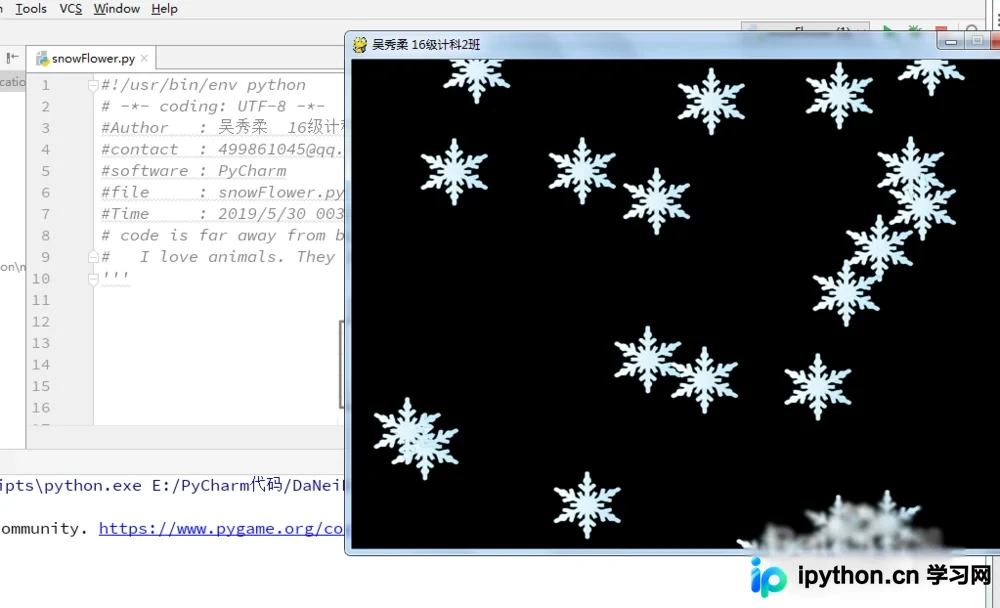
程序成功运行后,屏幕上将呈现雪花飘落的动态效果。
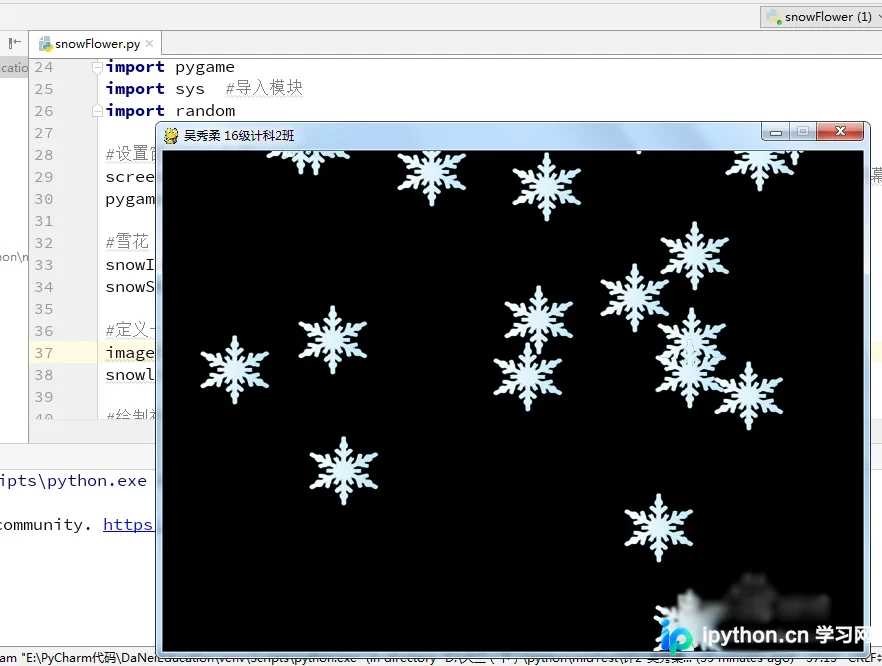
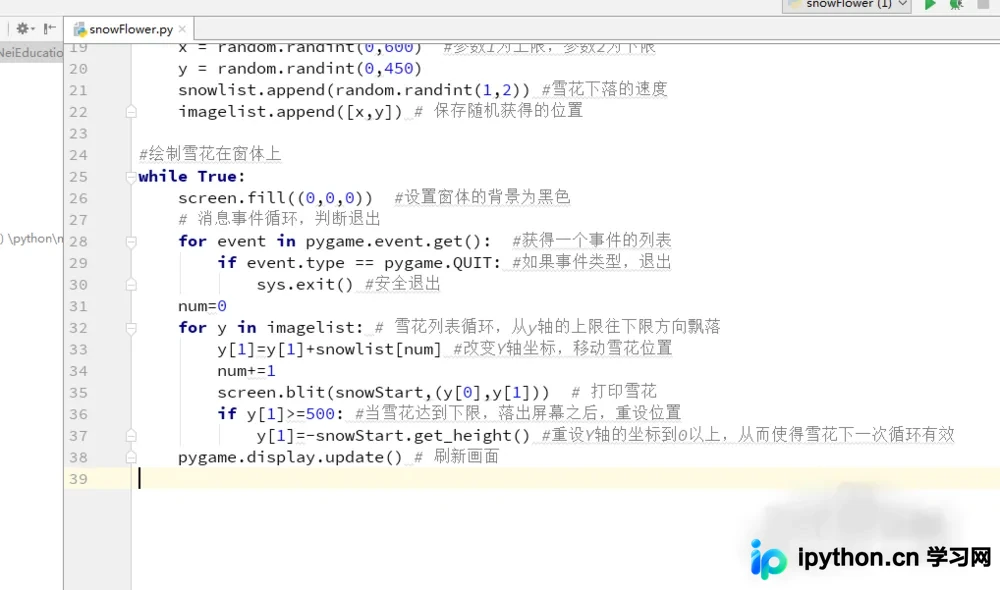
代码中已对每一行逻辑添加了详细注释,便于理解。该示例代码总行数未超过50行,旨在提供简洁的实现方案。
运行代码前,请确保雪花图片的实际存储路径与代码中指定的路径一致。若路径不匹配,需修正代码中的图片路径以指向准确位置。
本示例主要依赖Pygame模块实现视觉特效,旨在帮助读者理解基础动画原理。如有疏漏之处,敬请谅解。
本站声明
本文内容仅供参考,不代表本站观点。转载或引用请注明出处。如发现内容问题,请通过联系我们页面反馈。















