


解决OpenCV Python cv2.imshow窗口闪退问题

发布时间:2026-10-11 |
2人浏览过
在使用OpenCV和Python进行图像处理时,cv2.imshow窗口经常闪退。本文详细解析了闪退原因,通过引入cv2.waitKey()函数解决该问题,并提供了完整的代码示例和调试建议。
问题现象与原因
在使用OpenCV的cv2.imshow()函数显示图像时,许多初学者会发现窗口一闪而过,无法停留查看图像内容。这并非程序报错,而是OpenCV的默认行为:当主线程执行完cv2.imshow()后,如果没有后续阻塞操作,程序会立即继续执行并结束,导致窗口瞬间关闭。
核心解决方案:cv2.waitKey()
解决窗口闪退的关键在于使用cv2.waitKey()函数。该函数的作用是等待用户按键,它接收一个以毫秒为单位的参数,指定等待的时间。
- cv2.waitKey(0):表示无限期等待,直到用户按下任意键盘按键。这是最常用的方式,确保窗口保持打开状态。
- cv2.waitKey(ms):等待指定的毫秒数。如果在此期间没有按键,程序将继续执行。
代码实现与对比
下面通过具体的Python代码示例,展示如何正确读取图像、进行灰度化和二值化处理,并解决窗口闪退问题。
1. 原始代码(存在闪退问题)
# 读入原始图像
origineImage = cv2.imread('./pic/6.jpeg')
# 图像灰度化
image = cv2.cvtColor(origineImage, cv2.COLOR_BGR2GRAY)
# 显示灰度图像
cv2.imshow('gray', image)
# 将图片二值化
retval, img = cv2.threshold(image, 127, 255, cv2.THRESH_BINARY_INV)
cv2.imshow('binary', img)上述代码中,cv2.imshow()执行后没有等待操作,导致窗口迅速关闭。
2. 修正后的代码(解决闪退)
origineImage = cv2.imread('./pic/6.jpeg')
# 图像灰度化
image = cv2.cvtColor(origineImage, cv2.COLOR_BGR2GRAY)

# 显示灰度图像
cv2.imshow('gray', image)
cv2.waitKey()  # 关键:等待用户按键,防止窗口闪退

# 将图片二值化
retval, img = cv2.threshold(image, 127, 255, cv2.THRESH_BINARY_INV)
cv2.imshow('binary', img)
cv2.waitKey() # 关键:等待用户按键,防止窗口闪退在每次cv2.imshow()后添加cv2.waitKey(),可以确保窗口在用户按键前保持显示。
其他可能的闪退原因与排查
如果添加cv2.waitKey()后窗口仍然闪退,或者出现其他异常,可以尝试以下排查步骤:
- 检查图片路径与后缀名:确保图片文件存在,且后缀名正确(如
.jpg而非.jpg.jpg)。 - 检查图片存放位置:尝试将图片放在与项目名同名的文件夹下,确保路径正确。
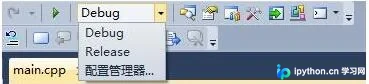
- 调试模式切换:尝试将Debug和Release模式互换,排除环境配置问题。


总结
OpenCV中cv2.imshow()窗口闪退是一个常见问题,通过添加cv2.waitKey()函数可以有效解决。在实际开发中,建议始终在显示图像后添加等待操作,以确保图像窗口能够正常显示。同时,注意检查图片路径和文件后缀名,避免因路径错误导致的其他问题。
以上就是解决OpenCV Python cv2.imshow窗口闪退问题的详细内容,更多关于OpenCV Python图像处理的资料请关注本站其它相关文章!
本站声明
本文内容仅供参考,不代表本站观点。转载或引用请注明出处。如发现内容问题,请通过联系我们页面反馈。















