


Python 3.9.0a1 安装 Pygame 报错解决全过程

本文详细记录了在 Windows 10 64位系统下,使用 Python 3.9.0a1 版本通过 pip 安装 Pygame 时遇到的错误及解决步骤。主要涉及 Visual C++ 2014 的修复、手动下载源码包编译安装以及指定特定版本号的 pip 安装命令。
环境准备与初步尝试
在 Windows 10 64位操作系统中,首先通过 CMD 确认 Python 版本为 3.9.0a1。在联网状态下,直接执行 pip install pygame 命令。该命令会自动检索并提示适合的 Pygame 版本,但随后会提示需要安装 Visual C++ 2014。安装时务必勾选最新的 VC++ 以及 Win10 SDK,因为不同 Python 版本对 VC++ 的版本有特定要求。
接着,在 CMD 中执行 pip install -U pygame --user。此命令旨在下载依赖插件并构建 SDL 支持。然而,这仅仅是第一步,后续可能仍会遇到编译或链接错误。
手动源码编译安装
当 pip 自动安装失败时,可尝试从 GitHub 或 pygame.org 获取源码包。访问网站时需注意浏览器地址栏的协议头(如去掉 https 的 s)。下载 pygame-1.9.6.tar.gz 压缩包,并将其存放于 C:\myapp 目录下。
使用 WinRAR 解压该压缩包后,在 CMD 中切换至解压目录:
cd C:\myapp\pygame-1.9.6注意,cd 命令后的路径需根据实际存放目录进行调整。随后执行安装命令:
python setup.py install若此时报错提示 VC2014 的 cl.exe 出现问题,说明编译环境配置有误。此时需重新安装 visualcppbuildtools full.exe,并在安装界面点击“修复”选项,修复完成后重启电脑。
指定版本安装与最终解决
重启后,再次尝试通过 pip 安装:
pip install -U pygame --user如果该命令仍显示错误,可尝试指定具体的版本号进行安装。执行以下命令:
pip install pygame==1.9.6请注意,双等号 == 前后不要留有空格,否则可能导致命令解析错误。执行该命令后,Pygame 最终安装成功。

pip install setuptools -Ucd C:\myapp\pygame-1.9.6pip install setuptools requests -U
python -m buildconfigpip install pygame。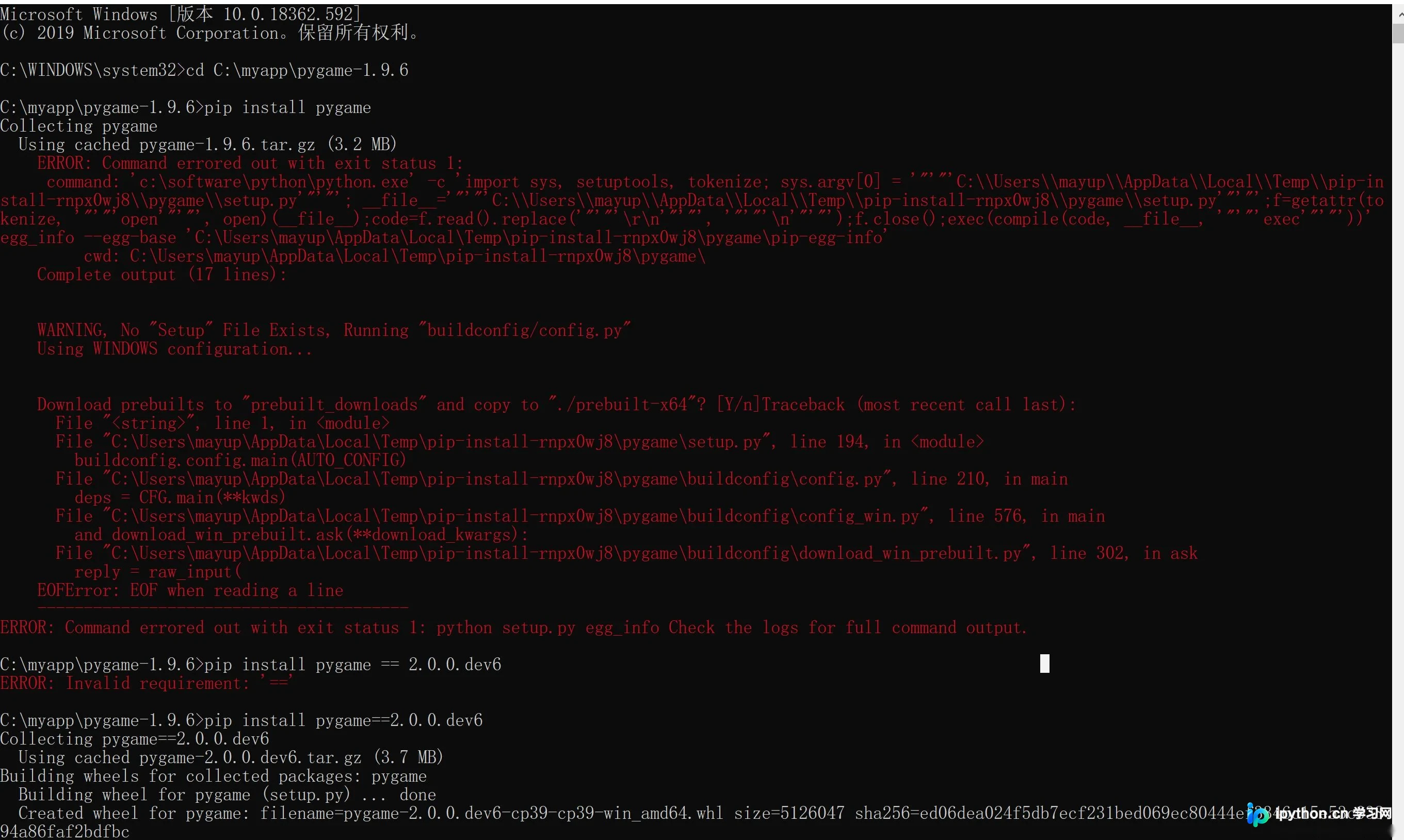
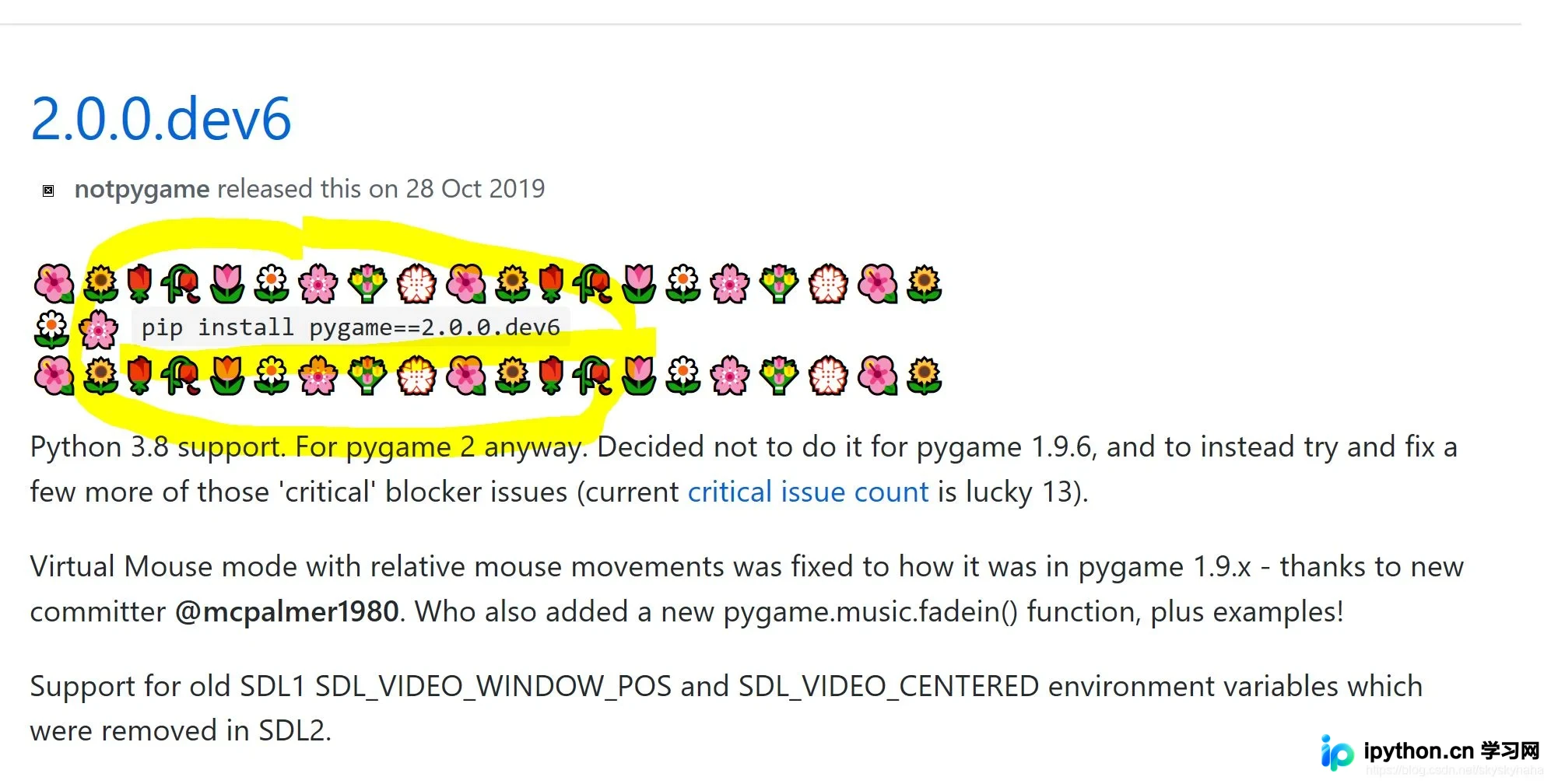
pip install pygame==2.0.0.dev6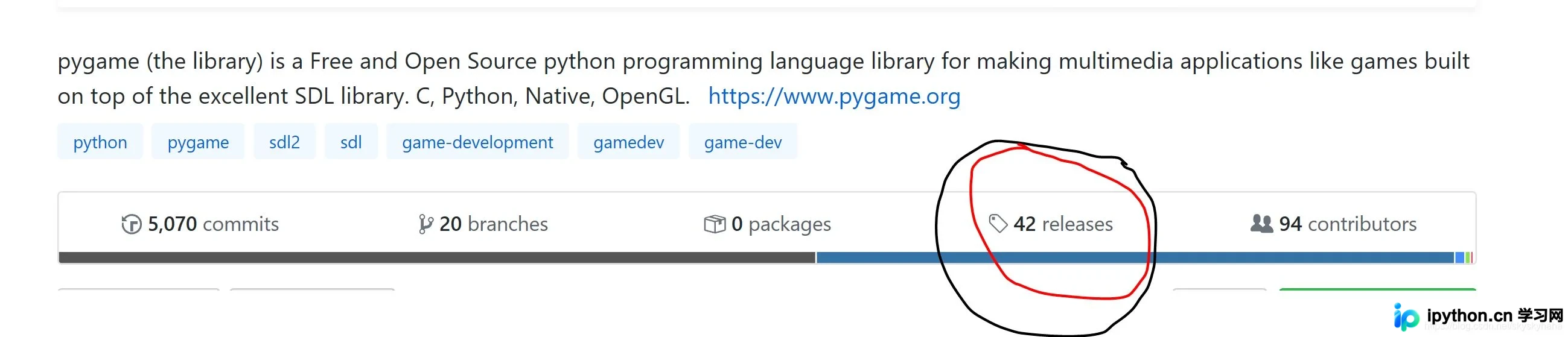
总结
在 Python 3.9.0a1 环境下安装 Pygame,关键在于确保 Visual C++ 编译工具的完整性和正确性。当自动安装失败时,手动指定版本号或使用源码编译是有效的解决途径。以上就是 Python 3.9.0a1 安装 Pygame 报错解决全过程的详细内容,更多关于 Python 环境配置的资料请关注本站其它相关文章!
本站声明
本文内容仅供参考,不代表本站观点。转载或引用请注明出处。如发现内容问题,请通过联系我们页面反馈。















