


C# WPF Popup控件Placement属性在不同系统设置下的位置异常修复

在C# WPF开发中,当使用Popup控件且设置Placement="Relative"时,部分用户反馈在不同电脑或系统配置下,弹出框的位置会出现明显偏移。这并非代码逻辑错误,而是受Windows系统级设置影响。本文将分析其成因,并提供两种稳定可靠的解决方案,帮助开发者在多环境下保持界面布局的一致性。
问题现象与复现
在使用Popup配合ToggleButton实现下拉菜单或提示框时,若采用相对定位模式:
<Popup x:Name="Popup1"
       Placement="Relative"
       PlacementTarget="{Binding ElementName=Btn_Popup}"
       HorizontalOffset="80"
       VerticalOffset="-125" >
在某些设备上正常显示,而在另一些设备上却出现错位。例如:
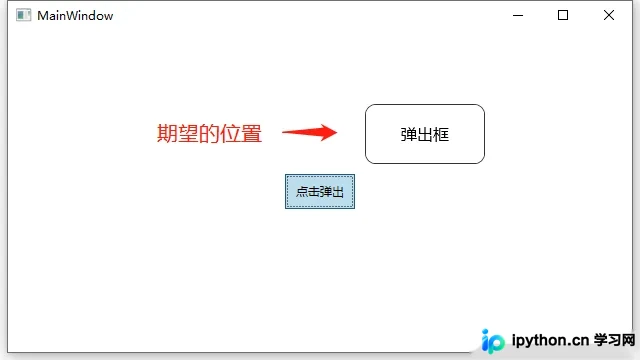
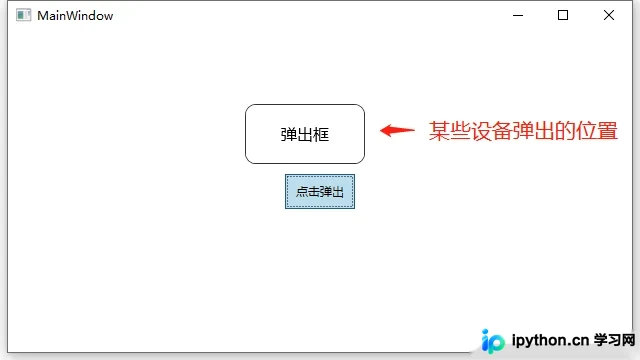
上述两张图展示了同一份代码在不同机器上的渲染差异,直观体现了该问题的随机性和环境依赖性。
原因深度解析
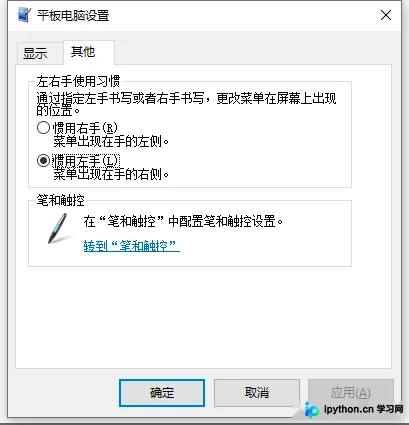
根本原因在于 Windows 系统的菜单对齐方向设置。Popup 控件的 Relative 模式在处理边距偏移时,会参考系统当前的菜单打开方向(默认通常为从左向右,即左手侧打开;也可设为右手侧打开)。当系统设置被修改或与预期不同时,HorizontalOffset 的计算基准点随之改变,从而导致视觉位置偏差。
我们可以通过以下方式查看当前设置:
按下 Win+R 组合键调出“运行”窗口,输入以下路径并回车:
shell:::{80F3F1D5-FECA-45F3-BC32-752C152E456E}
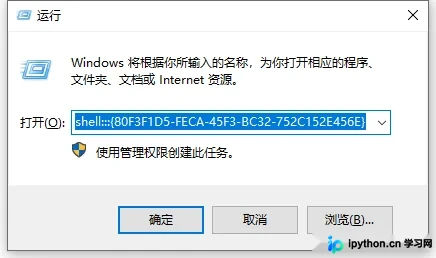
进入设置面板后,观察“展开方向”。多数系统默认为左侧,但若有人曾将其调整为右侧,就会导致依赖该参数的 UI 元素显示异常。
解决方案
方法一:调整代码定位策略(推荐)
最稳妥且不干扰用户系统环境的方法,是将 Popup 的定位方式改为 Absolute,并通过代码动态计算相对于触发控件的屏幕坐标。
第1步:修改 XAML 属性
将 Placement 设置为 Absolute,移除固定的 Offset,并添加 Opened 事件监听器以便后续计算:
<Popup x:Name="Popup1"
       Placement="Absolute"
       AllowsTransparency="True"
       PlacementTarget="{Binding ElementName=Btn_Popup}"
       IsOpen="{Binding IsChecked, ElementName=Btn_Popup}"
       StaysOpen="False"
       Width="120" Height="120"
       Opened="Popup1_Opened">
    <Grid>
        <Border BorderBrush="#333333" BorderThickness="1" CornerRadius="10" Background="White">
            <TextBlock Text="弹出框" FontSize="16" HorizontalAlignment="Center" VerticalAlignment="Center" />
        </Border>
    </Grid>
</Popup>
第2步:在后台代码中计算绝对坐标
利用 PointToScreen 方法获取目标控件的屏幕绝对坐标,再结合期望的偏移量赋值给 HorizontalOffset 和 VerticalOffset:
private void Popup1_Opened(object sender, EventArgs e)
{
    Popup pop = sender as Popup;
    if (pop == null || pop.PlacementTarget == null) return;

    // 获取触发按钮在屏幕中的绝对坐标
    var targetScreenPos = pop.PlacementTarget.PointToScreen(new Point(0, 0));

    // 设置Popup的绝对位置 = 目标屏幕坐标 + 期望偏移
    // 此处示例希望向右偏移80,向上偏移100
    pop.HorizontalOffset = targetScreenPos.X + 80;
    pop.VerticalOffset = targetScreenPos.Y - 100;
}
此方法完全摆脱了对系统菜单对齐方向的依赖,适用于大多数 WPF 应用场景。
方法二:强制统一系统参数(备选)
如果必须保留 Relative 定位,可以通过 Win32 API 强制重置系统的菜单对齐方式为默认的左对齐。此举会影响整个系统的所有弹出菜单行为,需慎重使用。
[DllImport("user32.dll", EntryPoint = "SystemParametersInfo", SetLastError = true)]
public static extern bool SystemParametersInfoSet(uint action, uint uiParam, uint vparam, uint init);

void SetMenuAlignLeft()
{
    // SPI_SETMENUDROPALIGNMENT = 0x001C
    // vparam = 0 表示左对齐
    SystemParametersInfoSet(0x001C, 0, 0, 0);
}
建议在应用初始化阶段调用该方法,确保内部用户体验一致。但请注意,这可能不符合用户个人偏好,生产环境中需谨慎评估。
总结
WPF 中 Popup 的位置异常往往源于对系统底层设置的隐性依赖。通过切换至 Placement="Absolute" 并结合屏幕坐标计算,是最具兼容性且可控性强的解决方案。以上即为 C# WPF 解决 Popup 弹出位置异常的详细内容,更多关于 WPF UI 调试的资料请关注本站其它相关文章!
本站声明
本文内容仅供参考,不代表本站观点。转载或引用请注明出处。如发现内容问题,请通过联系我们页面反馈。















