


Python获取鼠标实时位置与自动化操作指南

发布时间:2026-10-12 |
2人浏览过
本文介绍如何使用Python第三方库pyautogui获取鼠标实时位置并控制鼠标操作。通过安装库、编写循环脚本,可实时打印屏幕分辨率及鼠标坐标。示例涵盖绝对移动、点击、拖拽等常用功能,适用于Windows、macOS和Linux平台。
借助Python的第三方库pyautogui,可以实现图形用户界面(GUI)的自动化控制。PyAutoGUI是一个纯Python编写的工具,旨在通过程序自动执行鼠标和键盘操作,支持Windows、OS X以及Linux等多个操作系统。
安装
pip install pyautogui
pyautogui鼠标操作样例
import pyautogui

# 获取当前屏幕分辨率
screenWidth, screenHeight = pyautogui.size()

# 获取当前鼠标位置
currentMouseX, currentMouseY = pyautogui.position()

# 2秒钟鼠标移动坐标为100,100位置  绝对移动
#pyautogui.moveTo(100, 100,2)
pyautogui.moveTo(x=100, y=100,duration=2, tween=pyautogui.linear)

#鼠标移到屏幕中央。
pyautogui.moveTo(screenWidth / 2, screenHeight / 2)

# 鼠标左击一次
#pyautogui.click()
# x
# y
# clicks 点击次数
# interval点击之间的间隔
# button 'left', 'middle', 'right' 对应鼠标 左 中 右或者取值(1, 2, or 3)
# tween 渐变函数
#
pyautogui.click(x=None, y=None, clicks=1, interval=0.0, button='left', duration=0.0, tween=pyautogui.linear)

# 鼠标相对移动 ,向下移动
#pyautogui.moveRel(None, 10)
pyautogui.moveRel(xOffset=None, yOffset=10,duration=0.0, tween=pyautogui.linear)


# 鼠标当前位置0间隔双击
#pyautogui.doubleClick()
pyautogui.doubleClick(x=None, y=None, interval=0.0, button='left', duration=0.0, tween=pyautogui.linear)

# 鼠标当前位置3击
#pyautogui.tripleClick()
pyautogui.tripleClick(x=None, y=None, interval=0.0, button='left', duration=0.0, tween=pyautogui.linear)

#右击
pyautogui.rightClick()

#中击
pyautogui.middleClick()

#  用缓动/渐变函数让鼠标2秒后移动到(500,500)位置
#  use tweening/easing function to move mouse over 2 seconds.
pyautogui.moveTo(x=500, y=500, duration=2, tween=pyautogui.easeInOutQuad)

#鼠标拖拽
pyautogui.dragTo(x=427, y=535, duration=3,button='left')

#鼠标相对拖拽
pyautogui.dragRel(xOffset=100,yOffset=100,duration=,button='left',mouseDownUp=False)

#鼠标移动到x=1796, y=778位置按下
pyautogui.mouseDown(x=1796, y=778, button='left')

#鼠标移动到x=2745, y=778位置松开(与mouseDown组合使用选中)
pyautogui.mouseUp(x=2745, y=778, button='left',duration=5)

#鼠标当前位置滚轮滚动
pyautogui.scroll()
#鼠标水平滚动(Linux)
pyautogui.hscroll()
#鼠标左右滚动(Linux)
pyautogui.vscroll()
Python获取鼠标实时位置具体实现
import time
import pyautogui as pag

try:
    while True:
        #获取屏幕分辨率
        screenWidth, screenHeight = pag.size()
        #获取鼠标位置
        x, y = pag.position()
        #打印分辨率和鼠标位置
        print("Screen size: (%s %s),  Position : (%s, %s)\n" % (screenWidth, screenHeight, x, y))
        #间隔一秒显示位置
        time.sleep(1)
except KeyboardInterrupt:
    print('end')
结果展示
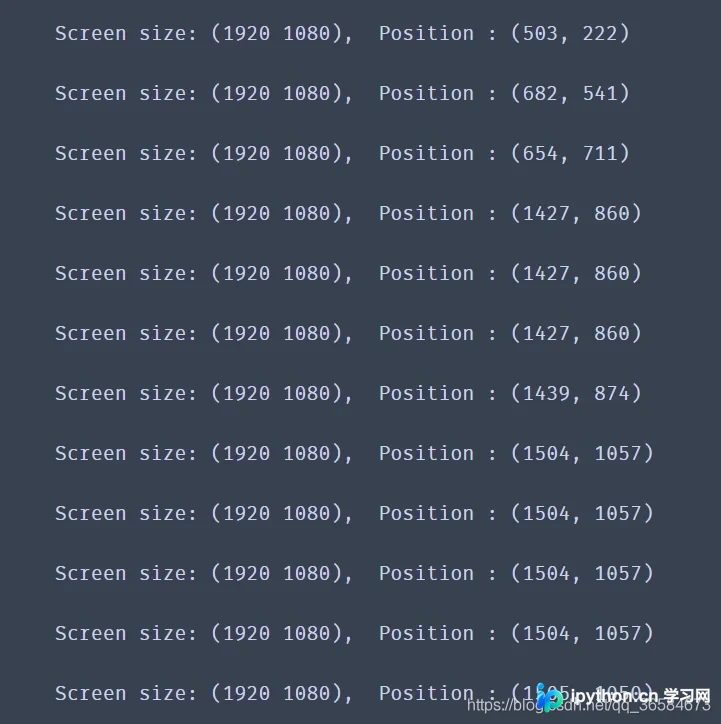
在屏幕分辨率为1920×1080的环境下,每隔1秒移动一次鼠标后的运行结果如下:
总结
至此,关于利用Python获取鼠标实时位置的介绍已完成。如需了解更多相关Python获取鼠标实时位置的内容,建议搜索本站过往文章或继续浏览后续相关文章,期待大家今后对本站给予更多支持!
本站声明
本文内容仅供参考,不代表本站观点。转载或引用请注明出处。如发现内容问题,请通过联系我们页面反馈。















