


C# WinForm 简易计算器开发与界面美化实现

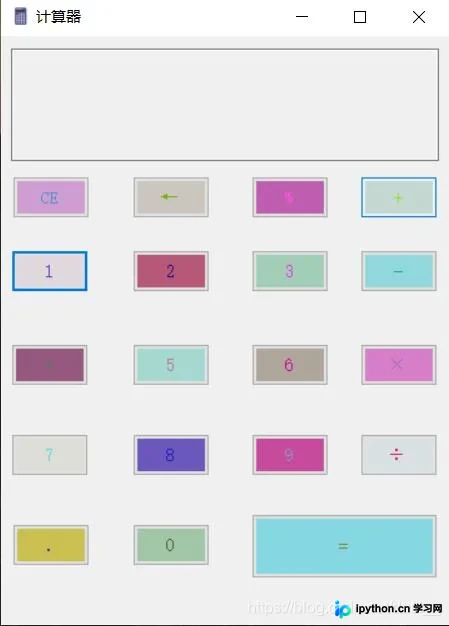
通过 C# WinForm 技术构建简易计算器,不仅涵盖加减乘除等基础运算逻辑,还实现了窗口居中显示及界面背景的随机色彩填充功能,为学习图形用户界面开发提供基础实战案例。
核心目标:实现可运行的 Windows 桌面计算器
本示例旨在创建一个具备基础数学运算能力的桌面应用程序。主要包含两个层面的实现:一是业务逻辑层,负责处理数字输入、符号识别与结果计算;二是界面表现层,优化初始状态下的视觉效果,如自动居中及个性化配色。
准备工作与项目配置
在 Visual Studio 中创建标准的 Windows Forms App (.NET Framework) 或 .NET Core/5+ 项目。拖拽以下控件至主窗体:TextBox(名称设为 textBox1,只读属性设为 true,用于显示输入与结果)。Button(数字键 0-9、小数点、运算符 + - × ÷ %,以及等号 =、删除(Back)、清空(C)),需为每个按钮设置唯一的 Click 事件处理方法。
第1步:初始化窗体与界面美化
目的: 使计算器启动时自动位于屏幕中央,并通过算法为每个按钮生成随机的背景与前景色,避免默认颜色的单调性。
操作: 在主窗体类中声明 Random 实例,并在 Form1_Load 事件中执行位置计算与遍历着色。
Random rad = new Random();
private void Form1_Load(object sender, EventArgs e)
{
    // 窗体居中:屏幕工作区宽度的一半减去自身宽度的一半
    this.Left = Screen.PrimaryScreen.WorkingArea.Width / 2 - this.Width / 2;
    this.Top = Screen.PrimaryScreen.WorkingArea.Height / 2 - this.Height / 2;

    // 设置标题
    this.Text = "计算器";

    // 文本框禁止手动键盘输入,只能通过按钮触发
    textBox1.ReadOnly = true;

    // 遍历所有子控件,对 Button 类型应用随机颜色
    foreach (Control ctl in this.Controls)
    {
        if (ctl is Button btn)
        {
            // 注意:此处生成全随机 RGB 可能影响文字可读性,实际项目中建议固定前景色
            btn.BackColor = Color.FromArgb(rad.Next(256), rad.Next(256), rad.Next(256));
            btn.ForeColor = Color.FromArgb(rad.Next(256), rad.Next(256), rad.Next(256));
        }
    }
}
风险提示: 上述代码中使用 rad.Next(256) 全范围生成颜色,可能导致某些按钮背景过亮或过暗,致使文字难以辨认。生产环境中建议固定按钮字体颜色(如黑色或白色),仅随机化背景,或使用预设的颜色列表。
关闭功能实现
可通过菜单项或关闭按钮调用以下代码销毁当前窗体:
private void 关闭ToolStripMenuItem_Click(object sender, EventArgs e)
{
    this.Close();
}
第2步:数字输入与字符拼接逻辑
入口: 各数字按钮 (button1-button16) 及小数点按钮的 Click 事件。
动作: 将按钮对应的数字或符号追加到 textBox1.Text 末尾。
关键参数: 确保 textBox1 支持文本追加,无需每次清空重写。
// 以数字 1、4、5、0 及小数点为例
private void button1_Click(object sender, EventArgs e) { textBox1.Text += "1"; }
private void button5_Click(object sender, EventArgs e) { textBox1.Text += "4"; } // 注意原文中映射为 button5
private void button6_Click(object sender, EventArgs e) { textBox1.Text += "5"; }
private void button7_Click(object sender, EventArgs e) { textBox1.Text += "6"; }
private void button9_Click(object sender, EventArgs e) { textBox1.Text += "7"; }
private void button10_Click(object sender, EventArgs e) { textBox1.Text += "8"; }
private void button11_Click(object sender, EventArgs e) { textBox1.Text += "9"; }
private void button15_Click(object sender, EventArgs e) { textBox1.Text += "0"; }
private void button16_Click(object sender, EventArgs e) { textBox1.Text += "."; }
第3步:运算符选择与前置数据暂存
目的: 记录第一个操作数及当前选择的运算符号,并为第二个操作数的输入做准备。
操作: 在加、减、乘、除、取模按钮的点击事件中,解析当前 textBox1 中的数值并赋给全局变量 num,同时更新符号变量 fuhao。
// 全局变量定义
char fuhao; // 存储运算符
double temp, num; // temp用于暂存第二个操作数,num用于存储第一个操作数

// + 运算符处理
private void button4_Click(object sender, EventArgs e)
{
    num = double.Parse(textBox1.Text);
    fuhao = '+';
    textBox1.Text += "+"; // 保留显示的算式过程
}

// - * ÷ % 运算符处理类似,但通常建议将 Text 清空以待输入第二数,如下所示
private void button8_Click(object sender, EventArgs e) // 减号
{
    num = double.Parse(textBox1.Text);
    fuhao = '-';
    textBox1.Text = ""; // 清空以便输入第二个数
}
// 注:不同计算器设计习惯不同,部分会保留前缀符号以便用户查看历史输入
第4步:执行计算与结果显示
入口: = 按钮 (button13)。
动作: 解析当前文本框剩余数值作为 temp,根据之前记录的 fuhao 进行 switch-case 分支计算,最终将结果赋回 num 并显示。
private void button13_Click(object sender, EventArgs e)
{
    // 获取第二个操作数
    string currentText = textBox1.Text;
    if (!string.IsNullOrEmpty(currentText))
    {
        temp = double.Parse(currentText);
    }
    else
    {
        temp = 0;
    }

    // 执行运算
    switch (fuhao)
    {
        case '+':
            num += temp;
            break;
        case '-':
            num -= temp;
            break;
        case '×':
            num *= temp;
            break;
        case '÷':
            if (temp != 0) num /= temp; else MessageBox.Show("除数不能为零");
            break;
        case '%':
            num %= temp;
            break;
        default:
            break;
    }

    // 更新 UI 和重置变量
    textBox1.Text = num.ToString();
    fuhao = ' ';
    num = 0;
    temp = 0;
}
第5步:辅助功能:删除与清空
删除 (Backspace): 移除文本框最后一个字符。
清空 (Clear): 重置所有变量和文本框。
// 删除最后一位
private void button18_Click(object sender, EventArgs e)
{
    if (textBox1.Text.Length > 0)
    {
        textBox1.Text = textBox1.Text.Substring(0, textBox1.Text.Length - 1);
    }
}

// 完全清空
private void button17_Click(object sender, EventArgs e)
{
    textBox1.Text = "";
    fuhao = ' ';
    num = 0;
    temp = 0;
}
完成判断与简要总结
当程序能够正确居中显示、按钮响应点击并动态改变颜色,且能准确执行连续的四则运算及取模操作,即表明该计算器原型开发完成。本示例展示了 WinForm 事件驱动编程的基础模式,适用于初学者理解控件交互与状态变量的管理。在实际扩展中,可加入历史记录面板、错误异常捕获(如 try-catch 包裹 Parse)及更美观的 UI 主题。
以上就是 C# WinForm 简易计算器开发与界面美化实现的详细内容,更多关于 C# 桌面应用开发的资料请关注本站其它相关文章!
本站声明
本文内容仅供参考,不代表本站观点。转载或引用请注明出处。如发现内容问题,请通过联系我们页面反馈。















