


C# 操作 Windows 注册表:禁用系统自动更新与提醒的实现方法

介绍如何利用 C# 的 RegistryKey 类修改 Windows 注册表项,以实现控制系统功能(如禁用自动更新或升级提醒)。文中包含针对 Win7 和 Win10 的具体代码实现,并着重解决因系统架构(32/64位)差异导致的注册表键值读取空指针问题。
通过 OpenBaseKey 访问注册表根节点
在 C# 中进行注册表操作时,推荐使用 RegistryKey.OpenBaseKey 方法替代传统的直接路径拼接方式。该方法允许开发者明确指定注册表主键(RegistryHive)以及视图模式(RegistryView),从而更精准地定位目标配置项。其核心签名如下:
public static RegistryKey OpenBaseKey(RegistryHive hKey, RegistryView view)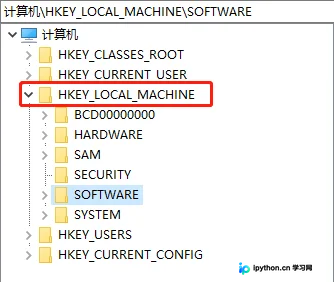
这种方式的优势在于能够显式处理 WOW64 重定向机制带来的路径差异,特别是在涉及系统级策略设置时,能避免因权限或架构不匹配导致的路径查找失败。
实战示例一:禁用 Windows 7 系统自动更新
通过修改组策略相关的注册表路径,可以强制关闭 Windows 7 的自动更新功能,适用于需要稳定运行环境而不希望后台频繁检测更新的场景。
- 定义路径:目标注册表路径为
SOFTWARE\Policies\Microsoft\Windows\WindowsUpdate。 - 获取句柄:使用
RegistryKey.OpenBaseKey打开HKEY_LOCAL_MACHINE节点。注意,若运行在 32 位操作系统上,需将第二个参数改为RegistryView.Registry32;通常为 64 位系统,使用RegistryView.Registry64。 - 写入值:打开子键并设置键值对
DisableOSUpgrade为1(类型为DWord),数值 1 表示禁止,0 表示允许。
完整代码如下:
// win7自动更新设置的注册表路径
string path = @"SOFTWARE\Policies\Microsoft\Windows\WindowsUpdate";

// 获取注册表中win7自动更新设置的节点(32位系统改为 RegistryView.Registry32)
using (var rklm = RegistryKey.OpenBaseKey(RegistryHive.LocalMachine, RegistryView.Registry64))
{
	using (var rkUpdate = rklm.OpenSubKey(path, true))
	{
		// 添加值(禁止为1,允许为0)
		if (rkUpdate != null)
		{
			rkUpdate.SetValue("DisableOSUpgrade", 1, RegistryValueKind.DWord);
		}
	}
}
实战示例二:禁用 Windows 10 升级提醒
对于 Windows 10,微软引入了新的升级推广机制,用户可通过修改 Gwx 节点下的策略来屏蔽相关升级提示。
操作步骤与 Win7 类似:
- 路径:
SOFTWARE\Policies\Microsoft\Windows\Gwx。 - 键值:设置
DisableGwx为1。
代码实现如下:
// win10提醒设置的注册表路径
string path = @"SOFTWARE\Policies\Microsoft\Windows\Gwx";

// 获取注册表中win10提醒设置的节点(32位系统改为 RegistryView.Registry32)
using (var rklm = RegistryKey.OpenBaseKey(RegistryHive.LocalMachine, RegistryView.Registry64))
{
	using (var rkNotify = rklm.OpenSubKey(path, true))
	{
		// 添加值(禁止为1,允许为0)
		if (rkNotify != null)
		{
			rkNotify.SetValue("DisableGwx", 1, RegistryValueKind.DWord);
		}
	}
}
常见问题排查:OpenSubKey 返回 Null
在进行上述开发时,最常见的报错是调用 OpenSubKey 后返回 null,导致后续调用 SetValue 时抛出异常。
原因分析: 这通常是因为代码中硬编码了 RegistryView.Registry64,但实际运行环境是 32 位的 Windows 系统,或者反之。由于注册表的分层结构在不同架构下存在差异,错误的视图选择会导致找不到对应的路径。
解决方法:
- 检查目标机器的操作系统位数。
- 根据操作系统版本动态传入
OpenBaseKey的第二个参数: RegistryView.Registry32:用于 32 位系统。RegistryView.Registry64:用于 64 位系统。
建议在部署前判断当前进程的系统架构,或使用兼容模式编写逻辑,以确保跨平台兼容性。
以上就是 C# 操作 Windows 注册表以控制系统更新功能的详细内容,更多关于 C# 注册表编程技巧的资料请关注本站其它相关文章!
本站声明
本文内容仅供参考,不代表本站观点。转载或引用请注明出处。如发现内容问题,请通过联系我们页面反馈。















