


MySQL 8.0.28 压缩包版安装与配置图文教程

针对不想使用 exe 安装包的用户,本教程介绍如何手动完成 MySQL 8.0.28 免安装版的部署。核心步骤包括:下载官方压缩包并解压、正确配置系统 PATH 环境变量、以管理员身份执行 mysqld -install 及初始化命令、并通过 SQL 语句重置默认的 root 登录密码。
一、获取文件与环境准备
1. 下载与解压
前往 MySQL 官方网站下载 Community Server 的 ZIP 压缩包。推荐使用压缩方式安装,避免 exe 安装程序带来的复杂路径依赖或潜在错误。
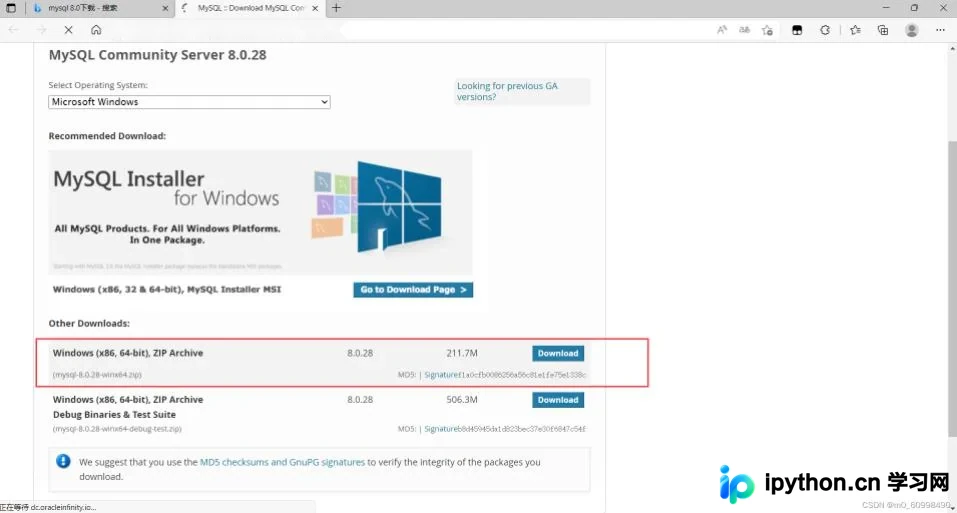
解压后建议将其放置在不易被误删且路径清晰的文件夹中(例如 D:\environment\mysql-8.0.28\),后续操作需全程保持一致。
二、配置环境变量
为了让操作系统在任何目录下都能识别 mysql 命令,需要将 MySQL 的 bin 目录加入系统路径。
- 复制 bin 目录路径:
D:\environment\mysql-8.0.28\bin(请替换为您实际的解压路径)。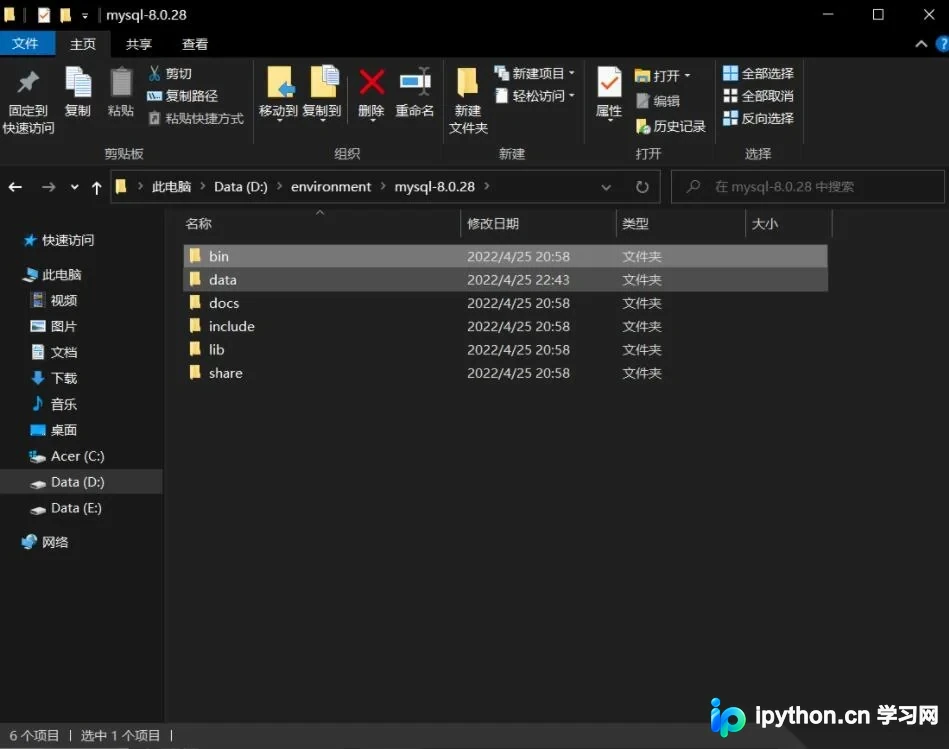
- 进入系统环境变量设置界面。
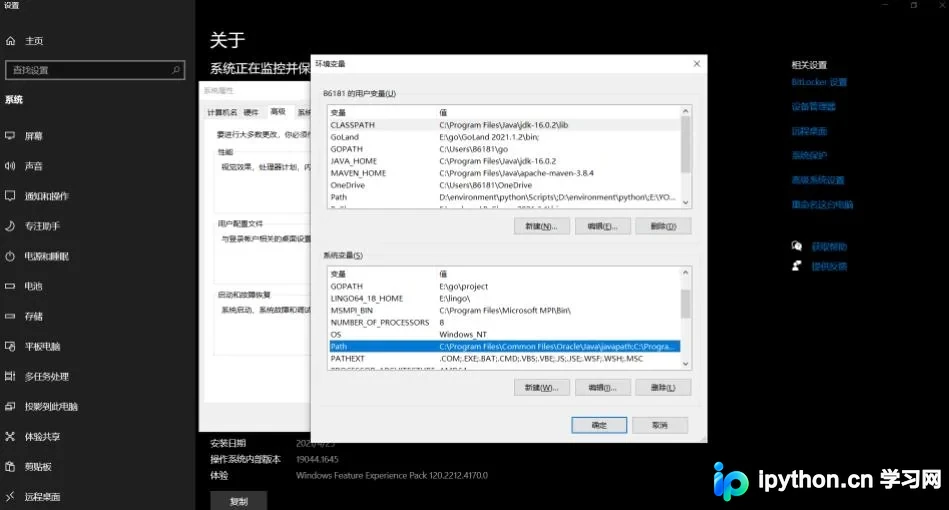
- 在“系统变量”列表中找到
Path,双击编辑。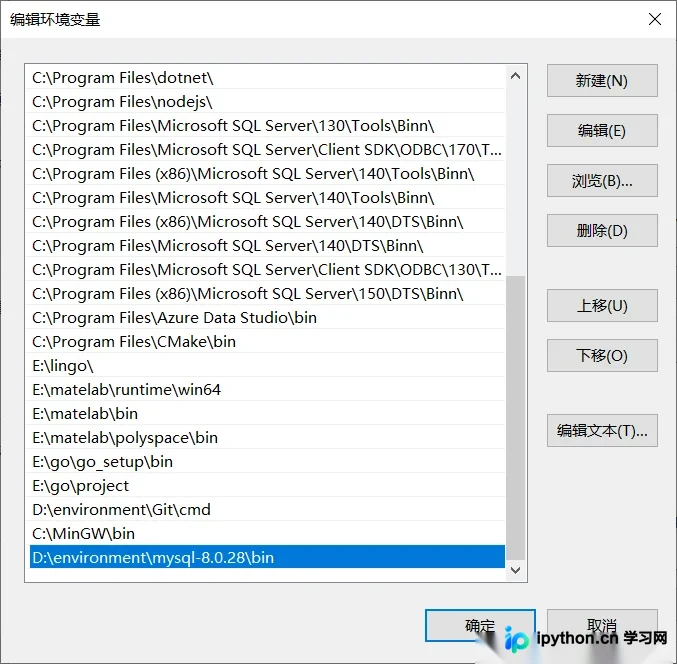
- 点击新建,粘贴刚才复制的路径,确认后保存。
三、CMD 管理员模式操作(核心步骤)
所有涉及服务注册的操作必须在拥有管理员权限的命令提示符中进行。
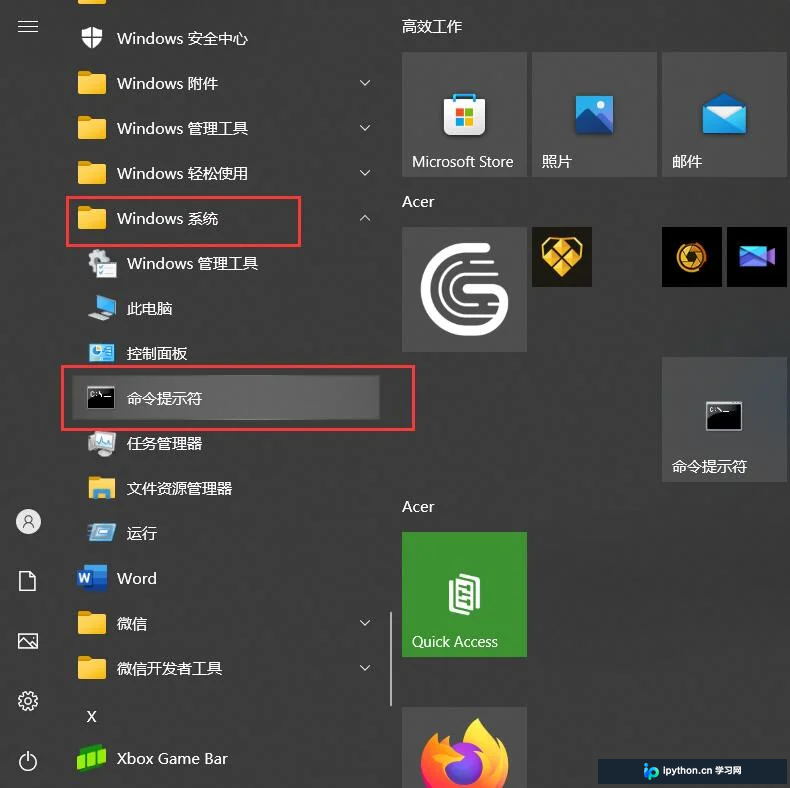
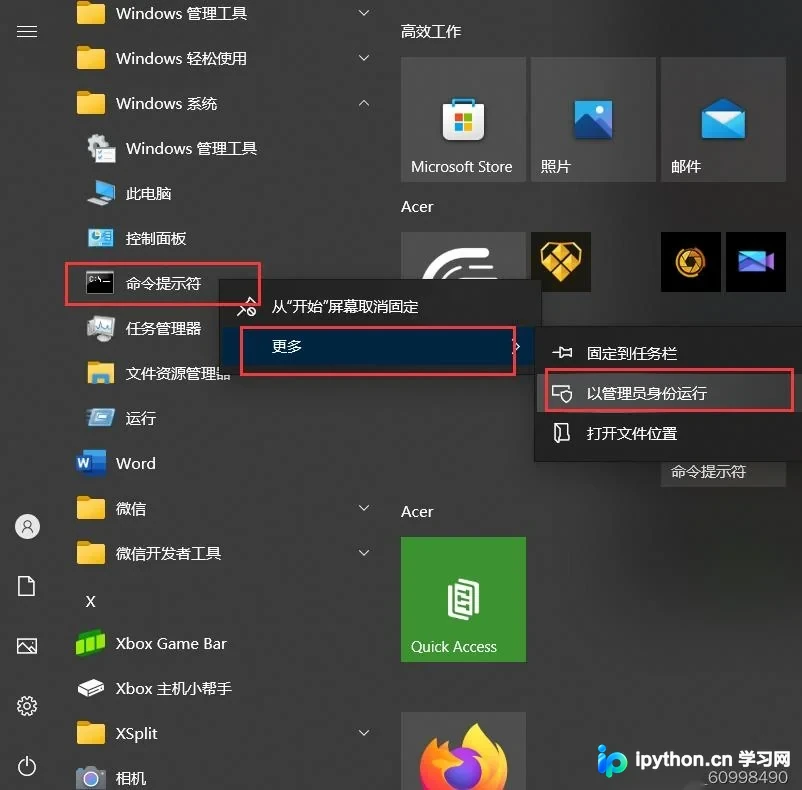
第1步:启动管理员 CMD 并导航
在搜索栏打开 CMD 并确保显示为“管理员”,然后进入 MySQL 的 bin 目录:
cd /d D:\environment\mysql-8.0.28\bin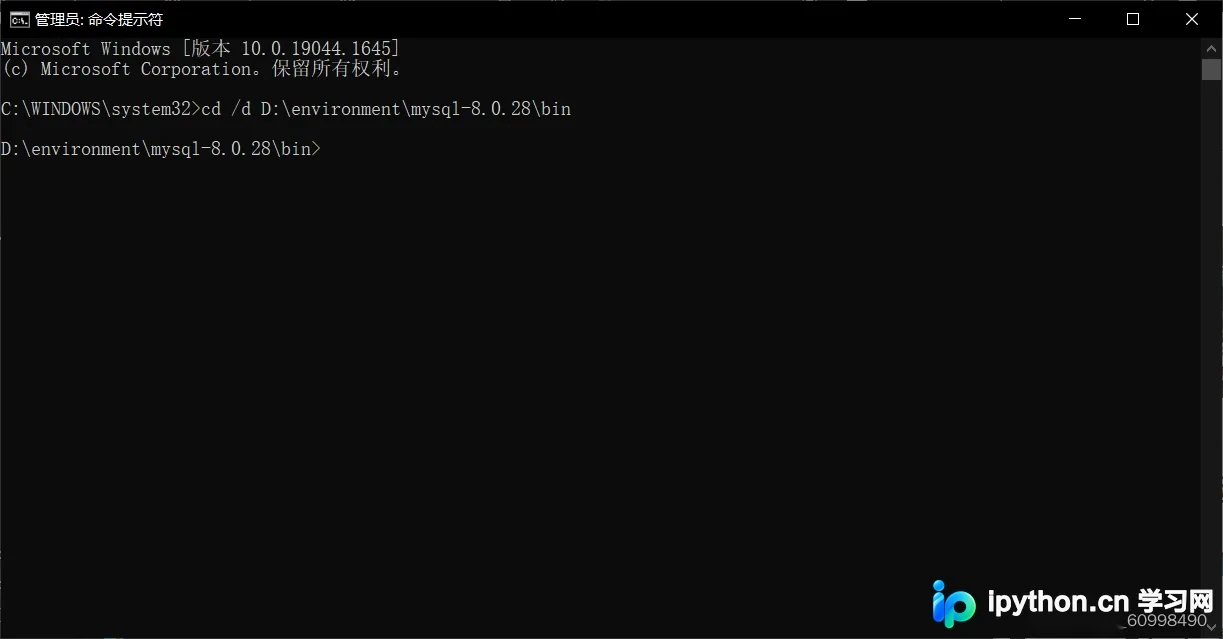
第2步:注册 MySQL 服务
输入以下指令将 MySQL 注册为 Windows 服务:
mysqld -install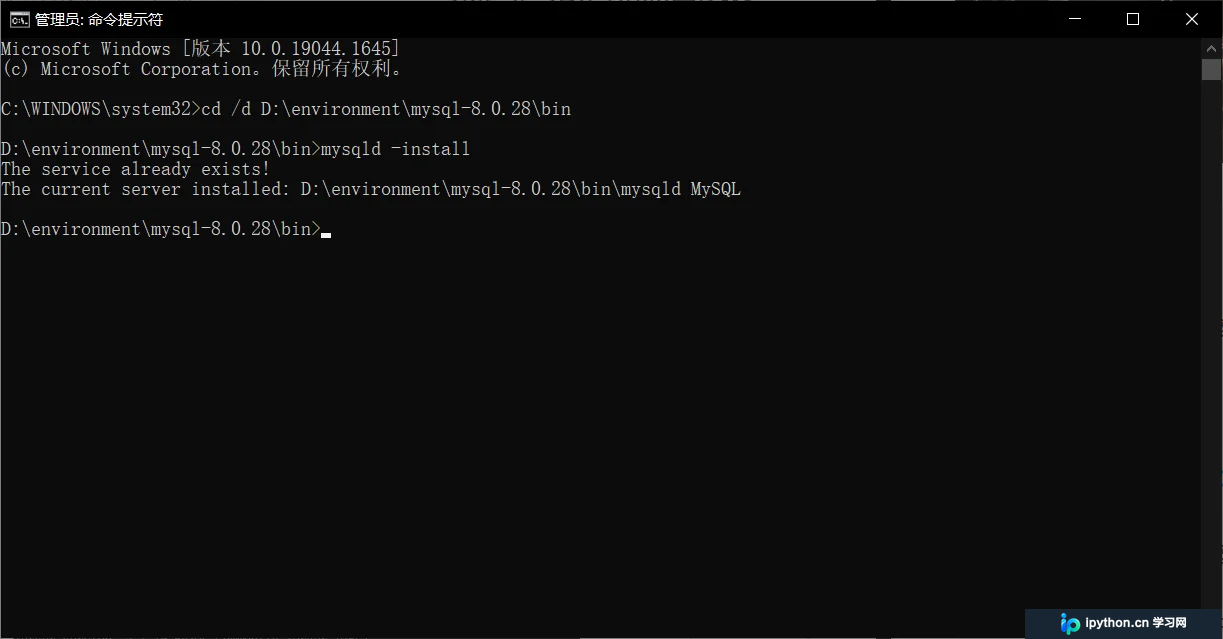
如果报错或提示已在旧目录存在,说明之前安装过且未清理干净。请先按
Win + R 输入 services.msc 打开服务管理器,找到原有的 MySQL 服务并停止/删除相关残留配置,然后再重试安装。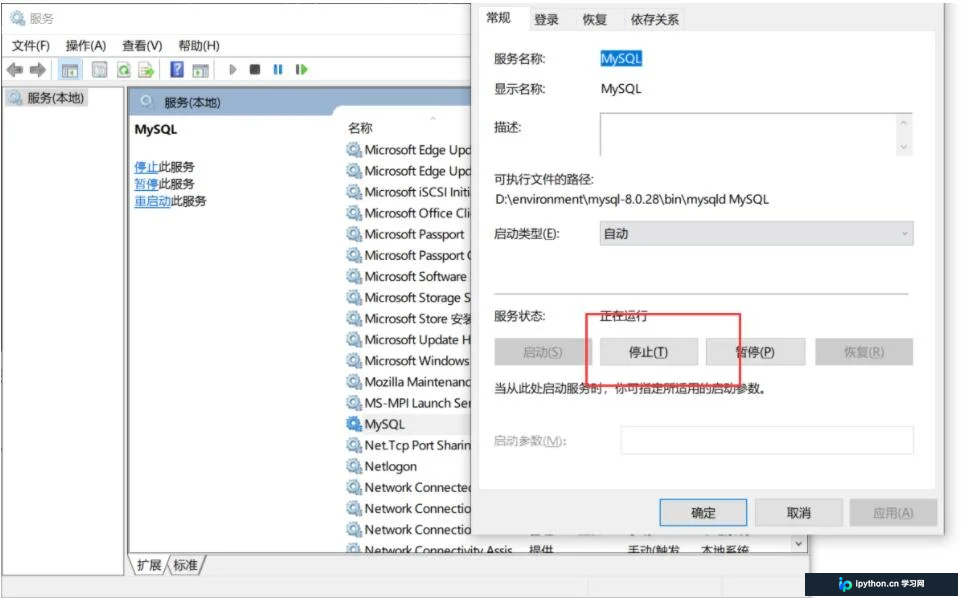
第3步:初始化数据目录
执行初始化命令生成 data 文件夹(首次运行必做):
mysqld --initialize-insecure完成后,检查根目录下是否出现了新的 data 文件夹,出现即表示初始化成功。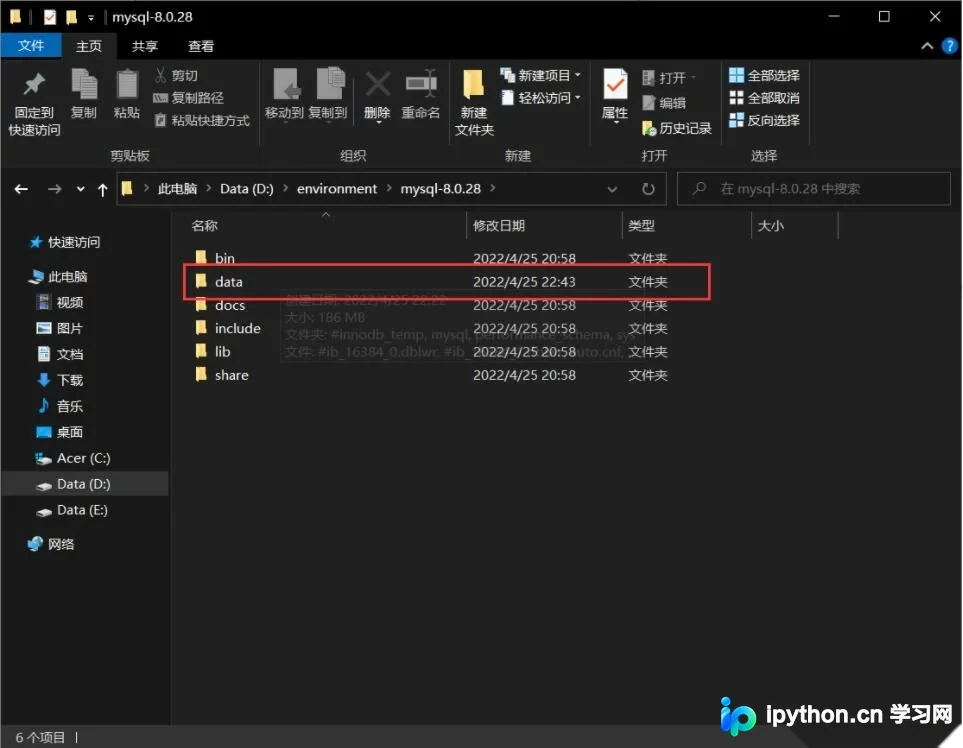
四、启动服务与重置密码
第4步:启动服务并登录
启动后台服务,随后通过命令行登录。由于使用了 insecure 初始化,初始密码为空。
net start mysql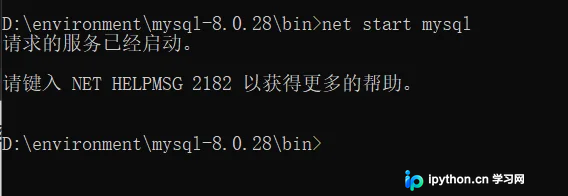
mysql -u root -p此时直接敲击回车(Enter)即可进入数据库管理界面。
第5步:设置安全密码
为了避免每次空密码登录的安全隐患,请立即修改 root 用户密码并刷新权限:
ALTER USER 'root'@'localhost' IDENTIFIED WITH mysql_native_password BY '新密码';
flush privileges;
执行完毕后,再次退出并尝试用新密码登录,若连接成功则说明配置完成。
五、配置文件说明 (my.ini)
虽然高版本的 MySQL 已内置许多默认参数,但为了兼容性或特殊需求,仍可能需要创建 my.ini 文件放在解压根目录。
[mysqld]
basedir=D:\environment\mysql-8.0.28\
datadir=D:\environment\mysql-8.0.28\data\
port=3306
shared-memory
注意确保 basedir 和 datadir 的路径指向您实际解压的位置(注意使用双斜杠或单斜杠转义),端口默认为 3306。
以上就是 MySQL 8.0.28 压缩包安装的详细内容,更多关于数据库环境搭建的资料请关注本站其它相关文章!
本站声明
本文内容仅供参考,不代表本站观点。转载或引用请注明出处。如发现内容问题,请通过联系我们页面反馈。















