


Anaconda环境变量配置图文详解

发布时间:2026-10-12 |
4人浏览过
本文详细记录在 Windows 系统中为 Anaconda 配置环境变量的标准流程。通过精准修改系统 Path 参数,解决终端无法识别 conda 指令的问题,并附带路径录入规范、重启终端要求与常见报错排查指南,协助开发者快速完成本地开发环境的初始化。
为何需要配置 Anaconda 环境变量
环境变量是操作系统用于全局传递程序运行参数的机制。默认情况下,Windows 命令行工具无法自动定位非系统盘安装的第三方软件。将 Anaconda 的核心执行目录加入系统 Path 后,即可在任何目录下直接调用 conda、python 或 jupyter 等命令,避免每次手动切换安装路径,是进行数据科学分析或 AI 项目本地开发的基础准备。
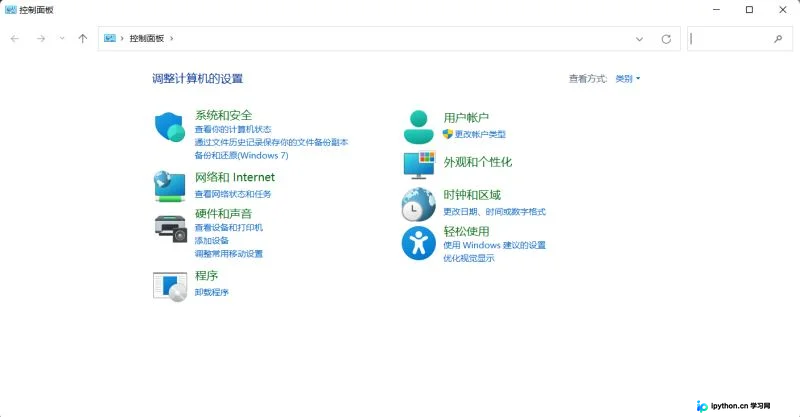
第1步:打开系统环境变量设置入口
操作目标:进入可修改全局系统参数的设置窗口。
- 打开 控制面板,依次选择
系统和安全 → 系统。
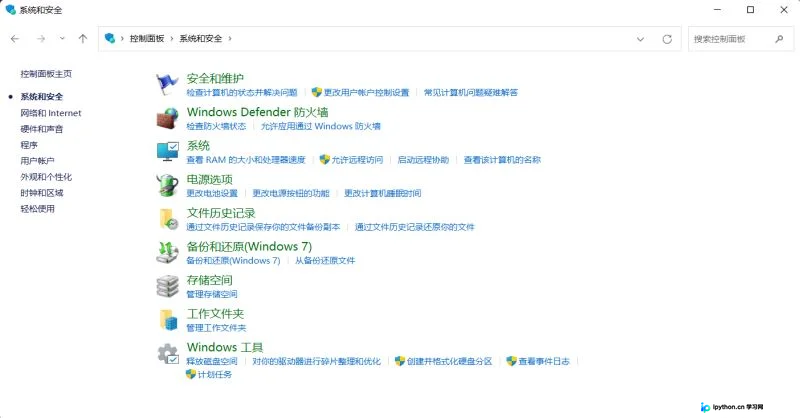
- 在左侧导航栏或右侧信息面板中,点击
高级系统设置。

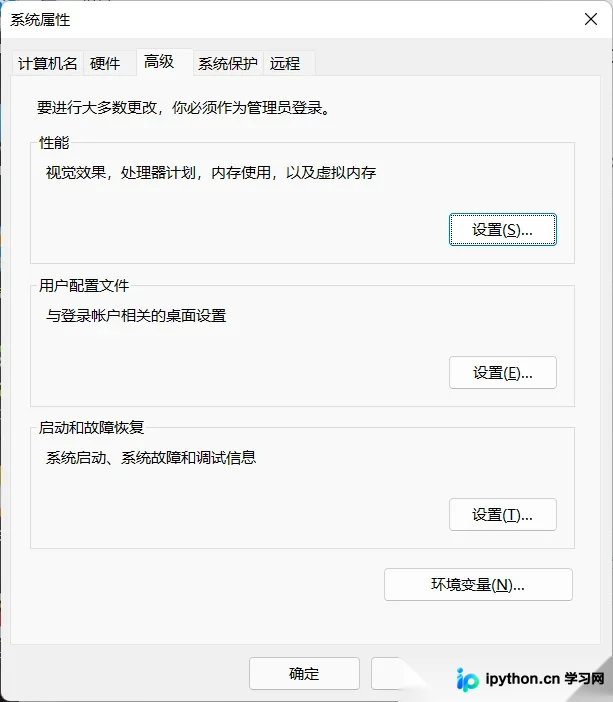
- 弹出 系统属性 对话框后,切换至顶部的
高级选项卡,点击底部的环境变量(N)按钮。
第2步:在 Path 变量中新增 Anaconda 目录
⚠️ 风险提示:修改系统 Path 前请确认已关闭正在使用的命令行终端(如 CMD、PowerShell 或 Anaconda Prompt),否则新路径不会立即生效。请勿误删原有的系统核心路径条目。
操作目标:将 Anaconda 的安装根目录及其核心脚本路径写入系统环境变量。
- 在下方的 系统变量 区域中,向下滚动找到名为
Path的变量,选中后点击编辑(I)。
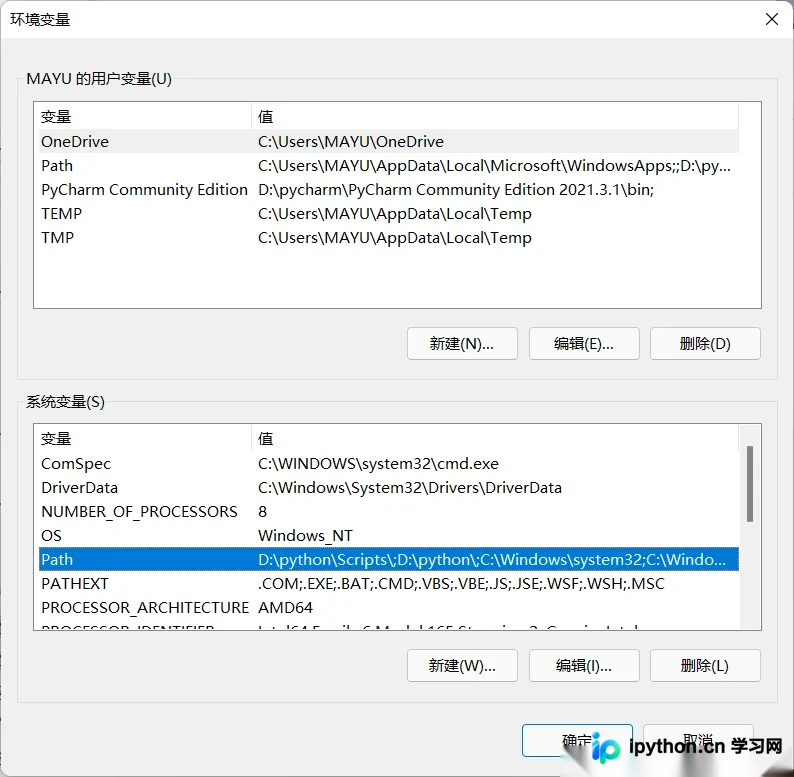
- 在弹出的编辑窗口中,点击
新建(N),逐行添加以下路径(请将D:\anaconda替换为您实际安装 Anaconda 的盘符与文件夹名):
D:\anacondaD:\anaconda\ScriptsD:\anaconda\Library\binD:\anaconda\Library\mingw-w64\bin
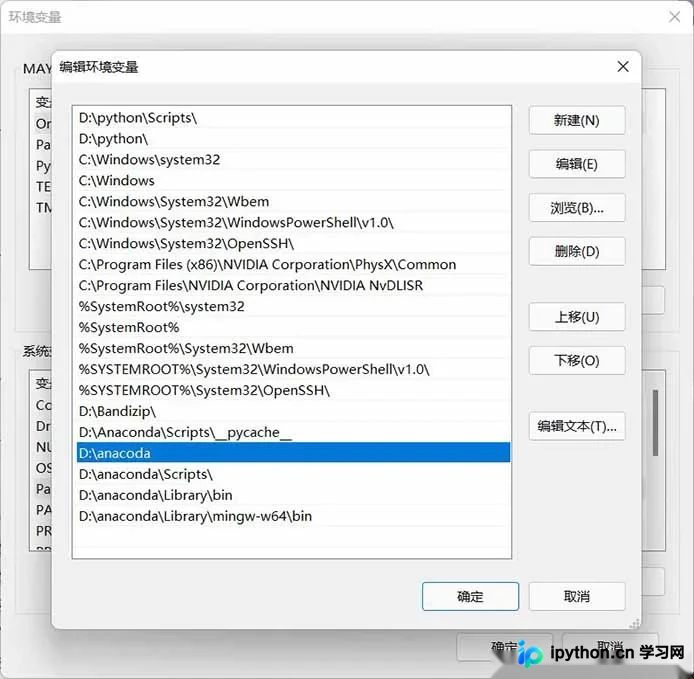
- 核对无误后,连续点击
确定保存所有更改并关闭窗口。
第3步:重启终端并验证配置结果
操作目标:确认系统已加载新路径,且 conda 指令可正常响应。
- 完全关闭当前打开的 CMD、PowerShell 或终端窗口,重新以普通身份再次启动一个。
- 输入命令
conda --version并回车。
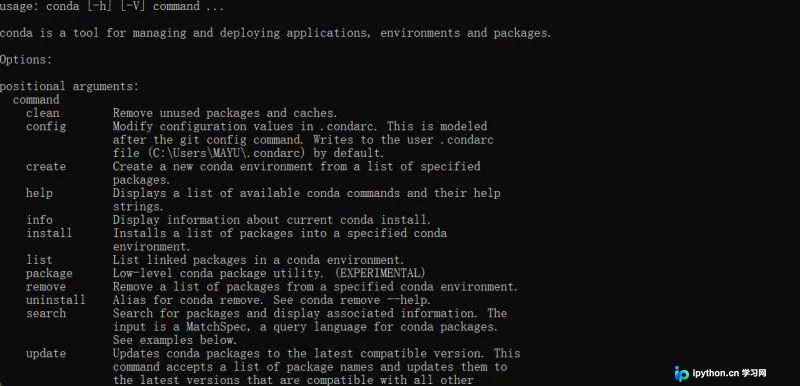
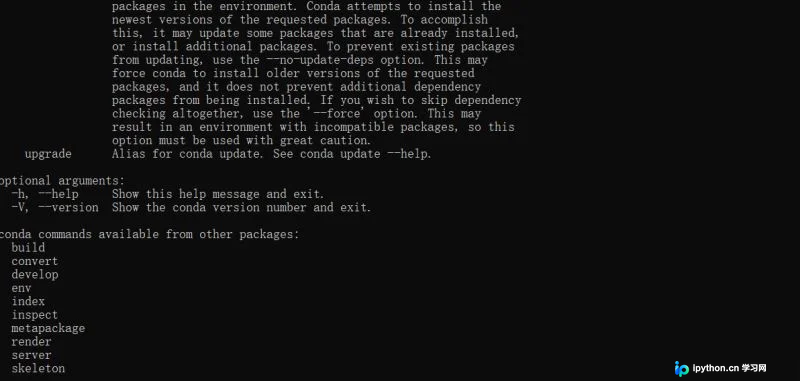
若终端输出类似 conda X.X.X 的版本提示,即代表配置完成。此时您可在任意工作目录直接创建虚拟环境或安装数据包。
常见问题与排错指引
若执行 conda 提示“不是内部或外部命令”,请按以下顺序排查:
- 终端未重启:环境变量仅在进程启动时读取。请务必彻底关闭旧终端后再开新窗口,或在 PowerShell 中执行环境变量重载命令,通常建议重启计算机以确保全局刷新。
- 路径拼写错误:返回
Path编辑器检查刚才添加的四项是否存在多空格、少反斜杠或盘符错误。 - 权限隔离问题:若之前使用的是“以管理员身份运行”的终端,尝试恢复普通用户权限后再试,确保变量作用域一致。
以上就是配置 Anaconda 环境变量的详细内容,更多关于 Python 本地开发环境与模型部署调试的资料请关注本站其它相关文章!
本站声明
本文内容仅供参考,不代表本站观点。转载或引用请注明出处。如发现内容问题,请通过联系我们页面反馈。















