


DEV C++ 6.3 控制台输出中文乱码终极解决

在使用 DEV C++ 编译源码时,若 Windows 控制台出现中文乱码,且传统的注册表修改方法因系统版本差异无法执行,可通过切换控制台模式刷新注册表记录,手动修正特定程序的 CodePage 值来彻底解决。
问题背景与常见误区
许多用户在遇到 DEV C++ 运行结果中文乱码时,会尝试修改注册表中 HKEY_CURRENT_USER\Console\%SystemRoot%_system32_cmd.exe 的 CodePage 值为 65001。该方法对部分用户有效,但在 Windows 10/11 等新版本系统中,该路径下往往不存在 cmd.exe 相关的子项,只有 PowerShell 信息,导致此通用方案失效。
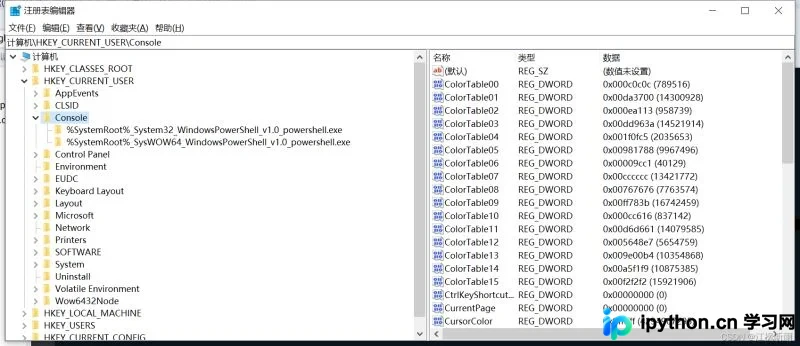
解决方案:刷新注册表并修正编码
当通用路径不可用时,我们需要利用 DEV C++ 自带的调试特性强制生成注册表项。请按照以下顺序操作:
第1步:激活旧版控制台
目的:触发系统记录当前运行程序的独立控制台配置,以便后续修改编码。
- 在 DEV C++ 中点击运行或调试,使程序在控制台中输出结果(此时可能仍为乱码)。
- 将鼠标悬停在 CMD 窗口顶部的空白区域,右键单击。
- 选择“属性”。
- 在弹出的窗口底部,勾选“使用旧版控制台”选项,然后点击确定。
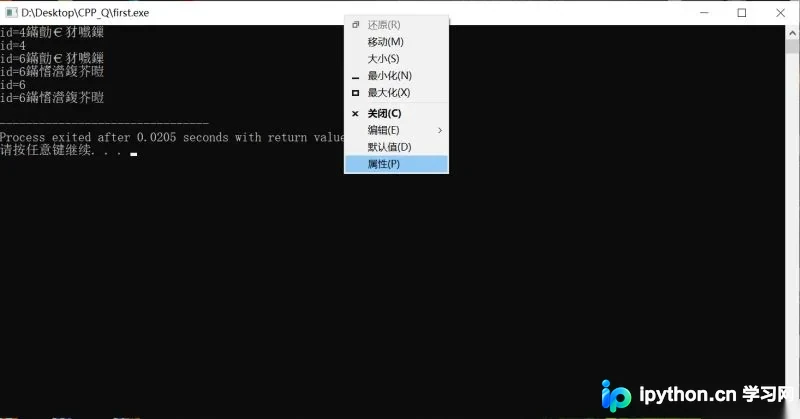
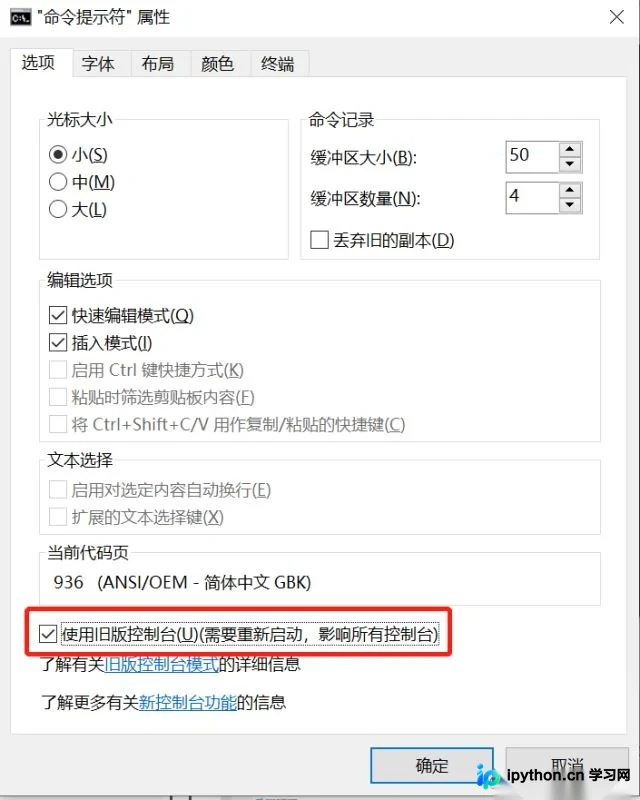
第2步:进入注册表编辑器
入口:打开注册表编辑器(Win+R 输入 regedit)。
路径导航:依次展开至 HKEY_CURRENT_USER\Console。
第3步:关键步骤——刷新注册表项
注意**:这是解决未找到 CMD 信息的关键一步。
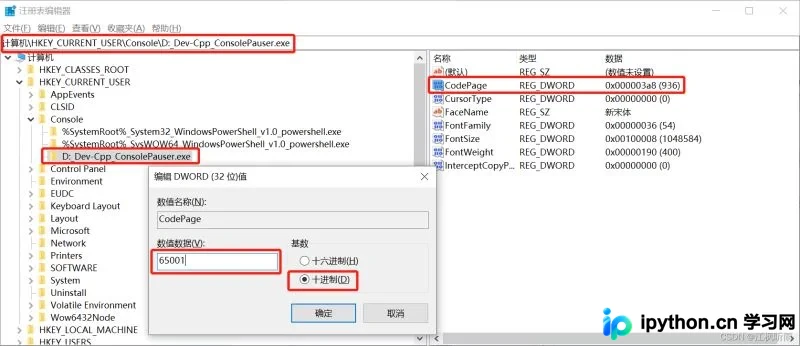
在注册表右侧空白处单击鼠标右键,选择“刷新”。此时,你会观察到 HKEY_CURRENT_USER\Console 下突然出现了一个以路径命名的新子项,通常格式为 D:_Dev-Cpp_ConsolePauser.exe 或类似包含你的源码路径的名称。这表明系统已记录了本次运行的控制台会话配置。
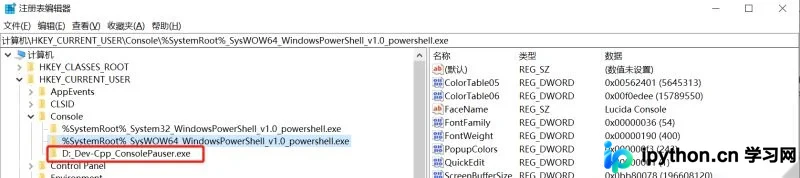
第4步:修改 CodePage 为 UTF-8
动作:
- 展开刚才刷新生成的那个长路径子项(例如
D:\Dev-Cpp_ConsolePauser.exe)。 - 在右侧列表中找到名为
CodePage的 DWORD (32位) 值。 - 双击它,将其数值数据修改为
65001。(65001 代表 UTF-8 编码,是显示中文的正确编码) - 点击确定保存。
第5步:恢复新版控制台并验证
完成判断:
- 返回 CMD 窗口的“属性”设置。
- 取消勾选“使用旧版控制台”,确保使用系统默认的新版控制台模式。
- 重新编译并运行代码。
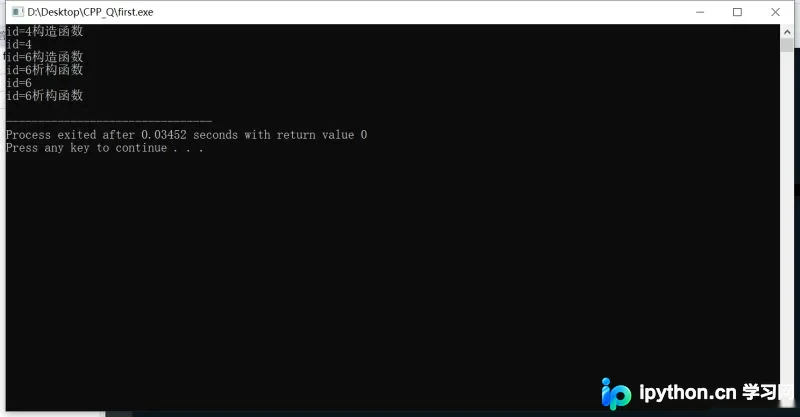
此时,控制台输出的中文应当已经恢复正常显示,不再出现乱码符号。
总结
通过临时启用旧版控制台,我们利用了系统的历史记录机制生成了独立的注册表项,从而避免了修改全局 CMD 配置可能带来的兼容性影响。这种方法针对性更强,适合处理 DEV C++ 等特定 IDE 的输出编码问题。
以上就是 DEV C++ 6.3 控制台输出中文乱码详细解决方法,更多关于 C++ 开发环境配置的资料请关注本站其它相关文章!
本站声明
本文内容仅供参考,不代表本站观点。转载或引用请注明出处。如发现内容问题,请通过联系我们页面反馈。















