


Visual Studio 创建 C/C++ 项目并运行代码完整教程

本教程旨在指导用户在不预装环境的情况下,于已安装的 Visual Studio 中从零开始创建一个 C/C++ 项目。通过新建空项目、配置源文件、编写标准 Hello World 代码,并利用本地 Windows 调试器进行编译和运行,实现代码的快速验证。此过程涵盖了 IDE 的基本工作流,是学习 C/C++ 开发的第一步。
第一步:创建新的 C++ 项目
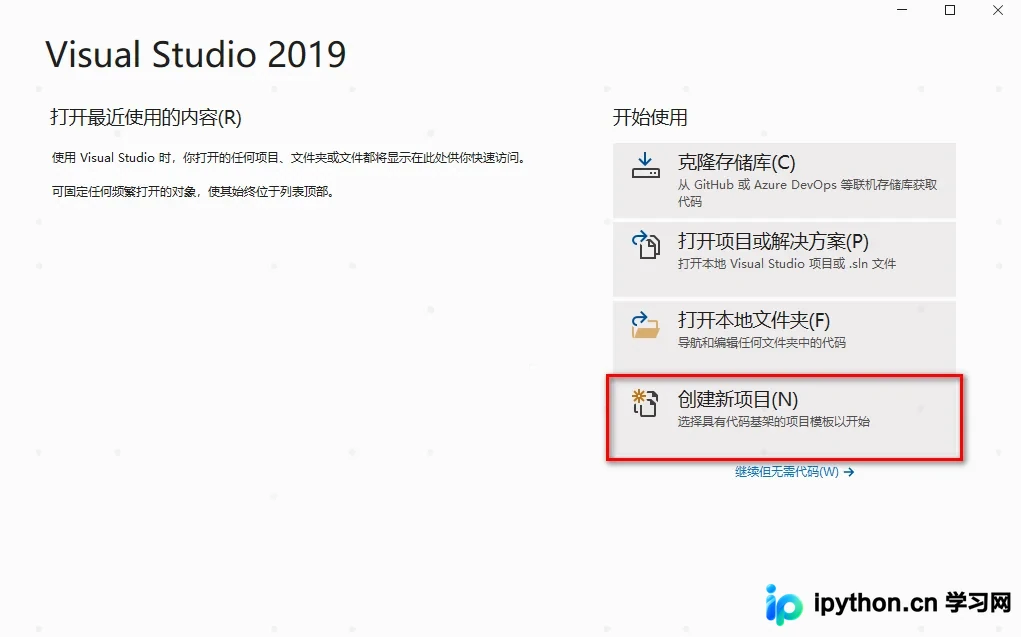
启动 Visual Studio 软件后,在主界面顶部工具栏点击“创建新项目”按钮,进入项目选择界面。
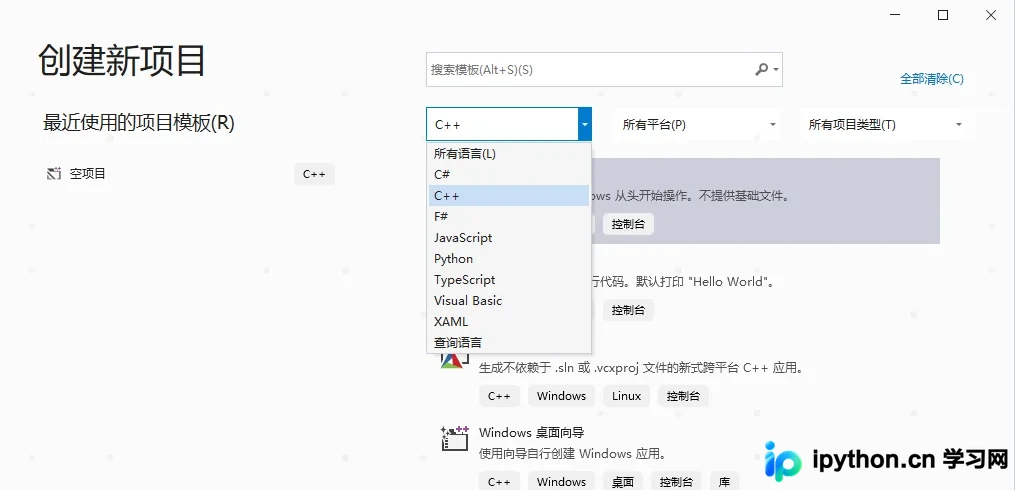
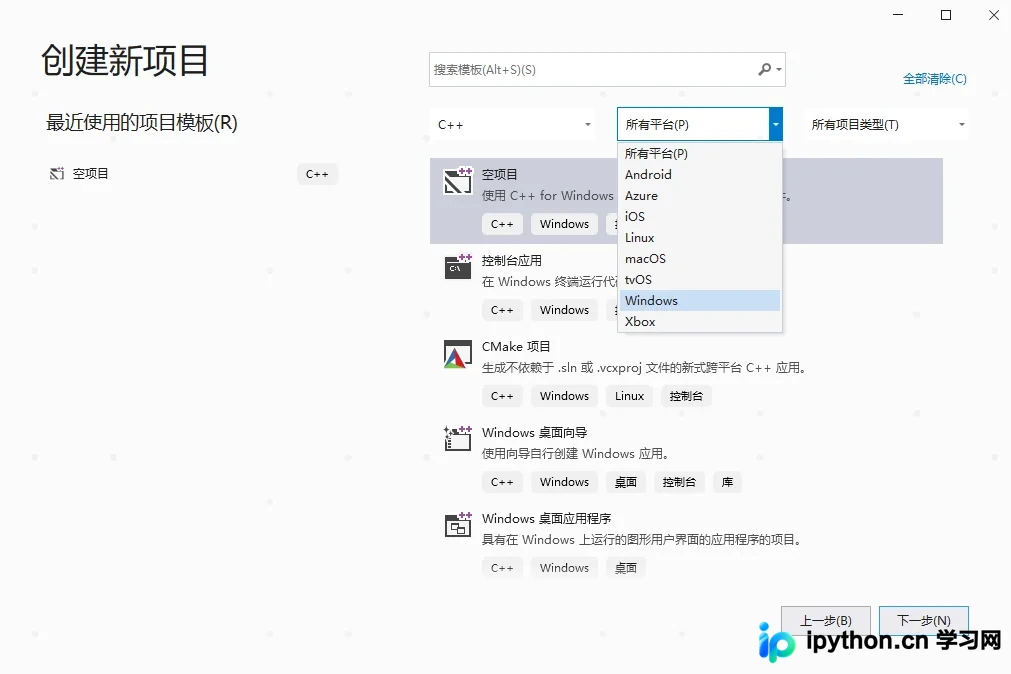
第 1 步:选择项目模板
目的:确定项目的语言平台与类型。
操作:
1. 在 语言 下拉菜单中选择 C++。
2. 在 平台 下拉菜单中选择 Windows(部分版本可留空)。
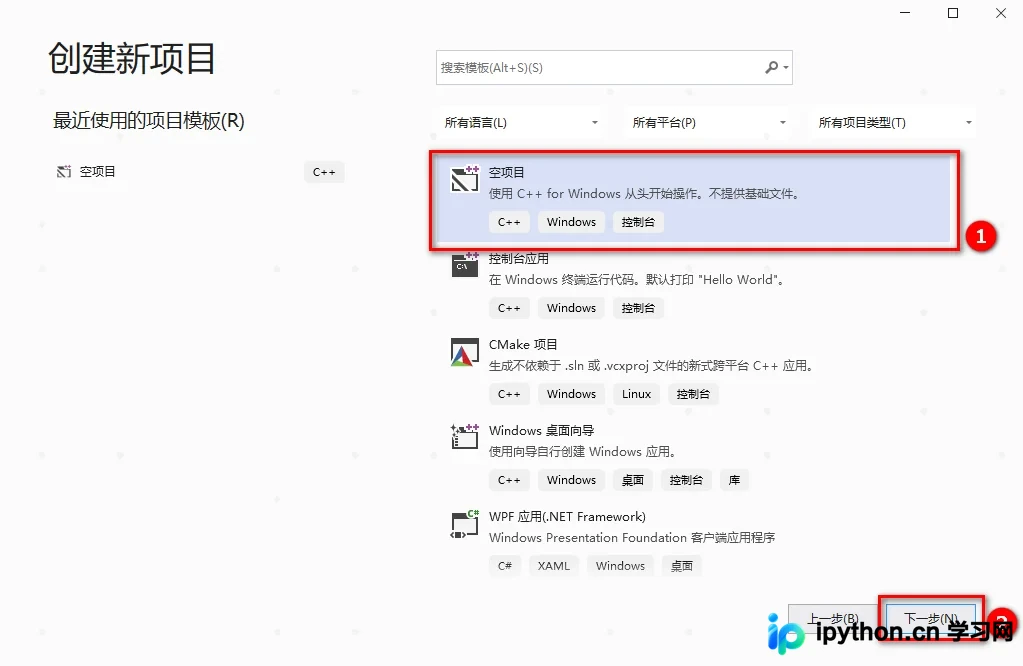
3. 在 项目类型 下拉菜单中选择 空项目。
说明:选择“空项目”可以灵活地手动管理源文件,适合初学者理解项目结构。
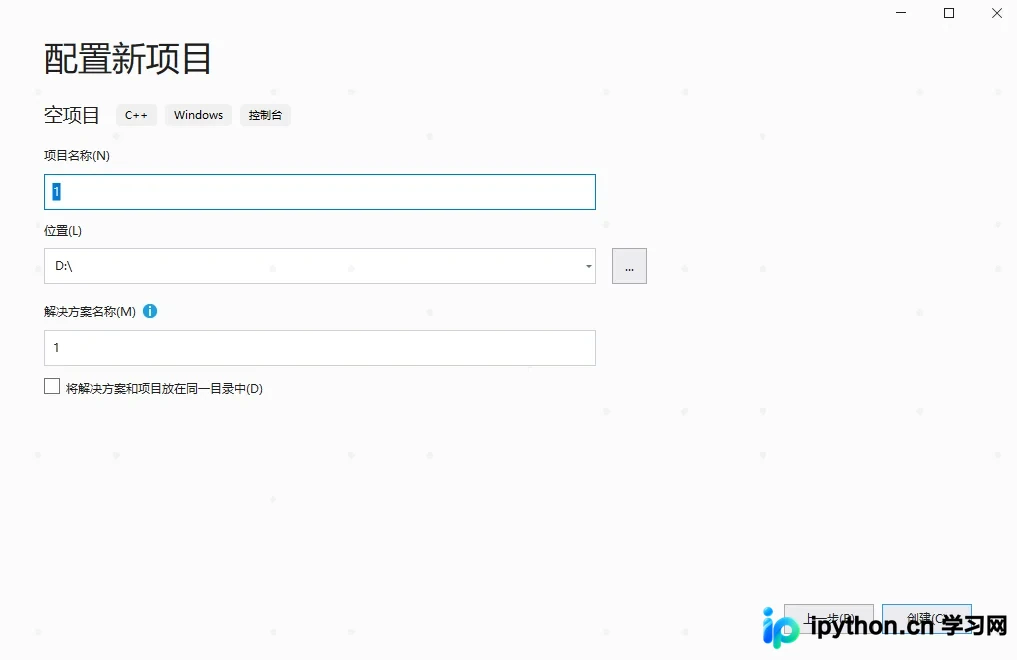
第 2 步:配置项目信息
目的:定义项目名称及存储路径。
操作:
1. 点击“下一步”进入配置页面。
2. 输入 项目名称(例如 HelloWorld)。
3. 设置 位置,决定项目文件的保存目录。
4. 建议勾选“将解决方案和项目放在同一目录中”,这有助于简化文件管理。
5. 点击“创建”完成项目建立。
结果:Visual Studio 将生成一个包含基本配置文件但尚未包含任何代码的空解决方案。
第二步:添加源文件
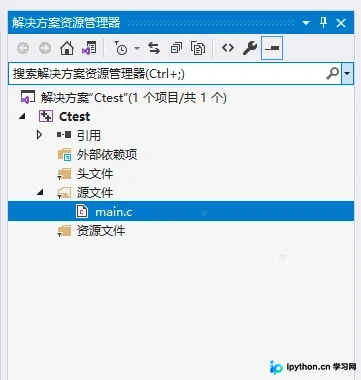
项目创建成功后,右侧的 解决方案资源管理器 中将显示项目结构。由于此前选择了“空项目”,此时并没有自动创建代码文件,需要手动添加。
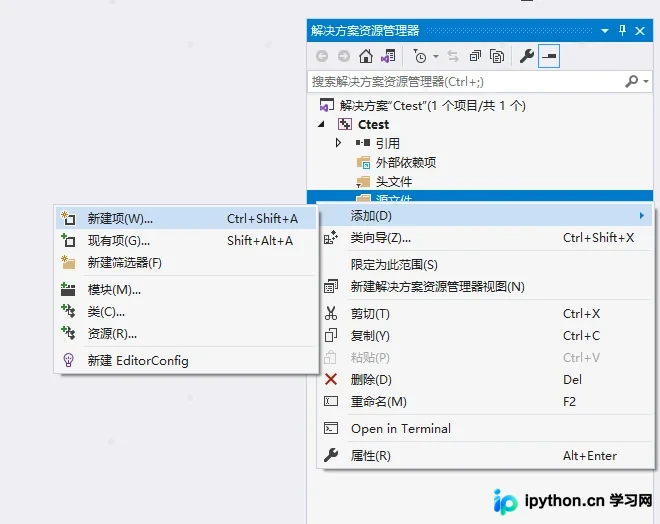
第 3 步:新建源文件
目的:为项目添加用于编写代码的文件。
操作:
1. 在 源文件 文件夹上点击鼠标右键。
2. 选择 添加 → 新建项...。
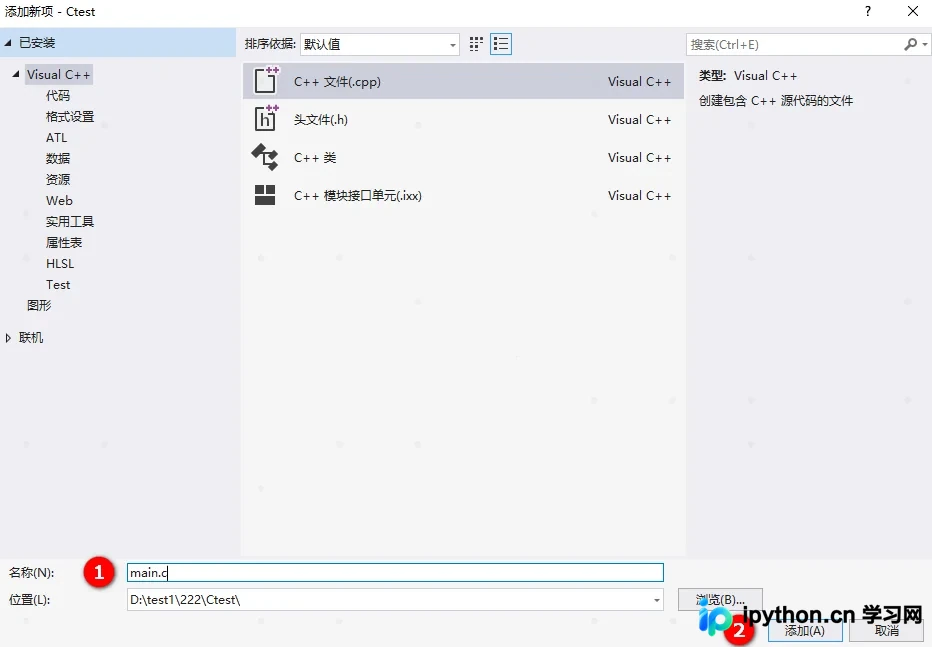
3. 在弹出的窗口中,修改文件名后缀:
- 如果是编写 C 语言代码,将扩展名改为 .c(如 main.c)。
- 如果是编写 C++ 代码,通常使用 .cpp 后缀。
4. 点击 添加 按钮。
结果:系统会自动打开该文件的编辑界面,准备接收代码输入。
第三步:编写并运行代码
在打开的代码编辑器中输入标准的入门程序代码,用于测试编译器是否正常工作。
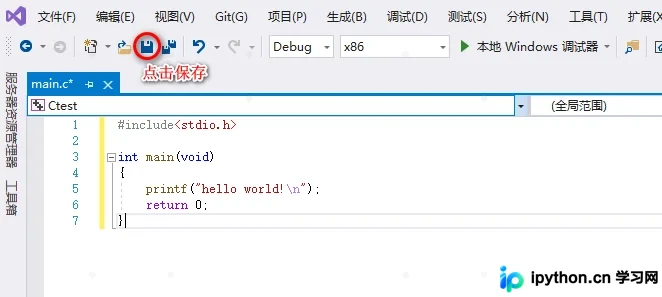
#include <stdio.h>

int main(void)
{
	printf("hello world!\n");
	return 0;
}
代码输入无误后,保存文件(Ctrl + S)。
第 4 步:本地调试运行
目的:触发编译流程并执行程序查看结果。
操作:
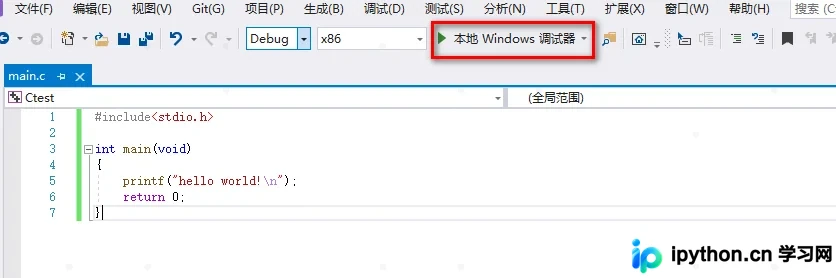
1. 点击顶部工具栏的绿色三角形图标,即 “本地 Windows 调试器”。
2. 系统将自动完成编译(Build)链接(Link)并启动程序。
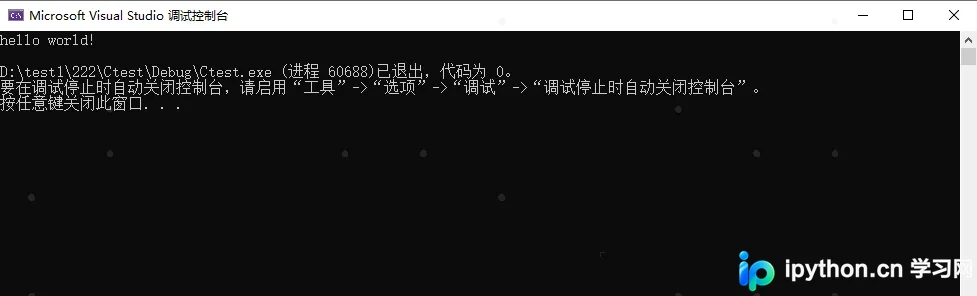
3. 稍等片刻,控制台窗口弹出,显示输出内容:
hello world!
结果:看到正确的输出证明项目配置成功,环境可用。
第 5 步:直接运行(不调试)
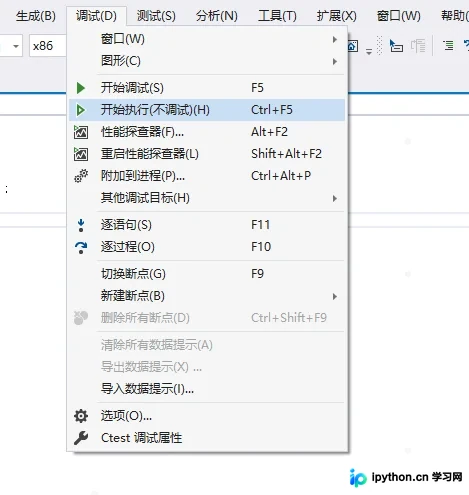
如果不需要打断点或观察变量等调试功能,仅希望快速验证逻辑,可以使用非调试模式启动:
操作:点击菜单栏 调试 → 开始执行(不调试)(快捷键通常为 Ctrl + F5)。该方法速度更快且避免调试窗口的自动关闭延迟问题。
总结
通过上述步骤,我们完成了 Visual Studio 中 C/C++ 空项目的创建、源文件的添加、代码编写以及最终的编译运行。掌握这一流程是后续进行更复杂功能开发的基础。
以上就是 Visual Studio 创建 C/C++ 项目并运行代码的详细內容,更多关于 C/C++ 开发的资料请关注本站其它相关文章!
本站声明
本文内容仅供参考,不代表本站观点。转载或引用请注明出处。如发现内容问题,请通过联系我们页面反馈。















