


Visual Studio中使用C++开发Metro应用入门指南

Visual Studio 11 消费者预览版引入了对使用 C++ 创建 Metro 风格应用程序的支持。本文将引导读者利用 Visual C++ 的 Blank Application 模板,结合 XAML 进行界面设计,并通过 C++/CX 扩展语法实现控件交互,快速完成一个基础的 Metro 应用开发演示。
创建 C++ Metro 项目
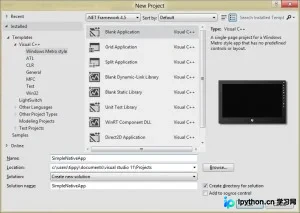
启动 Visual Studio,在模板列表中导航至 Visual C++ → Windows Metro Style → Blank Application。此模板将生成一个不包含预置UI元素的基础项目框架,适合从零开始构建 Metro 应用界面。
定义界面布局
在解决方案资源管理器中打开 BlankPage.xaml 文件。为了显示文本内容,需要定位到代码底部的 Grid 元素,并在其中插入一个 TextBlock 控件。示例代码如下:
<Grid Background="{StaticResource ApplicationPageBackgroundBrush}">
    <TextBlock Text="Hello world" Margin="12,20" Style="{StaticResource SubheaderTextStyle}"/>
</Grid>在上述代码中,Margin="12,20" 属性定义了文本距离容器左边距 12 像素、顶边距 20 像素的间距。开发者也可以根据需要调整 FontSize 属性以改变字体大小。此时若运行应用程序,屏幕上将在左上角区域显示 "Hello world" 文本,背景为黑色。
第1步:准备逻辑层文件
Metro 应用的界面外观由 XAML 文件定义,而业务逻辑则存储在对应的 BlankPage.xaml.h 和 BlankPage.xaml.cpp 文件中。这两个文件与 XAML 文件位于同一目录下,构成了标准的 C++ 类结构。
第2步:启用 C++/CX 语法操作控件
传统的纯 C++ 难以直接高效地开发 Metro 应用,因为 Metro 平台基于 COM 对象体系,直接使用 WinRT 接口会使代码变得繁琐且冗长。为此,Visual Studio 提供了 C++/CX (Component Extensions) 扩展语法,它隐藏了底层复杂的 AddRef 和 Release 引用计数调用,允许 C++ 程序员以更直观的方式操作 WinRT 对象。
为了在代码中访问界面控件,首先在 BlankPage.xaml 中的 TextBlock 上添加名称标识:
<TextBlock x:Name="txtHello" Text="Hello world" ... />随后,在 BlankPage.xaml.cpp 文件中找到 OnNavigatedTo 方法,在此处编写逻辑代码来动态修改文本内容:
txtHello->Text = "Hello world!!!";
该写法直接体现了 C++/CX 的简洁性,无需额外转换即可操作 XAML 定义的组件。
运行与调试
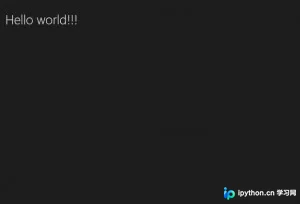
编译并运行上述配置后的应用程序。程序启动后,界面应显示经过代码修改后的新文本内容,验证了 XAML 与 C++ 逻辑层的正常交互。
总结
虽然本例仅展示了静态文本的动态替换,但其核心机制涵盖了 Metro 开发的基本范式:通过 XAML 构建 UI,利用 C++/CX 处理逻辑。对于熟悉 Win32、MFC 或 WTL 的开发者而言,这种声明式 UI 结合强类型语言的组合显著降低了早期开发的复杂度。
以上就是在Visual Studio使用C++开发Metro应用入门的详细内容,更多关于Visual Studio C++ Metro应用开发,XAML界面设计的资料请关注本站其它相关文章!
本站声明
本文内容仅供参考,不代表本站观点。转载或引用请注明出处。如发现内容问题,请通过联系我们页面反馈。















