


Python使用pandas导入csv文件内容的示例代码

本文介绍如何使用Python的pandas库导入CSV文件。涵盖默认导入、指定分隔符(sep)、限制读取行数(nrows)以及处理编码格式(encoding)等关键参数。同时提供解决中文列标题对齐问题的set_option方法,帮助开发者高效处理不同格式的CSV数据。
使用pandas导入csv文件内容
1. 默认导入
在Python中,利用pandas库读取.csv文件主要依赖read_csv()函数。
进行导入操作时,只需在函数中指定目标文件名即可。
import pandas as pd
df = pd.read_csv(r'G:\test.csv')
print(df)

2. 指定分隔符
read_csv()函数默认假设数据以逗号作为分隔符。然而,部分CSV文件可能采用其他字符进行分隔,若不手动指定分隔符号,程序将会报错。
可以通过sep参数来明确指定分隔符。除了常见的逗号外,空格或制表符(\t)也是常用的分隔符类型。
import pandas as pd
df = pd.read_csv(r'G:\test.csv', sep=',')
print(df)
3. 指定读取行数
面对几百兆的大型文件,若仅需预览数据内容,无需导入全部数据。此时,通过设置nrows参数,可以仅读取文件的前几行数据。
import pandas as pd
df = pd.read_csv(r'G:\test.csv', sep=',', nrows=2)
print(df)

4. 指定编码格式
每个文件都具备特定的编码格式,常见的包括utf-8和gbk等。即使两个文件的文件名和扩展名相同,若编码格式不同,它们也是不同的文件。例如,将Excel文件另存为CSV时,系统会提供不同编码选项,这代表了两种不同的文件类型。
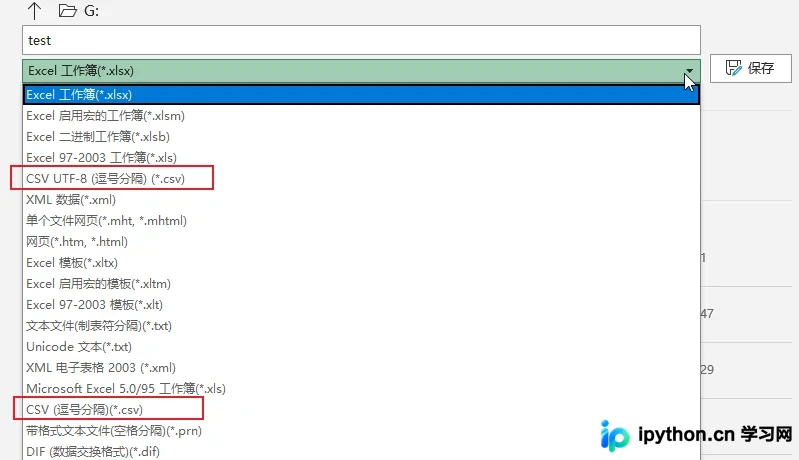
Python中常用的编码格式为UTF-8和gbk,其中UTF-8为默认值。导入文件时,需根据文件实际的编码格式,通过设置encoding参数来指定正确的编码。
若未指定encoding参数,程序将默认使用utf-8编码格式进行读取。
import pandas as pd
df = pd.read_csv(r'G:\test.csv', sep=',', nrows=3, encoding='utf-8')
print(df)
对于保存为“CSV(逗号分隔) (*.csv)”格式的文件,若其实际编码为gbk,则在导入时必须将编码格式更改为gbk,否则使用默认的UTF-8会导致报错。
5. 列标题与数据对齐
由于表格中包含中文字符,而中文字符与英文、数字在占用字符宽度上存在差异,可能导致表格显示不对齐。此时需调用pd.set_option()函数来调整表格的对齐显示。若使用Jupyter运行代码,Jupyter会自动渲染表格,则无需此设置。
import pandas as pd
#处理数据的列标题与数据无法对齐的情况
pd.set_option('display.unicode.ambiguous_as_wide', True)
#无法对齐主要是因为列标题是中文
pd.set_option('display.unicode.east_asian_width', True)
df = pd.read_csv(r'G:\test.csv', sep=',', nrows=3, encoding='utf-8')
print(df)
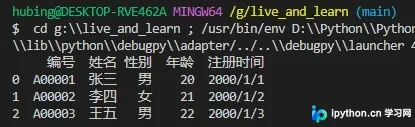
对齐后的效果:
到此这篇关于Python使用pandas导入csv文件内容的文章就介绍到这了,更多相关Python导入csv文件内容内容请搜索本站以前的文章或继续浏览下面的相关文章希望大家以后多多支持本站!
本站声明
本文内容仅供参考,不代表本站观点。转载或引用请注明出处。如发现内容问题,请通过联系我们页面反馈。















