


解决Python ModuleNotFoundError:从命令行到PyCharm的完整指南

本文详解Python中ModuleNotFoundError错误的解决方法。通过区分全局pip安装与项目环境安装的差异,指导用户如何在Windows系统中定位Scripts文件夹并使用pip安装模块,同时演示在PyCharm中通过Python Interpreter配置添加第三方库的完整步骤,确保模块正确导入项目。
前言
在Python项目开发中,导入各类包(类比Java中的概念,此处称为Module)是常见操作。
那么,什么是Module?通俗来说,模块就是一个Python文件,以.py为后缀,其中包含了Python对象的定义和语句。关于模块带来的可维护性、复用性及效率提升等优势,此处不再赘述。本文将重点分享在导入外部模块时遇到ModuleNotFoundError错误的解决方案。
以最基础的微博热搜爬虫为例,许多初学者在实践时都会用到requests这一常用模块。若直接将网络代码粘贴至PyCharm运行并报错ModuleNotFoundError,在CSDN等平台搜索该关键字,通常会看到“pip install requests”这一常见建议。然而,许多用户按此操作后问题仍未解决,原因在于pip install requests仅将模块下载至Scripts文件夹,并未将其导入到当前编写的项目环境中。接下来将详细介绍具体解决步骤。
正文
1. 使用pip install requests(此处以requests为例,其他报错的未找到模块同样适用此方法)
按下Win+R键打开cmd,进入Python的Scripts文件夹。若不清楚具体指令,可参考后续步骤。

若无法直接找到文件夹位置,可通过开始菜单中已安装的Python快捷方式右键选择“打开文件所在位置”来定位。
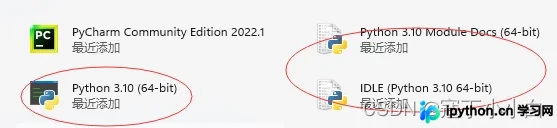
注意,快捷方式通常会指向其所在的目录,此时只需右键任意一个快捷方式并选择“打开文件所在位置”即可进入对应文件夹。
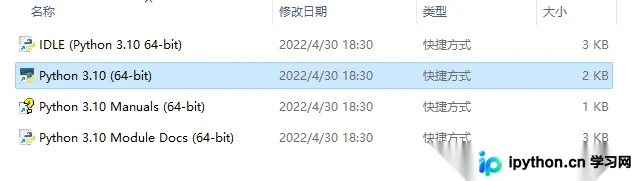
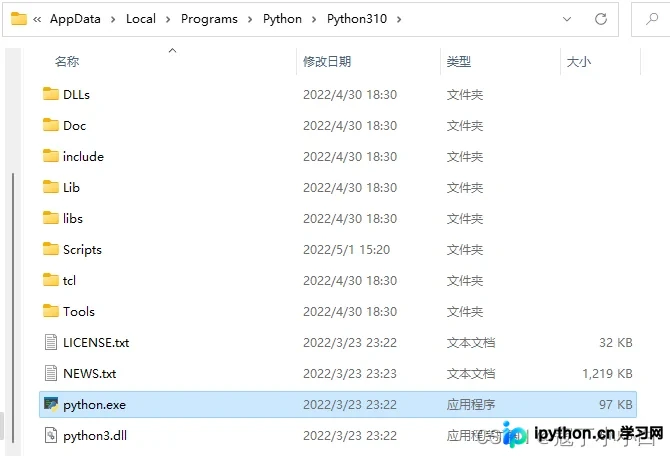
此时即可复制Scripts文件夹的路径。一个小技巧是点击文件夹图标即可直接使用Ctrl+C复制路径,非常便捷。
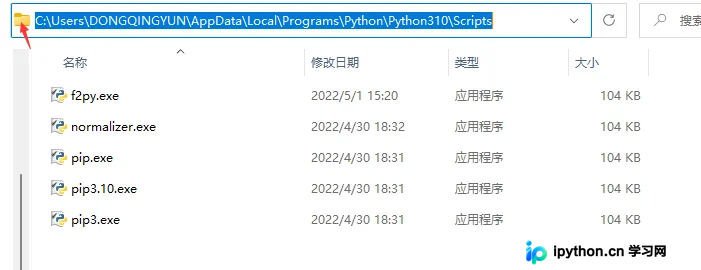
回到cmd命令行,在Scripts目录下输入pip install requests(这里的requests可替换为你需要的任意模块名称)。
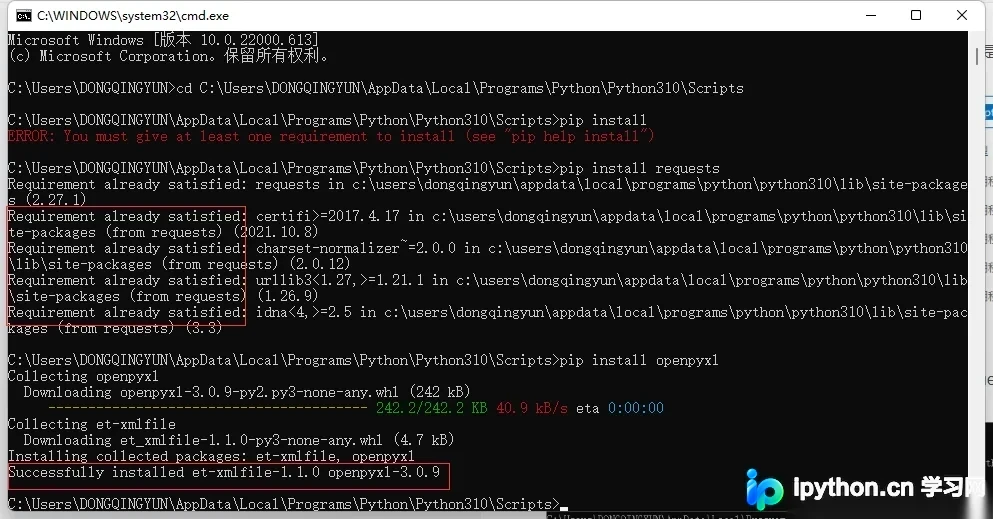
当界面显示“Successfully installed”时,表明模块已成功下载。若之前已安装过requests,则会提示已存在,如第一个截图所示。
2. 在PyCharm中安装软件包
这一步至关重要。初次在CSDN搜索ModuleNotFoundError解决方案时,往往只看到pip install module名这一条建议。下面继续讲解如何在PyCharm中完成软件包的配置安装。
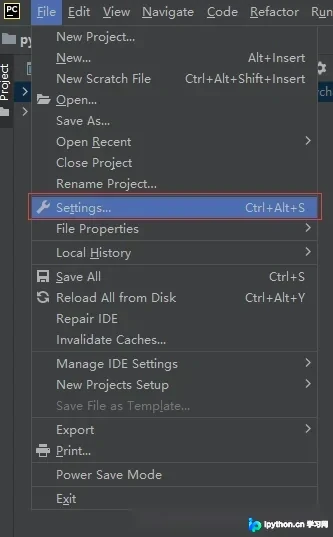
打开PyCharm设置,找到Python Interpreter选项,点击旁边的加号按钮。
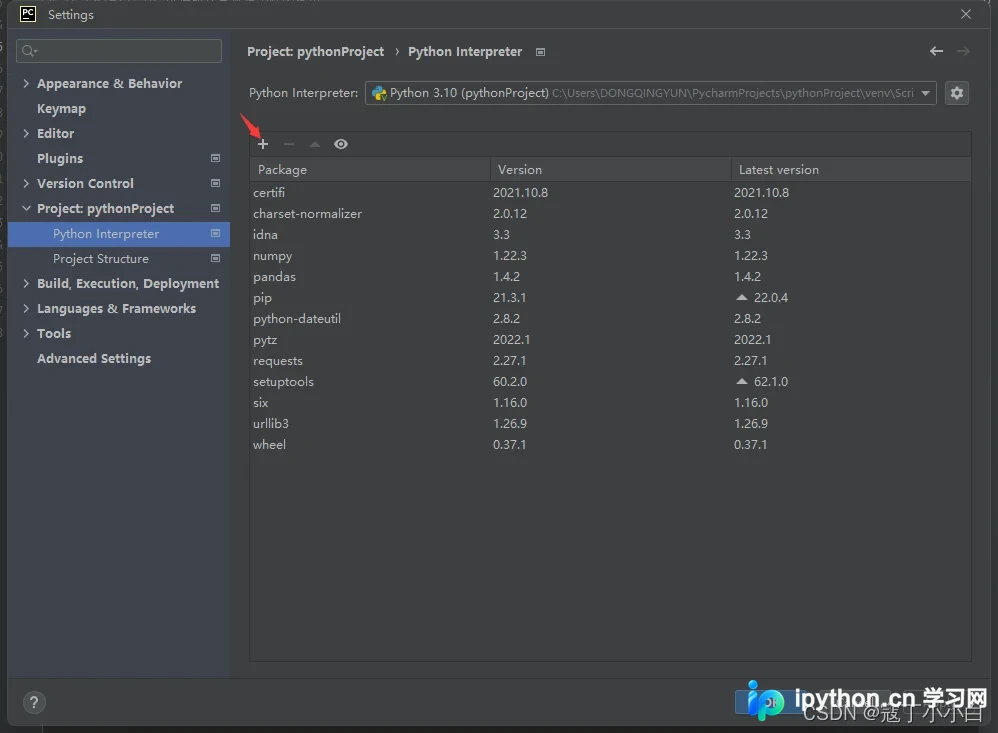
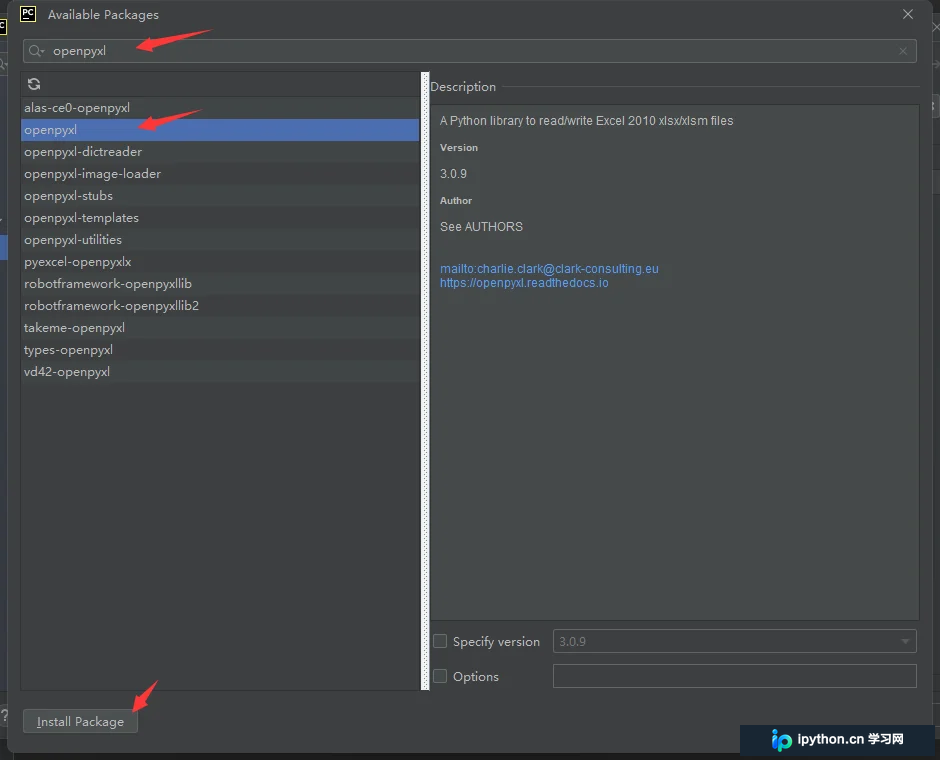
输入需要导入的模块名称,在搜索结果中选中目标模块,最后点击Install Package进行安装。
等待数秒后,界面会提示安装完成。此时,所需的模块已成功添加到你的项目环境中。

最后
至此,关于Python中ModuleNotFoundError错误的解决方案介绍完毕。如需了解更多相关Python ModuleNotFoundError错误内容,请搜索本站历史文章或继续浏览后续相关文章,希望大家多多支持本站!
本站声明
本文内容仅供参考,不代表本站观点。转载或引用请注明出处。如发现内容问题,请通过联系我们页面反馈。















