


Zend Studio 安装 Eclipse Color Theme 插件及配色方案设置教程

发布时间:2026-10-14 |
4人浏览过
Zend Studio 用户常因默认界面色彩单一而希望自定义代码编辑器外观。本文介绍了如何利用 Eclipse Color Theme 插件为 Zend Studio 更换丰富的配色方案。主要步骤包括添加官方更新源进行在线安装,随后在偏好设置中搜索主题并应用。
准备条件
确保您已安装 Zend Studio(基于 Eclipse 架构)。本方法适用于大多数基于 Eclipse 平台的集成开发环境,前提是能够访问互联网以获取更新源。
安装 Eclipse Color Theme 插件
第1步:打开软件更新界面
目的:进入 Zend Studio 的插件管理区域,以便添加新的软件源。
入口:点击顶部菜单栏的 Help(帮助)。
- 选择菜单项
Install New Software...(安装新软件)。
第2步:添加更新源
目的:引入包含主题插件的软件仓库地址。
动作:在安装窗口中点击 Add...(添加)按钮。
- 在弹出的对话框中,
Name(名称)栏可自定义填写,例如 “Eclipse Themes”。 Location(位置)栏输入以下 URL:http://eclipse-color-theme.github.com/update/。- 点击
OK保存源配置。
第3步:安装插件
目的:下载并安装配色主题核心插件。 操作:
- 等待列表刷新后,勾选刚刚添加的
eclipse_color_theme相关项目。 - 点击
Next,按提示同意许可协议并完成安装。 - 安装完成后,根据系统提示重新启动 Zend Studio 以使插件生效。
配置与应用配色方案
第4步:选择并应用主题
目的:将预设的配色方案应用到当前编辑器界面。
入口:点击菜单栏 Window(窗口)→ Preferences(首选项)。
- 在左侧偏好设置列表中,直接搜索关键词
theme。 - 找到
Eclipse Color Theme相关选项。 - 在下拉菜单中选择您喜欢的配色方案(例如经典的 Dark、Monokai 或浅色主题)。
- 点击右下角的
Apply and Close(应用并关闭),此时编辑器背景与代码颜色应即刻发生变化。
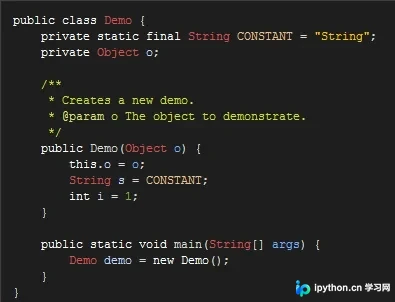
完成判断
- 启动 Zend Studio 后未出现插件加载错误。
- 在 Preferences 中成功选中并应用了非默认的主题样式。
- 代码编辑区呈现出所选主题的特定配色效果(如关键字高亮、背景色改变等)。
简要总结
通过上述步骤,您可以轻松突破 Zend Studio 原生的界面限制。Eclipse Color Theme 提供了大量经过社区验证的成熟配色,既适合长时间编码的视觉舒适需求,也能提升不同编程语言的语法识别度。
以上就是 Zend Studio 更换代码配色方案的详细内容,更多关于 PHP 开发工具配置的资料请关注本站其它相关文章!
本站声明
本文内容仅供参考,不代表本站观点。转载或引用请注明出处。如发现内容问题,请通过联系我们页面反馈。















