


Python调用PC摄像头实现扫描二维码

发布时间:2026-10-12 |
2人浏览过
本文介绍如何使用 Python 结合 OpenCV 与 pyzbar 库,将普通 PC 摄像头转化为二维码扫描工具。通过安装环境依赖、引入图像灰度处理与条码解码函数,即可实时捕获视频流并识别框出二维码内容,同时配合音频提示与按键退出逻辑,满足桌面端快速核验与自动化管理需求。
环境准备与依赖安装
实现该功能需基于 Python 3.x 环境,并准备以下核心组件与系统要求:
- 操作系统:代码中使用
winsound模块,默认适用于 Windows 平台;macOS/Linux 可替换为其他音频播放库。 - OpenCV:负责调用摄像头硬件并实时处理视频帧。
- pyzbar:基于 ZBar 库的 Python 包装器,用于解析图片中的二维码与条形码。
第 1 步:安装 Python 依赖包
在命令行或终端执行以下 pip 命令获取基础库:
pip install opencv-python pyzbar第 2 步:配置底层扫码运行库(Windows 必做)
pyzbar 依赖 C 语言的 ZBar 动态链接库。若直接在 Windows 上运行脚本会报错找不到 .dll 文件。请前往官方文档或可靠镜像下载 zbarlib.zip,解压后将其中的 zbar.dll 放入当前项目的虚拟环境目录或 Python 的 Scripts 文件夹中,确保程序运行时能自动加载。
完整实现代码
以下为完整的读取、解码与交互控制脚本,包含窗口初始化、灰度转换、条码绘制及键盘中断逻辑。
import cv2
from pyzbar import pyzbar
import winsound

# 打开摄像头(0 代表默认内置或外接摄像头)
cap = cv2.VideoCapture(0)

# 设置窗口名和窗口大小
cv2.namedWindow('Scan QR Code', cv2.WINDOW_NORMAL)
cv2.resizeWindow('Scan QR Code', 800, 600)


# 创建声音提示函数
def beep():
    frequency = 2500
    duration = 1000
    winsound.Beep(frequency, duration)

while True:
    # 读取摄像头画面
    _, frame = cap.read()

    # 转换为灰度图像
    gray = cv2.cvtColor(frame, cv2.COLOR_BGR2GRAY)

    # 检测二维码
    barcodes = pyzbar.decode(gray)


    # 遍历所有检测到的二维码
    for barcode in barcodes:
        # 提取二维码的边界框坐标
        (x, y, w, h) = barcode.rect

        # 在图像中绘制二维码的边界框和文本
        cv2.rectangle(frame, (x, y), (x+w, y+h), (0, 0, 255), 2)
        cv2.putText(frame, barcode.data.decode('utf-8'), (x, y-10), cv2.FONT_HERSHEY_SIMPLEX, 0.5, (0, 0, 255), 2)

        # 发出声音提示
        beep()

        # 输出扫描到的二维码内容
        print(barcode.data.decode('utf-8'))

    # 显示图像
    cv2.imshow('Scan QR Code', frame)

    # 按下ESC键退出程序
    if cv2.waitKey(1) == 27:
        break

# 释放摄像头资源
cap.release()

# 关闭所有窗口
cv2.destroyAllWindows()
第 3 步:运行脚本与功能参数解析
启动脚本后,程序将进入持续循环捕获状态。各核心逻辑参数说明如下:
- 入口控制:
cap = cv2.VideoCapture(0)开启编号为 0 的设备,若有多个摄像头可尝试修改索引值。 - 图像处理:
cv2.COLOR_BGR2GRAY将彩色帧转为灰度图,提升后续pyzbar.decode()的识别速度与抗干扰能力。 - 结果反馈:检测到目标时,红色边框标记区域位置,顶部叠加打印原始文本至控制台与视频层,同时触发一次蜂鸣音提醒。
- 安全退出:
cv2.waitKey(1) == 27监听按键 ASCII 码,输入 ESC 键中断while循环,随后自动释放cap句柄并销毁弹窗,防止资源泄漏。
运行效果展示
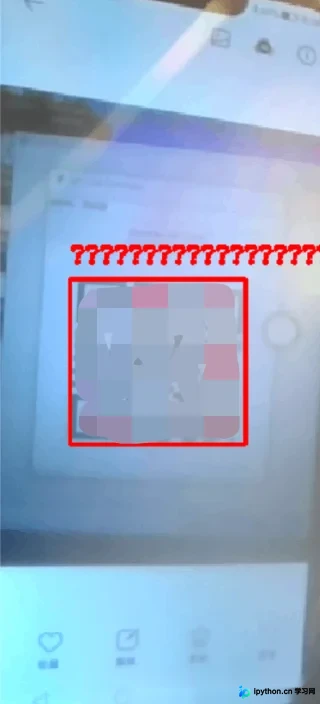
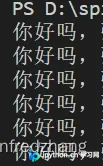
将标准二维码置于摄像头视野内并保持静止,当算法完成定位与解码后,界面实时呈现识别轨迹与播报提示。
异常排查与优化建议
- 黑屏或索引报错:若
VideoCapture返回失败或画面全黑,检查是否被其他软件占用摄像头权限,或更换(0)为(1)/(2)切换设备通道。 - 连续重复播报:当前逻辑会在每一帧检测到二维码时触发蜂鸣。在实际门禁或支付场景中,建议加入状态标志位或延时冷却(如
time.sleep()),避免同一张码引发噪音刷屏。 - 识别率低:确保环境光线充足且二维码表面无反光。可通过
cv2.equalizeHist(gray)增加对比度预处理来改善复杂背景下的解析成功率。
总结
借助 OpenCV 的流媒体捕获能力与 pyzbar 的轻量级解码特性,开发者仅需数十行代码即可搭建一套稳定的桌面端扫码方案。该方法不依赖云端接口,完全本地化运行,非常适合用于企业内部物料追踪、离线库存盘点或桌面应用快捷指令激活等场景。以上就是使用 Python 调用 PC 摄像头实现扫描二维码的详细教程,更多关于 Python 图像处理与自动化办公的资料请关注本站其它相关文章!
本站声明
本文内容仅供参考,不代表本站观点。转载或引用请注明出处。如发现内容问题,请通过联系我们页面反馈。















