


Python Tkinter 网格布局实战与参数调优指南

发布时间:2026-10-12 |
4人浏览过
Tkinter 的 Grid 网格布局通过将界面划分为隐形的行列矩阵,极大降低了复杂界面的排版成本。本文演示如何配置关键参数、解决窗口尺寸不匹配导致的显示异常,并提供标准化的 Python 3 代码示例,助你快速构建稳定且易维护的 GUI 原型。
网格布局的运行目标与适用场景
使用 Tkinter 进行可视化开发时,grid() 方法允许将子控件精确放置到父容器的二维表格中。相比于绝对定位或简单的上下左右堆叠,网格布局更适合需要严格对齐多行多列组件的中大型界面设计,能够自动响应单元格间距与对齐方向的变化。
准备条件与环境说明
当前开发环境已全面转向 Python 3,原始草稿中的 from Tkinter import * 属于旧版语法规范。实际编写前请确认:
- 系统已安装 Python 3.x 解释器
- 直接调用标准库
tkinter(全小写),无需额外安装任何第三方包
第1步:初始化主窗口并配置合理几何参数
目的:创建一个具备足够可视面积的顶级容器,防止内部密集控件因窗口过小而被裁剪或重叠。
操作与参数:
- 调用
tk.Tk()创建根实例对象。 - 通过
geometry("宽度x高度+左偏移+上偏移")设定窗口初始尺寸。原文示例将尺寸限制为'80x80',这在承载五个独立标签时会直接超出边界。建议调整为'200x200'或更大,以确保视觉完整。
# -*- coding: utf-8 -*-
import tkinter as tk

root = tk.Tk()
# 设置窗口大小(宽x高)及左上角偏移距离(x+y)
root.geometry('200x200+100+100')
root.title('Grid Layout Demo')
第2步:添加控件并绑定 Grid 网格定位逻辑
目的:在二维矩阵中分配具体位置,实现可控的版面结构。
入口:任意继承自 widget 的子组件均支持 .grid(row=..., column=..., ...) 方法。
关键动作与参数对照:
row / column:必需参数,指定组件所在的行号与列号(索引从0起始)。columnspan / rowspan:可选扩展参数,控制组件横向跨越的列数或纵向跨越的行数。sticky:控制组件在单元格内的吸附方向(n/s/e/w可自由组合)。padx / pady:设置组件与单元格边框的内边距像素值。
# 批量生成带背景色的测试标签
labels_data = [
    ('l1', 'red'), ('l2', 'blue'), ('l3', 'green'),
    ('l4', 'yellow'), ('l5', 'purple')
]

for i, (text, color) in enumerate(labels_data):
    lbl = tk.Label(root, text=text, bg=color)

    # 自定义行列映射规则
    if i == 0:
        lbl.grid(row=0, column=0, padx=3, pady=3)
    elif i == 1:
        lbl.grid(row=1, column=0, padx=3, pady=3)
    elif i == 2:
        lbl.grid(row=1, column=1, padx=3, pady=3)
    elif i == 3:
        # 指定跨两列并水平填满单元格
        lbl.grid(row=2, columnspan=2, sticky='we', padx=3, pady=3)
    else:
        lbl.grid(row=0, column=3, padx=3, pady=3)

root.mainloop()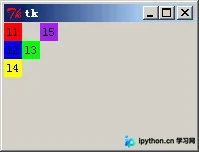
完成判断与异常排查指引
脚本正常结束后,若出现独立顶层窗口且内部控件无遮挡、文字清晰可见,即代表布局生效。若运行过程中遇到界面闪烁或组件缺失,请按以下路径核对:
- 导入命名冲突:Python 3 强制要求小写
import tkinter,沿用大写Tkinter将触发NameError导致程序终止。 - 坐标系越界挤压:
row/column数值若远超实际窗口容积,标签会被推至屏幕外。可通过sticky='nsew'搭配父级grid_columnconfigure/grid_rowconfigure实现自适应拉伸。 - 动态重绘残留:若需在运行时更换布局,必须先调用
lbl.grid_forget()清除旧坐标,再重新执行grid(),否则新样式会叠加在原 DOM 节点上引发错位。
简要总结
Tkinter 的网格布局通过矩阵化思维简化了空间分配流程,配合明确的行列索引与边距控制,可高效搭建专业级的桌面应用框架。以上就是 Python Tkinter 简单布局实例教程的详细内容,更多关于 GUI 界面设计与 Python 窗口开发的技术分享,欢迎持续关注本站后续更新!
本站声明
本文内容仅供参考,不代表本站观点。转载或引用请注明出处。如发现内容问题,请通过联系我们页面反馈。















