


解决XAMPP中Apache无法启动:80端口占用及修改方法

发布时间:2026-10-14 |
2人浏览过
当您在XAMPP集成开发环境中遇到Apache无法启动的报错时,最常见的原因是系统默认使用的80端口已被其他软件占用。解决此问题无需复杂的重装操作,只需修改Apache的配置监听端口即可。
排查Apache无法启动的核心原因
在尝试任何修复方案前,了解问题的根源至关重要。绝大多数情况下,Apache服务拒绝启动是因为网络端口冲突。操作系统对某些端口有保留或优先使用权,如果其他后台程序已经绑定了80端口,Apache进程就会因获取不到通信通道而失败。
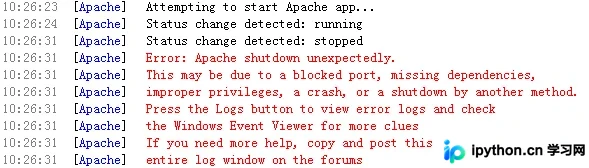
解决方法:手动更换监听端口
要解决这一冲突,最稳定且常用的方法是修改Apache的默认监听端口,将其指向一个未占用的备用端口(例如 8081)。以下是具体的操作路径和参数设置:
第1步:定位并备份http.conf配置文件
- 目的:进入核心配置目录并进行安全备份,防止误操作导致服务不可用。
- 入口:打开文件资源管理器,导航至您的XAMPP安装根目录。
- 动作:依次点击目录
x:\xampp\apache\conf。找到名为http.conf的文件。 - 重要参数:建议在修改前复制一份该文件到同一目录下并重命名(如
http.conf.bak),作为还原后的依据。
第2步:修改Listen与ServerName端口号
- 目的:解除与原80端口的绑定,使Apache能在新端口上正常运行。
- 入口:使用记事本或代码编辑器打开刚刚找到的
http.conf文件。 - 动作:在文件中搜索以下内容并修改数值:
- 找到
Listen:80,将其修改为Listen:8081。 - 找到
ServerName localhost:80,将其修改为ServerName localhost:8081。
- 找到
- 注意参数:尽量选用大于1023的数字作为新端口,因为0-1023属于系统保留端口,修改为非系统保留端口可避免未来的潜在冲突。
- 完成状态:保存并关闭
http.conf文件。

第3步:重启Apache服务验证结果
- 动作:返回XAMPP控制面板,点击Apache模块旁的
Stop(如有运行)然后重新点击Start。 - 完成判断:如果控制台的灯变绿且显示“Running”,即表示问题已彻底解决。
- 访问方式变更:此后访问本地网站需带上端口号,如:
http://localhost:8081。
以上就是解决XAMPP集成环境Apache无法启动问题的详细内容,更多关于PHP开发环境搭建与端口配置的资料请关注本站其它相关文章!
本站声明
本文内容仅供参考,不代表本站观点。转载或引用请注明出处。如发现内容问题,请通过联系我们页面反馈。















