


解决 SQL Server 连接错误:Error 40 与 Error 26 配置指南

在启动 SQL Server Management Studio (SSMS) 进行登录时,常因网络配置问题收到 Error 40(命名管道提供程序)或 Visual Studio 中的 Error 26(TCP/IP 协议未启用),导致无法访问数据库实例。核心解决方法在于修改 SQL Server 的网络配置。
准备条件与操作目标
该错误通常发生在 SQL Server 服务已安装但未正确配置网络监听的情况下。用户输入了正确的实例名称和密码,但遭遇以下报错之一:
- SSMS 报错:“在与 SQL Server 建立连接时出现与网络相关的或特定于实例的错误。未找到或无法访问服务器... provider: 命名管道提供程序, error: 40...”
- VS 报错:“在与 SQL Server 建立连接时... provider: SQL 网络接口, error: 26 - 定位指定的服务器/实例时出错”
以下操作步骤旨在通过系统级工具修正网络协议,确保默认端口 1433 处于监听状态。
配置步骤:启用 TCP/IP 协议与设置端口
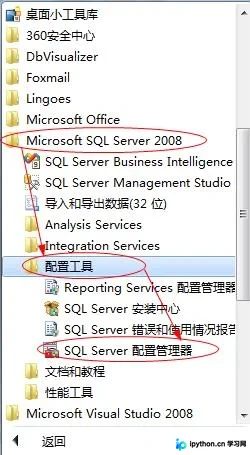
第1步:打开 SQL Server 配置管理器
目的:获取修改 SQL Server 网络设置的权限与入口。
操作方法:在开始菜单中找到“SQL Server Configuration Manager”,或者以管理员身份运行命令行,输入命令 SQLServerManager10.msc 来直接调出该管理工具。这是 Windows 7 及以上版本及 SQL Server 2008 等版本的通用路径。
第2步:定位并修改协议状态
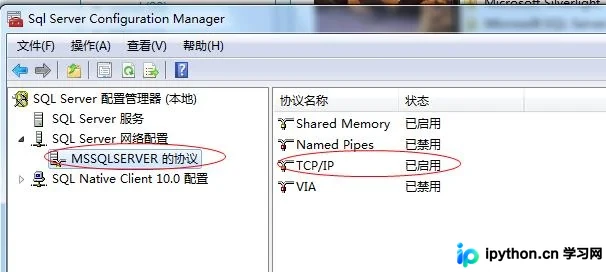
目的:将当前禁用的网络协议切换为启用状态。
操作路径:在左侧导航栏展开“SQL Server Network Configuration”,点击下属的“Protocols for MSSQLSERVER”。在右侧面板中,找到“TCP/IP”。如果发现其状态为“Disabled”,右键点击选择“Enable”将其激活。
第3步:修改 IP 地址与默认端口参数
目的:指定服务监听的准确端口号与 IP 范围。
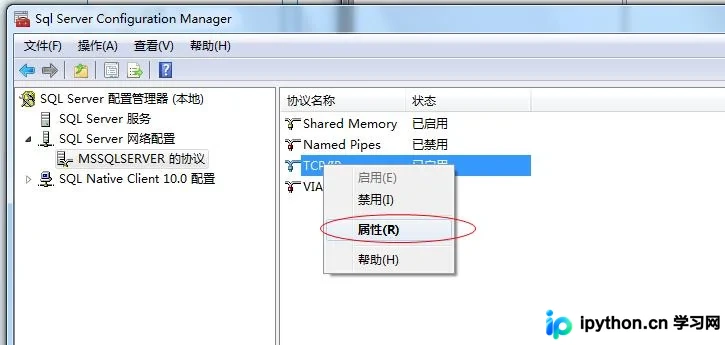
操作动作:右键点击“TCP/IP”协议,选择“Properties”(属性)。
进入对话框后,切换到“IP Addresses”选项卡。此处按 IP1、IP2...IPAll 排列,需执行以下两项关键设置:
- 设置具体 IP:滚动至“
IP3”(即对应 127.0.0.1 或本机实际局域网 IP),将“IP Address”填写为本机 IP 地址或保留为默认值;在“TCP Port”一栏填入标准端口:1433。
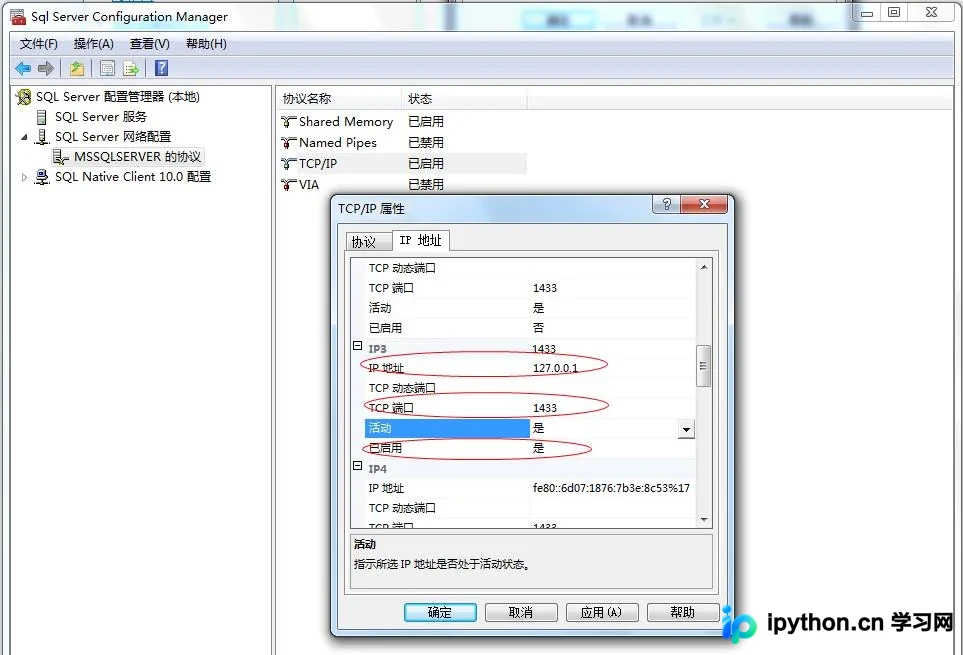
- 统一全局端口:滚动到最底部的“
IPALL”部分,直接将“TCP Port”数值强制改为1433。
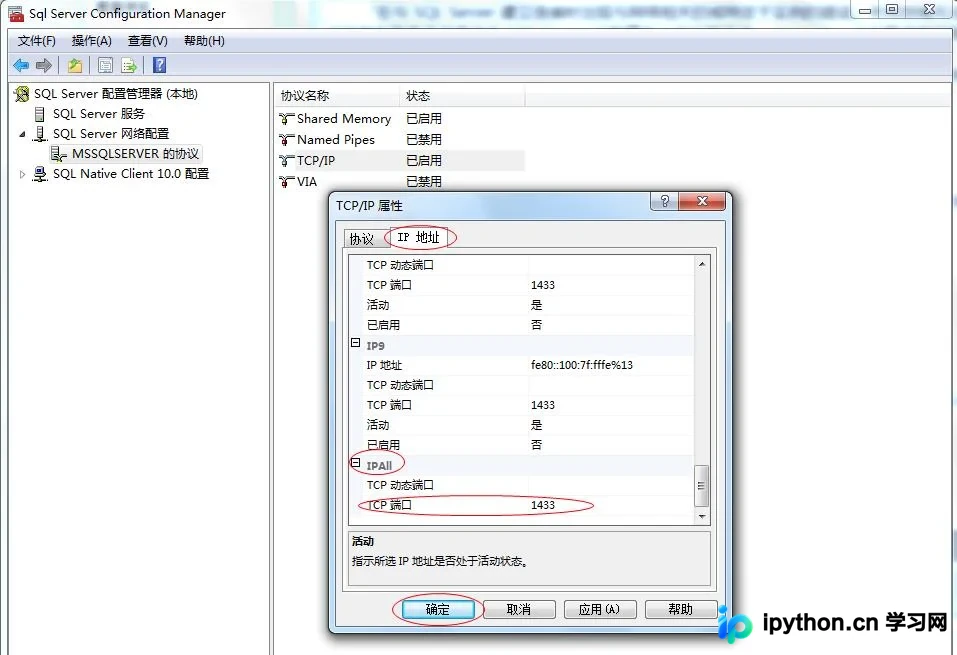
完成上述参数录入后,点击“OK”保存设置。若弹窗提示是否重启服务,请选择否,稍后手动重启以确保所有更改生效。
第4步:重启 SQL Server 服务
目的:让修改后的协议与端口配置真正加载到内存中。
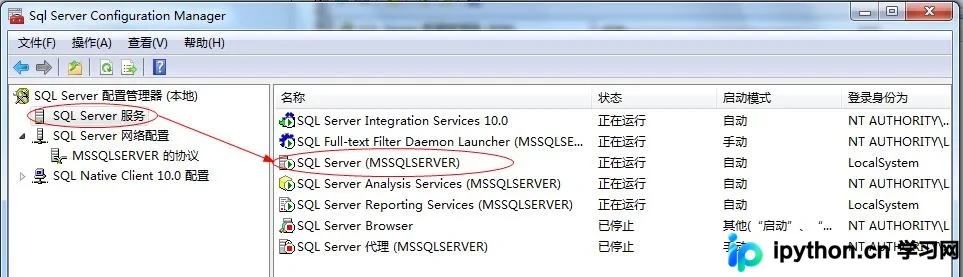
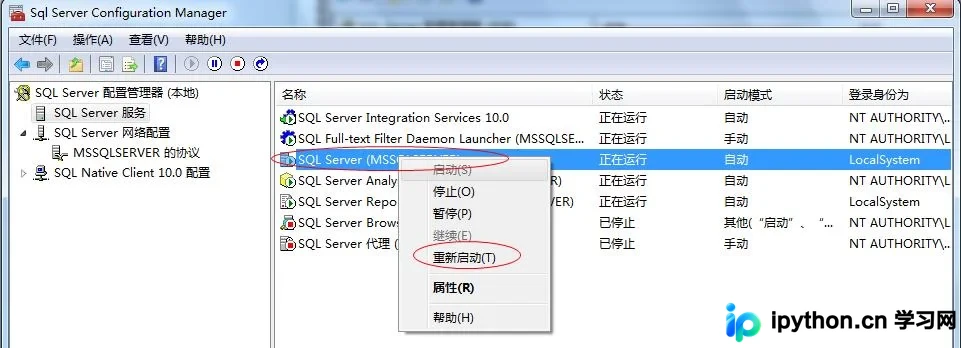
操作路径:在配置管理器的左侧界面,选中“SQL Server Services”。在右侧列表中,找到“SQL Server (MSSQLSERVER)”。右键点击该进程,选择“Restart”(重启)。
完成判断
服务状态变回“Running”后,重新打开 SQL Server Management Studio。在“Server name”(服务器名称)处输入 (local) 或者 127.0.0.1,选择对应的验证模式,应能成功连接至数据库引擎,不再出现 Error 40 或 Error 26。
补充说明
如果在操作 SQL Server外围应用配置器 时遇到权限或代码错误(如 SetEnable for ServerProtocol 'Tcp' failed),通常是因为组件权限被锁死。此时直接采用上方“配置管理器”的方式修改协议更为可靠。此外,若操作系统为较旧版本(如 Windows 7 配合 SQL Server 2005),建议确认已安装 Service Pack 3 补丁,以保障网络接口的兼容性。
以上就是利用 SQL Server 配置管理器修正 Error 40/26 错误的详细内容,更多关于 SQL Server 故障排除的资料请关注本站其它相关文章!
本站声明
本文内容仅供参考,不代表本站观点。转载或引用请注明出处。如发现内容问题,请通过联系我们页面反馈。















