


SQL Server数据库管理:从虚拟主机到独立服务器的操作指南

发布时间:2026-10-14 |
6人浏览过
针对不同环境配置管理SQL Server数据库时,操作方式存在显著差异。本文梳理了在受限的虚拟主机环境以及拥有完整权限的独立服务器或VPS环境中,执行数据库远程连接、新建、附加、备份与还原的标准步骤,帮助用户应对各种数据库运维场景。
准备条件与工具
管理SQL Server数据库前,需根据服务器类型准备相应的工具:
- 虚拟主机用户:通常仅能获得数据库IP地址、用户名和密码。部分服务商提供在线企业管理器或Web管理面板。若需使用图形化工具,需在本地安装Microsoft SQL Server客户端工具(如Enterprise Manager或SQL Server Management Studio)。
- 独立服务器/VPS用户:拥有系统管理员权限,可直接安装并使用SQL Server Management Studio (SSMS)或旧版企业管理器进行本地及远程管理,支持完整的数据库生命周期操作。
虚拟主机环境下的数据库管理
在虚拟主机环境中,由于权限限制,主要依赖在线工具或空间商提供的控制面板进行数据导入导出,无法直接进行文件级的高阶管理。
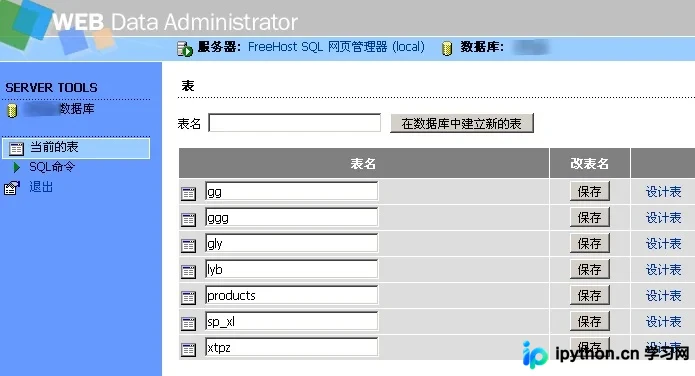
第1步:安装在线企业管理器
此方法适用于小规模的数据修改或查看,不支持整体的大文件备份与还原。通常由空间商提供专用工具接口。
接入该工具后,界面将展示当前允许的数据库列表。
第2步:注册远程SQL Server 2000实例
若空间商未提供在线面板,可通过配置本地SQL Server 2000企业管理器进行远程连接:
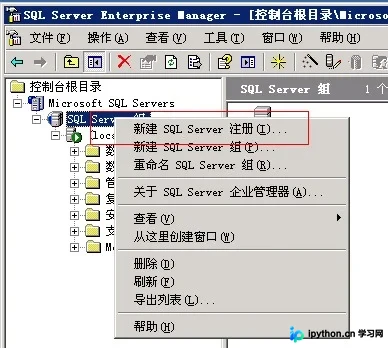
- 启动工具:打开“开始”菜单 > “程序” > “Microsoft SQL Server” > “企业管理器”。在左树状视图中找到“(local)”,右键点击它并选择“新建SQL Server注册”。
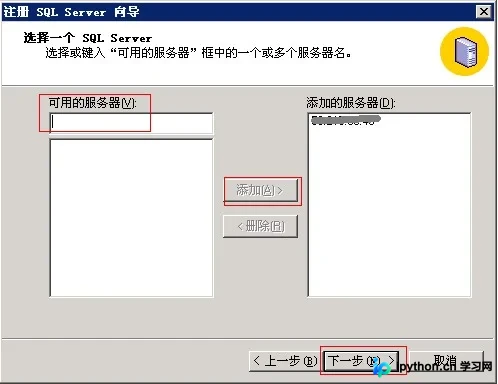
- 添加服务器:在向导中点击下一步,在可用服务器列表中填入空间商提供的数据库IP地址,点击“添加”后再点“下一步”。
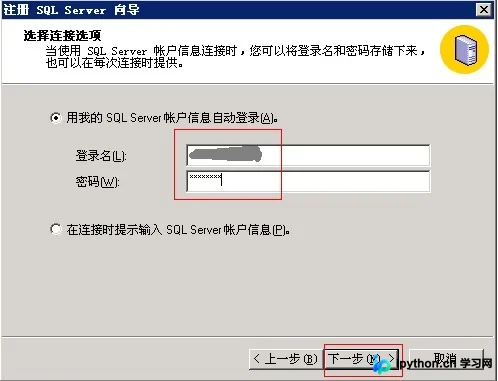
- 身份验证:选择“管理员给我分配的SQL Server登录信息”,输入提供的用户名和密码,点击“下一步”直至完成。
- 建立连接:配置无误且服务器开启远程访问后,注册项旁会出现加号(+),点击展开,弹出的提示框中选择“是”以建立连接。
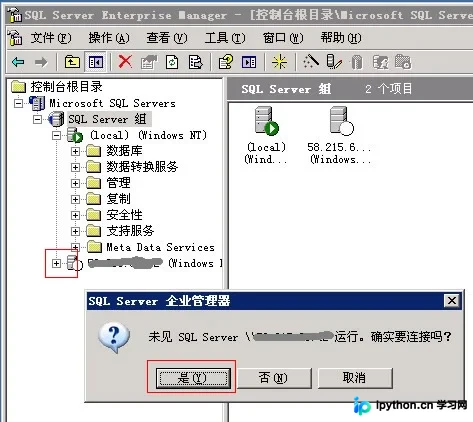
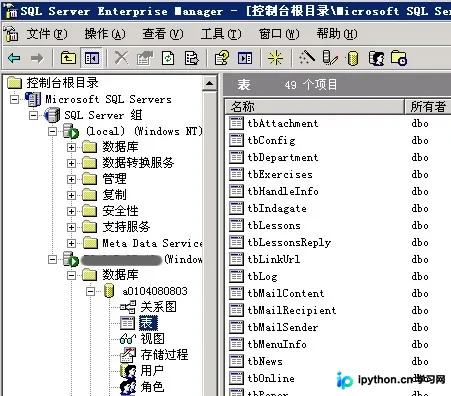
- 注意事项:展开目录后可能会看到其他数据库账号,这是同机共享服务器的其他客户账户,当前登录用户无权访问,仅作显示而已。
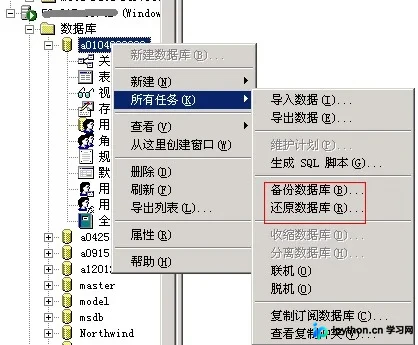
- 备份/还原入口:右键点击目标数据库名,选择“所有任务”,即可找到“备份数据库”或“还原数据库”选项(具体参数设置请参考后续服务器端说明)。
第3步:注册远程SQL Server 2005/2008实例
对于较新版本的SQL Server,推荐使用SQL Server Management Studio (SSMS),操作步骤更为直观:
- 启动连接:打开SSMS,会自动弹出连接对话框。在“服务器名称”栏输入数据库IP地址,“身份验证”选择“SQL Server身份验证”。
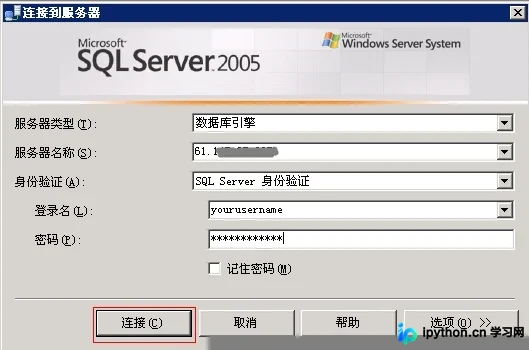
- 输入凭证:输入分配的用户名和密码,点击“连接”。连接成功后,后续的操作逻辑与2000版本一致。
第4步:使用管理面板备份与还原
部分空间商提供类似以下示例的管理面板功能,实现可视化的数据备份与恢复:
- 进入管理页:在控制面板中找到“数据库管理”,点击需要操作的数据库对应的“管理”链接。
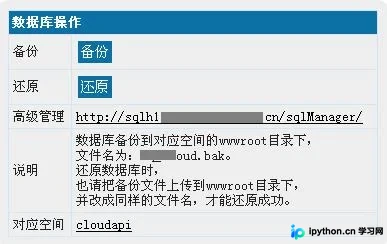
- 执行备份:点击“备份”按钮,系统将生成备份文件至指定路径。通过FTP工具登录空间,在根目录下可找到名为sq_***.bak的文件,将其下载到本地保存。
- 执行还原:将本地的备份文件重命名为面板显示的格式(如sq_***.bak),上传回空间根目录相同位置,回到面板点击“还原”按钮即可完成覆盖。
独立服务器或VPS环境管理
当拥有服务器完整控制权时,可执行包括新建、附加物理文件在内的全套操作。以下操作均基于Windows环境下的SQL Server管理工具。
第1步:新建数据库
适用于初始化全新的业务数据存储:
- 定位入口:依次展开“开始”菜单 > “程序” > “Microsoft SQL Server” > “企业管理器”(或SSMS中的对象资源管理器)。展开服务器节点 >
数据库。 - 创建实例:右键点击“数据库”文件夹,选择“新建数据库”。
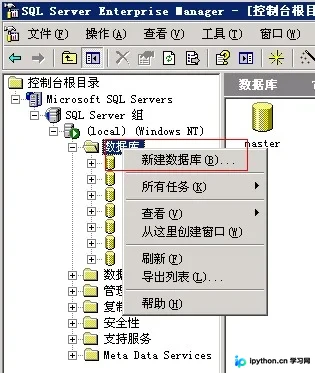
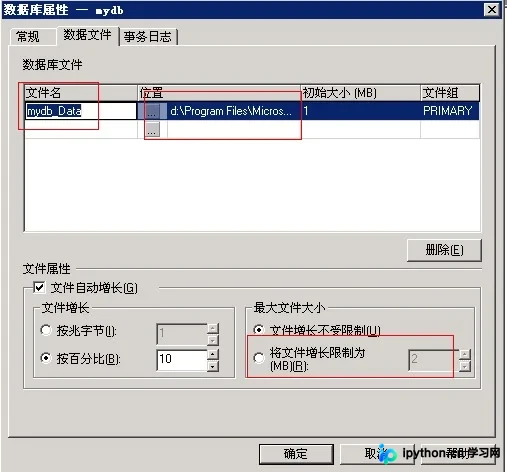
- 参数配置:在属性对话框的“常规”选项卡中输入数据库名称。在“数据文件”和“日志文件”区域,建议自定义文件名称并将存储路径指向非系统盘(如D盘),同时可设定文件最大增长限额以避免磁盘爆满。
第2步:附加数据库
当您手头仅有数据库的物理文件(即 .mdf 主数据文件和 .ldf 事务日志文件)时,需执行附加操作将其纳入实例管理:
- 发起附加:同样进入“数据库”节点,右键点击该文件夹,选择“所有任务” > “附加数据库”。
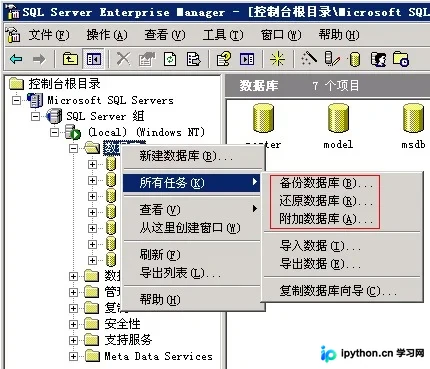
- 指定文件:在弹出的窗口中,通过浏览功能找到并选择
.mdf文件的具体路径,点击“添加”。
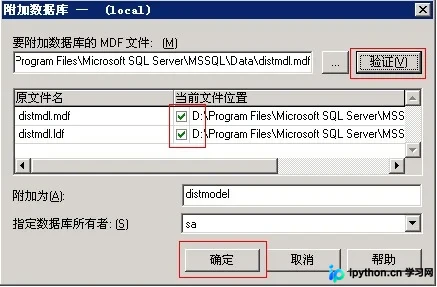
- 验证并确定:点击“验证”按钮,若下方出现两个绿色勾号图标,说明文件完整性校验通过。此时输入新的数据库名称(“附加为这项”),点击“确定”即可完成附加。
第3步:备份数据库
为确保数据安全,定期备份至关重要:
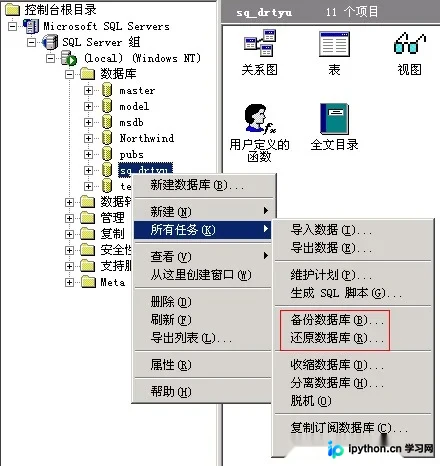
- 启动备份向导:右键点击目标数据库 > “所有任务” > “备份数据库”。
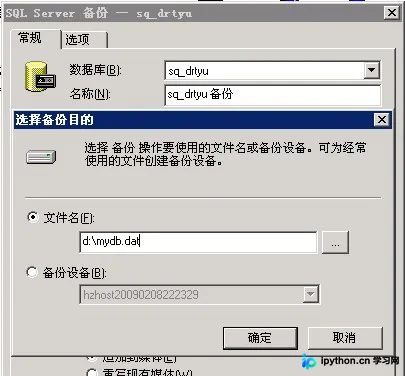
- 设置输出路径:在“常规”选项卡的目的地栏中,点击“添加”,输入备份文件的存放路径及文件名(通常以.bak结尾),点击“确定”开始执行。
第4步:还原数据库
从备份文件恢复数据时,请注意这会覆盖现有同名库:
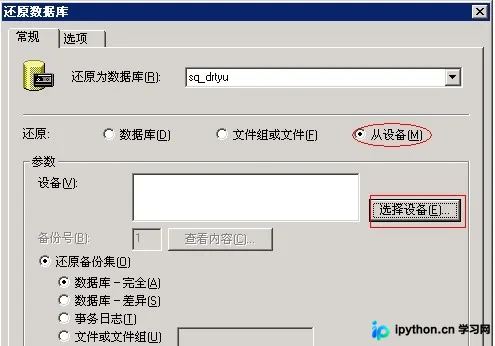
- 启动还原向导:右键点击目标数据库 > “所有任务” > “还原数据库”。
- 选择备份源:在常规选项卡中选择“从设备”,随后点击“选择设备”按钮。
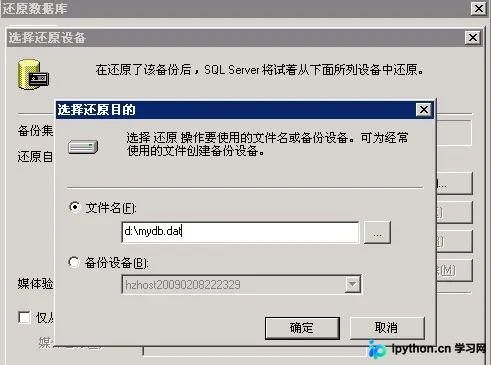
- 加载备份文件:在设备选择窗口中点击“添加”,输入之前生成的.bak备份文件的完整路径,连续点击两次“确定”返回主界面,确认后即可开始还原操作。
以上就是SQL Server数据库在新建、附加及备份还原等核心环节的处理办法,更多关于数据库维护的资料请关注本站其它相关文章!
本站声明
本文内容仅供参考,不代表本站观点。转载或引用请注明出处。如发现内容问题,请通过联系我们页面反馈。















