


C# WinForm实现带附件邮件客户端:SMTP配置与代码详解

在Windows桌面应用开发中,集成邮件发送功能是常见需求。本文将演示如何利用C#和WinForm技术,结合SMTP协议,构建一个简易但功能完整的邮件客户端。核心内容包括SMTP服务器配置、发件人身份验证、附件大小限制检查以及基于异步模型的邮件发送与状态回调。
结果或目标
最终目标是实现一个图形化界面,允许用户输入SMTP服务器地址、发件人账号密码、收件人列表及邮件内容,并支持添加本地附件进行发送。程序需具备基本的输入校验、文件大小控制(如限制在10MB以内)以及发送成功或失败后的状态提示。
准备条件
- 开发环境:Visual Studio,支持创建C# WinForm项目。
- 依赖命名空间:
System.Net.Mail用于邮件消息构建,System.IO用于文件流操作,System.Windows.Forms用于UI交互。 - 邮箱服务支持:所使用的邮箱必须开启SMTP服务。例如QQ邮箱、163邮箱等主流服务商均支持,但通常需要在网页端设置中手动开启“POP3/SMTP”服务并获取授权码作为密码。
真实操作顺序
第1步:设计用户界面
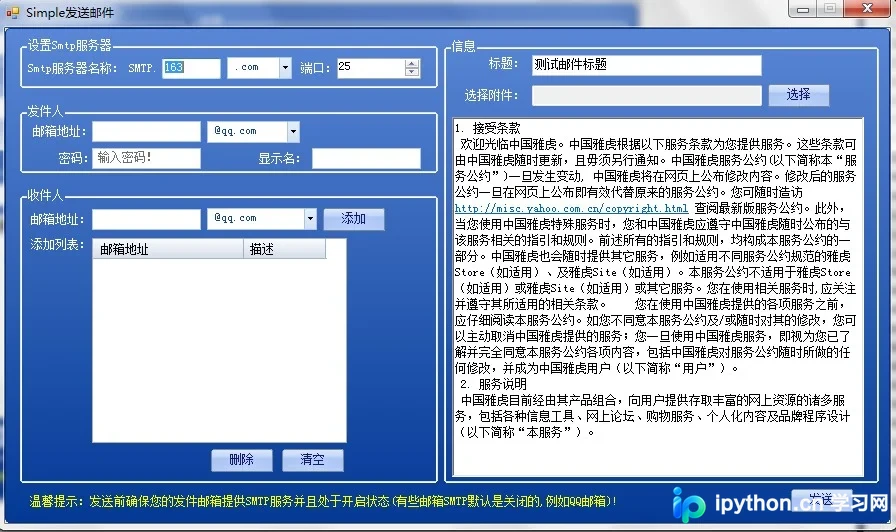
首先构建UI布局,确保包含以下控件以支撑邮件发送流程:
- SMTP服务器主机名与端口输入框。
- 发件人邮箱地址、密码输入框。
- 收件人列表组件(如DataGridView)。
- 邮件主题、正文富文本编辑框。
- 附件路径选择控件。
- 发送按钮及状态提示标签。
以下是完成后的界面示意图:
第2步:初始化全局变量
在类级别定义必要的实例,以便在多个方法间共享状态:
SmtpClient:负责实际的SMTP通信。MailAddress:分别存储发件人和收件人的地址对象。MailMessage:封装邮件的主题、正文和附件信息。FFileStream:用于读取附件文件的流对象。
SmtpClient SmtpClient = null; // SMTP客户端实例
MailAddress MailAddress_from = null; // 发件人地址
MailAddress MailAddress_to = null; // 收件人地址
MailMessage MailMessage_Mai = null; // 邮件消息对象
FileStream FileStream_my = null; // 附件文件流
第3步:配置SMTP服务器信息
创建方法用于初始化SmtpClient。需要指定主机地址(Host)、端口(Port)以及超时时间。常见的SMTP主机格式如smtp.qq.com或smtp.163.com,端口通常为25或465/587(取决于是否使用SSL/TLS,本例采用基础TCP连接)。
/// <summary>
/// 设置SMTP服务器信息
/// </summary>
private void setSmtpClient(string ServerHost, int Port)
{
    SmtpClient = new SmtpClient();
    SmtpClient.Host = ServerHost; // 例如 smtp.qq.com
    SmtpClient.Port = Port; // 指定端口号
    SmtpClient.Timeout = 0; // 设为0表示无超时限制,根据业务调整
}
第4步:验证发件人身份信息
为了通过SMTP服务器的认证,需要建立NetworkCredential对象,并将其赋予SmtpClient.Credentials属性。同时,构建MailAddress对象以标识发件人显示名称和地址。
/// <summary>
/// 验证发件人信息
/// </summary>
private void setAddressform(string MailAddress, string MailPwd)
{
    // 创建服务器认证凭据
    NetworkCredential NetworkCredential_my = new NetworkCredential(MailAddress, MailPwd);

    // 实例化发件人地址对象
    MailAddress_from = new System.Net.Mail.MailAddress(MailAddress);

    // 将凭据分配给SMTP客户端
    SmtpClient.Credentials = new System.Net.NetworkCredential(MailAddress_from.Address, MailPwd);
}
第5步:处理附件与大小限制
在添加附件前,应检查文件是否存在及大小是否符合要求。许多邮件服务器对附件有大小限制(如10MB),此处演示如何截断过大的文件请求。
/// <summary>
/// 检测附件大小
/// </summary>
private bool Attachment_MaiInit(string path)
{
    try
    {
        FileStream_my = new FileStream(path, FileMode.Open);
        // 计算文件大小(转换为MB)
        double size = FileStream_my.Length / (1024.0 * 1024.0);
        FileStream_my.Close();

        if (size > 10)
        {
            MessageBox.Show($"文件长度不能大于10M!当前大小为{size:F2}M", "警告", MessageBoxButtons.OK, MessageBoxIcon.Warning);
            return false;
        }
        return true;
    }
    catch (IOException E)
    {
        MessageBox.Show(E.Message); // 处理文件读取错误
        return false;
    }
}
第6步:构建邮件并执行发送
这是核心逻辑部分。需依次完成以下校验与赋值:
- 必填项检查:SMTP服务器、发件人邮箱、发件人密码、收件人列表是否为空。
- 填充内容:清空旧的收件人列表,遍历UI中的收件人数据行,逐一添加到
MailMessage_Mai.To集合中。 - 设置元数据:设置
Subject和Body,注意编码设置为UTF-8以支持中文。 - 关联附件:调用
MailMessage_Mai.Attachments.Add传入附件路径。 - 异步发送:注册
SendCompleted事件处理器,调用SendAsync以避免阻塞UI线程。
private void btnSend_Click(object sender, EventArgs e)
{
    // 1. 附件校验
    if (!string.IsNullOrEmpty(txt_Path.Text) && !Attachment_MaiInit(txt_Path.Text.Trim()))
        return;

    // 2. 基础信息校验
    if (string.IsNullOrEmpty(txt_SmtpServer.Text)) { MessageBox.Show("请输入SMTP服务器名!"); return; }
    if (string.IsNullOrEmpty(textBoxX2.Text)) { MessageBox.Show("请输入发件人邮箱地址!"); return; }
    if (string.IsNullOrEmpty(txtformPwd.Text)) { MessageBox.Show("请输入发件人邮箱密码!"); return; }
    if (dataGridViewX1.Rows.Count == 0) { MessageBox.Show("请添加收件人!"); return; }

    // 3. 用户确认
    if (MessageBox.Show("您确定要发送当前邮件吗?", "询问", MessageBoxButtons.OKCancel, MessageBoxIcon.Question) != DialogResult.OK)
        return;

    try
    {
        // 4. 配置SMTP
        setSmtpClient("smtp." + txt_SmtpServer.Text.Trim() + comboBoxEx3.Text, Convert.ToInt32(numericUpDown1.Value));
    }
    catch (Exception Ex)
    {
        MessageBox.Show($"SMTP配置失败: {Ex.Message}", "错误", MessageBoxButtons.OK, MessageBoxIcon.Error);
        return;
    }

    try
    {
        // 5. 验证发件人
        setAddressform(textBoxX2.Text.Trim() + comboBoxEx2.Text, txtformPwd.Text.Trim());
    }
    catch (Exception Ex)
    {
        MessageBox.Show($"认证失败: {Ex.Message}", "错误", MessageBoxButtons.OK, MessageBoxIcon.Error);
        return;
    }

    // 6. 构建邮件内容
    MailMessage_Mai = new MailMessage(); // 假设已实例化,若未实例化需在此处 new
    MailMessage_Mai.To.Clear();
    foreach (DataGridViewRow row in dataGridViewX1.Rows)
    {
        var email = row.Cells["Column1"].Value.ToString();
        MailAddress_to = new MailAddress(email);
        MailMessage_Mai.To.Add(MailAddress_to);
    }

    MailMessage_Mai.From = MailAddress_from;
    MailMessage_Mai.Subject = txttitle.Text;
    MailMessage_Mai.SubjectEncoding = System.Text.Encoding.UTF8;
    MailMessage_Mai.Body = Rtb_Message.Text;
    MailMessage_Mai.BodyEncoding = System.Text.Encoding.UTF8;

    // 添加附件
    MailMessage_Mai.Attachments.Clear();
    if (!string.IsNullOrEmpty(txt_Path.Text))
    {
        MailMessage_Mai.Attachments.Add(new Attachment(txt_Path.Text.Trim(), MediaTypeNames.Application.Octet));
    }

    // 7. 注册回调并发送
    SmtpClient.SendCompleted += SendCompletedCallback;
    SmtpClient.SendAsync(MailMessage_Mai, "task_id_001");
}
第7步:处理发送结果回调
由于采用了异步发送,需要通过SendCompletedEventHandler来获取发送结果。在该回调方法中,判断Error属性是否为空,或者Cancelled状态,从而决定弹出成功还是失败的提示。
private static void SendCompletedCallback(object sender, AsyncCompletedEventArgs e)
{
    // 移除事件监听以防重复触发
    ((SmtpClient)sender).SendCompleted -= SendCompletedCallback;

    if (e.Cancelled)
    {
        MessageBox.Show("发送已取消!");
    }
    else if (e.Error != null)
    {
        MessageBox.Show($"邮件发送失败!\n详细信息: {e.Error.Message}", "错误", MessageBoxButtons.OK, MessageBoxIcon.Error);
    }
    else
    {
        MessageBox.Show("邮件成功发出!", "恭喜!", MessageBoxButtons.OK, MessageBoxIcon.Information);
    }
}
简要总结
通过上述步骤,我们利用C#的System.Net.Mail命名空间完成了一个基础的邮件客户端功能。关键点在于正确配置SmtpClient的认证凭据,正确处理异步发送以保障UI流畅性,以及在UI层面对非空参数和文件大小进行前置拦截。对于企业级应用,建议进一步增加SSL/TLS加密支持(设置EnableSsl = true)并使用更完善的日志记录机制。
以上就是C# WinForm实现带附件邮件客户端的详细内容,更多关于C#桌面应用开发的资料请关注本站其它相关文章!
本站声明
本文内容仅供参考,不代表本站观点。转载或引用请注明出处。如发现内容问题,请通过联系我们页面反馈。















