


ASP.NET创建三层架构详细图解教程

本文档提供在Visual Studio中从零开始构建ASP.NET三层架构项目的完整步骤指南。涵盖从创建解决方案到配置各层引用的全过程,帮助开发者建立规范的项目结构。
准备条件
需要安装带有ASP.NET Web开发工作负载的Visual Studio环境,确保已注册C#开发语言支持。
创建解决方案与项目结构
第1步:新建解决方案
启动Visual Studio,点击“创建新项目”或直接选择文件 → 新建 → 项目,初始化一个新的开发环境。
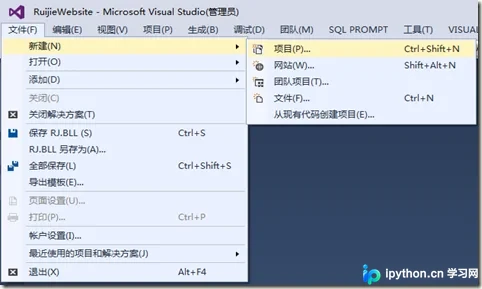
第2步:定义解决方案名称
在弹出的窗口中输入解决方案名称,例如“MyProject”,这将作为整个系统的根容器。
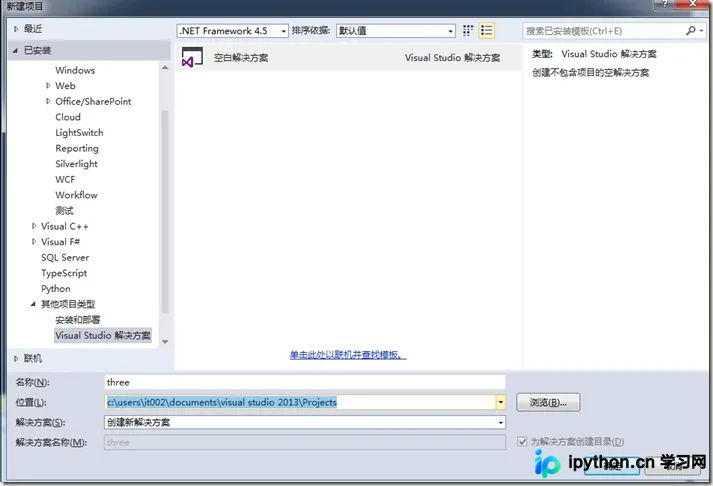
第3步:添加业务逻辑层(BLL)
在解决方案资源管理器右键点击解决方案,选择“添加” → “新建项目”。选择类库模板。
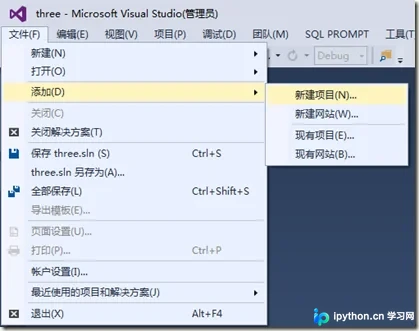
确认框架类型后,输入项目名称为 Bll,点击创建。
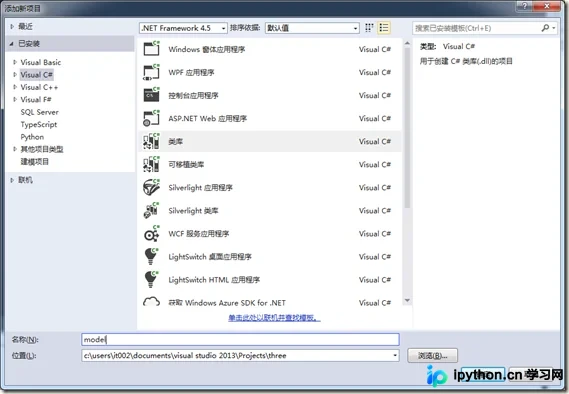
第4步:添加数据访问层(DAL)与模型层(Model)
重复上述步骤,继续创建类库项目。
- Model层:命名为
Model,用于存放实体对象和数据载体。 - DAL层:命名为
Dal,负责数据库交互逻辑。
创建顺序不影响最终结构,建议按照依赖关系依次处理。
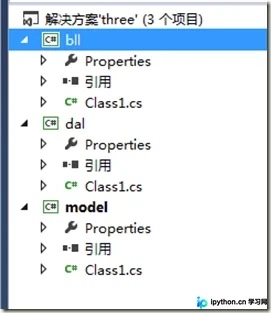
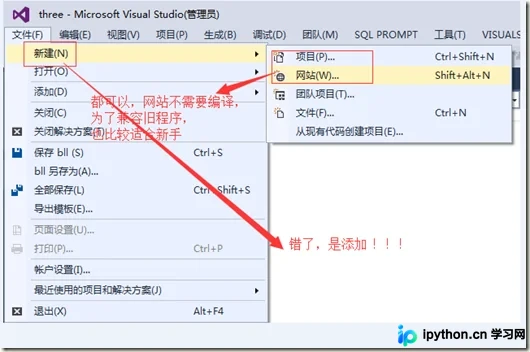
第5步:添加表示层(Web Layer)
再次添加新项目,这次选择Web应用程序或网站模板(根据项目具体需求,通常选择ASP.NET空Web应用程序或MVC/ Razor Pages模板)。
在右侧选择合适的子模板类型。
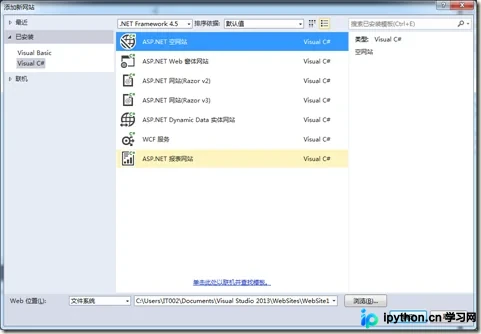
将项目名称设置为 Web 或其他符合命名规范的名称。

设置该项目为启动项,确保运行调试时直接进入界面层。
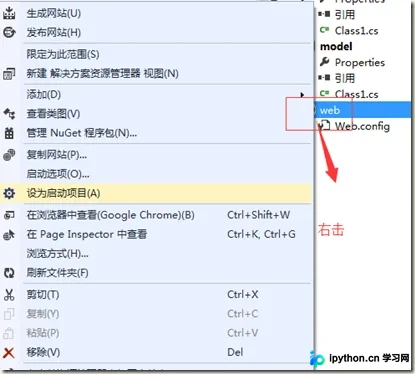
配置项目引用关系
第6步:梳理架构依赖方向
三层架构的核心原则是依赖单向流动:
Web 引用 Bll 和 Model
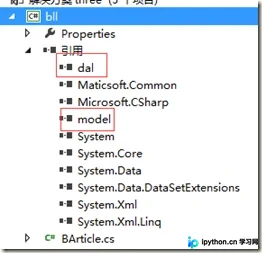
Bll 引用 Dal 和 Model
Dal 引用 Model
最终生成的解决方案树应如下所示:
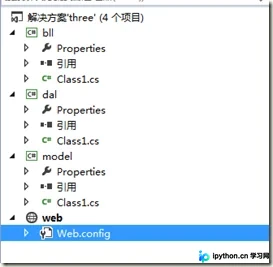
第7步:配置 Model 层
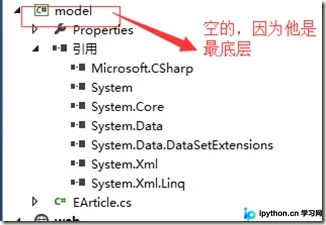
Model 层应保持纯净,不包含对任何其他自定义类的引用,仅依赖系统基础库。
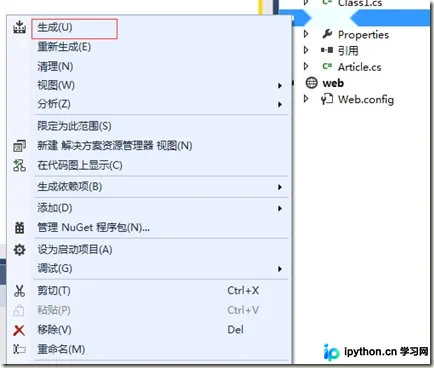
第8步:配置 Dal 层引用
打开 Dal 项目属性,进入“引用”管理页面。
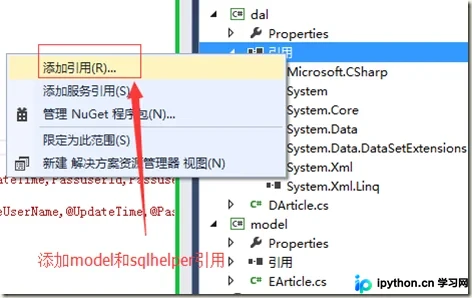
添加对 Model 项目程序集的引用,使其能使用实体类进行数据映射。
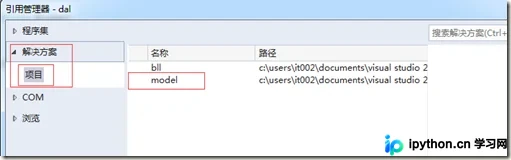
确认引用已成功添加到项目中。
第9步:配置辅助类库(可选)
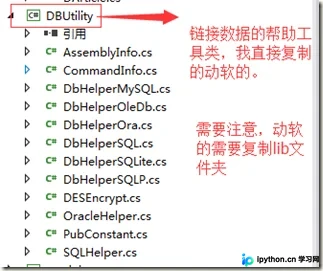
在实际开发中,Dal 层通常还需要访问底层工具,如数据库通用帮助类库 DbUtility。若有此类库,需在此处一并添加引用。
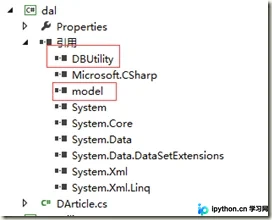
这允许Dal层调用封装好的SQL执行方法。
第10步:配置 Bll 层引用
进入 Bll 的引用设置,添加对 Dal 和 Model 的引用。
这样,业务逻辑层即可调用数据层功能并返回模型对象。
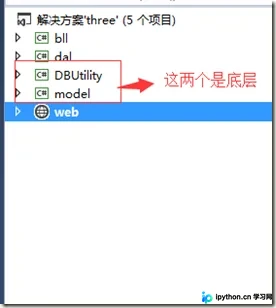
第11步:配置 Web 层引用
最后处理前端展示部分。进入 Web 项目的引用管理界面。
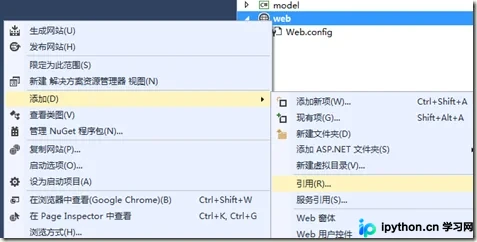
添加对 Bll 和 Model 的引用。注意不要直接引用Dal层,以维持架构隔离。
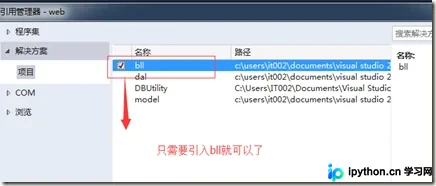
当然,某些场景下为了方便测试,也可全部引用,但不推荐破坏层级边界。
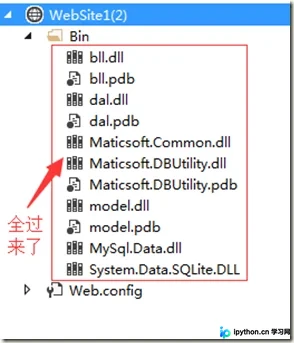
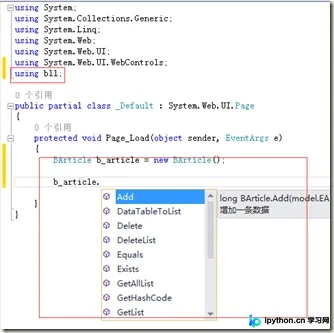
第12步:在代码中调用 BLL 层操作
现在可以在控制器或页面后台代码中使用Bll层的公开方法了。
数据库连接配置
第13步:设置 web.config
在Web层项目的根目录找到 web.config 配置文件。

在 <connectionStrings> 节点中添加具体的数据库连接字符串。
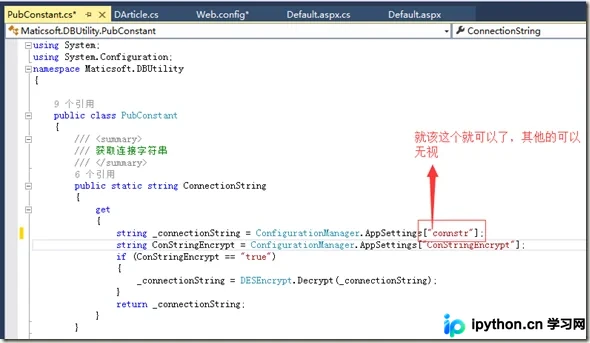
第14步:DAL 层读取连接串
在 DbUtility 或 Dal 的基础类中,通过代码获取该连接串,从而完成数据库操作的初始化。
总结
标准的ASP.NET三层架构由表示层(Web)、业务逻辑层(BLL)和数据访问层(DAL)组成,中间通过模型层(Model)传递数据。正确的引用链路确保了低耦合与高内聚:Web依赖于BLL和Model,BLL依赖于DAL和Model,DAL依赖于Model及底层工具库。
以上就是ASP.NET创建三层架构的详细图解教程,更多关于C#编程技术的资料请关注本站其它相关文章!
本站声明
本文内容仅供参考,不代表本站观点。转载或引用请注明出处。如发现内容问题,请通过联系我们页面反馈。















