


WinPE环境下集成Python运行环境的完整指南

本文详细讲解如何在WinPE启动环境中集成Python解释器。主要步骤包括下载对应架构的Python安装包,利用dism.exe挂载boot.wim镜像,将Python目录拷贝至挂载点,并在startnet.cmd中配置文件关联与执行命令。最后提交修改并验证脚本执行能力,适用于需要离线Python环境的系统维护场景。
本文详细阐述了在Windows预安装环境(WinPE)中部署Python的具体操作流程,旨在为相关技术人员提供清晰的参考方案。
首先,需从官方渠道获取适用于Windows平台的Python安装包,文中提及的最新版本为3.3.0。
获取地址为:http://www.python.org/getit/。
接着,在标准的Windows操作系统中完成Python的安装。若目标WinPE环境为64位系统,则必须安装对应架构的64位Python版本,以确保兼容性。
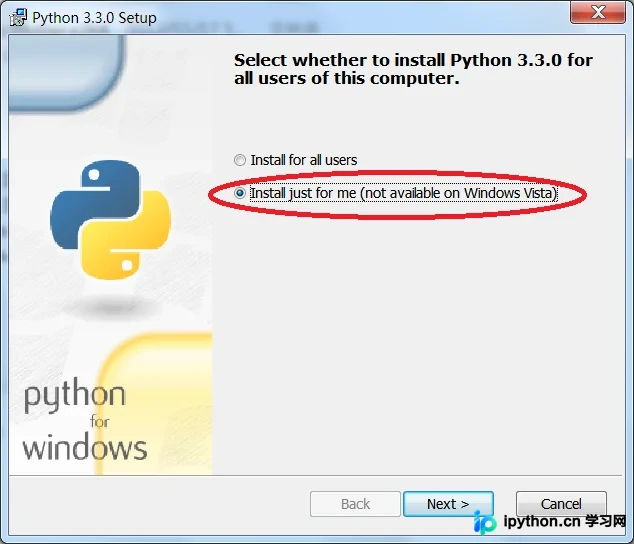
安装过程中,务必勾选“仅为我安装”(Install just for me)选项,后续步骤直接点击Next即可完成安装。
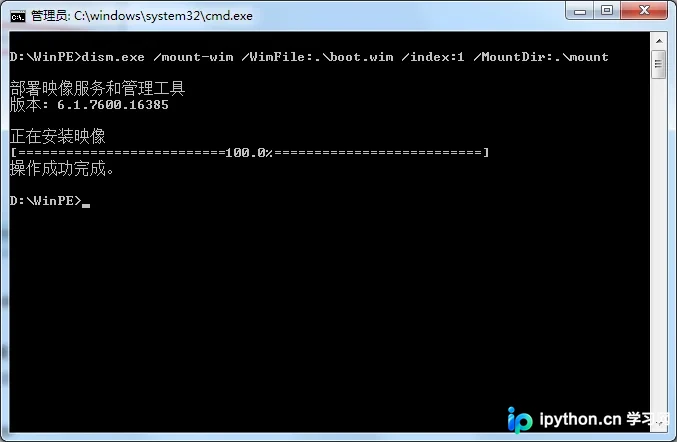
第三步,需要对WinPE的启动镜像文件boot.wim进行解压处理。
执行以下命令挂载镜像:dism.exe /mount-wim /WimFile:.\boot.wim /index:1 /MountDir:.\mount
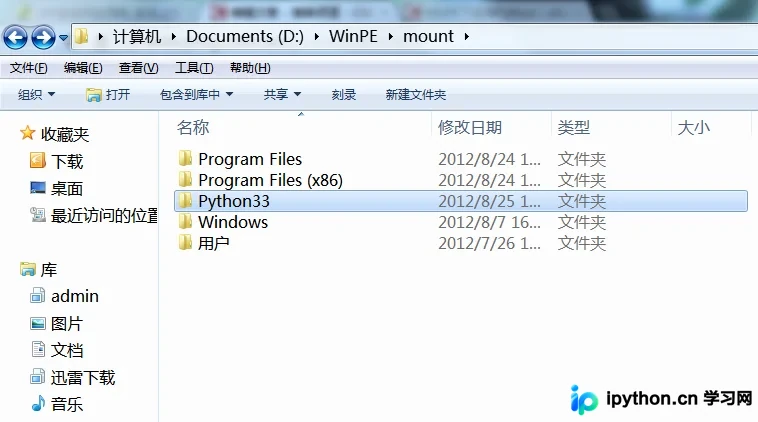
第四步,将已安装好的Python文件目录复制到WinPE启动镜像内部。
以Python3.3.0为例,其默认安装路径为C:\Python33。请将整个Python33文件夹拷贝至WinPE启动镜像挂载目录的根目录下。
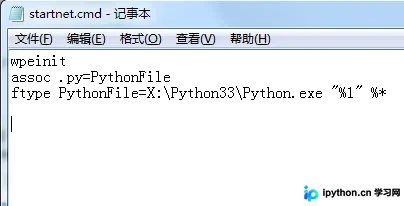
第五步,修改Windows\system32目录下的startnet.cmd文件,添加以下配置命令以支持Python脚本执行。
首先关联Python文件扩展名,命令为:assoc .py=PythonFile
然后指定调用Python文件的执行命令,格式为:ftype PythonFile=X:\Python33\Python.exe "%1" %*
需要注意的是,%1参数必须使用双引号包裹,否则当文件路径中包含空格时,脚本将无法正确执行。
第六步,完成配置后,需对WinPE启动镜像进行封装保存。
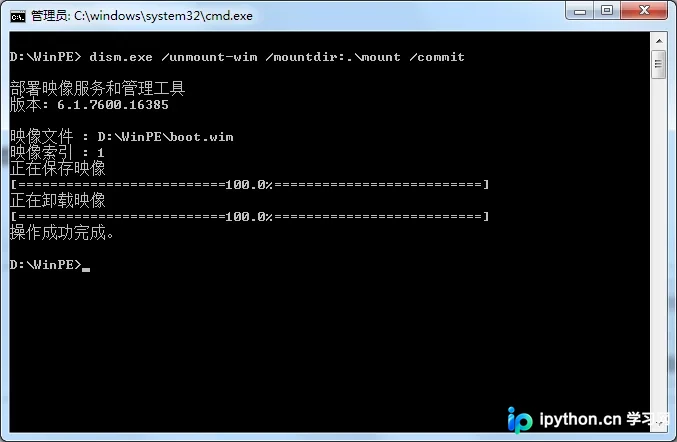
执行以下命令提交更改并卸载镜像:dism.exe /unmount-wim /mountdir:.\mount /commit
第七步,启动配置好的WinPE环境,并测试Python脚本是否能够正常执行,以验证集成是否成功。
以上内容涵盖了在WinPE中集成Python的核心步骤,希望对读者的学习与实际操作有所帮助。
本站声明
本文内容仅供参考,不代表本站观点。转载或引用请注明出处。如发现内容问题,请通过联系我们页面反馈。















